

Tallenna Teams-kokoukset myöhempää käyttöä varten tai jaa niitä muiden kanssa. Kokoustallenteet tallentavat ääni- ja videokuvaa sekä näytönjakotoimintaa, ja ne voidaan jakaa turvallisesti koko organisaatiossa.
Artikkelin sisältö
Tallennuksen aloittaminen
Teams-kokouksessa yksi henkilö voi tallentaa kerrallaan. Kun aloitat kokouksen tallennuksen, kaikille ilmoitetaan automaattisesti. Voit myös ottaa käyttöön reaaliaikaisen litteroinnin ja tarkastella sitä kokouksen aikana.
Kokouksen tallentamisen aloittaminen:
- Aloita kokous tai liity kokoukseen.
- Valitse kokouksen komennoistaLisää toimintoja
 >Tallenna ja litteroi
 >Aloita tallennus .
 - Valitse Vahvista.
Pelkän äänen tallentaminen:
- Valitse Lisää toimintoja.
- Valitse Tallenna ja litteroi>Aloita tallennus>Lisää vaihtoehtoja.
- Valitse avattavasta Valitse tallennettava sisältö -valikosta Vain ääni.
- Valitse Vahvista.
- Jos haluat aloittaa pelkän äänitallennuksen, valitse Aloita tallennus> Valitse Aloita tallentaminen ja litterointi -valintaikkunassa Lisää toimintoja> Valitse tallennettavat kohteet -osiosta Vain ääni.
Kokoustallenteisiin ei tallenneta seuraavia:
Huomautus
- Niihin ei tallenneta yli neljän henkilön videoyhteyttä kerralla.
- Whiteboard ei tallenneta luonnoslehtiöitä ja merkintöjä.
- Niihin ei tallenneta jaettuja muistiinpanoja.
- Sovelluksen jakama sisältö
- Niihin ei tallenneta PowerPoint Live -esityksiin upotettuja videoita tai animaatioita.
Lopeta tallennus
Valitse kokouksen hallintatoiminnoistaLisää
 >Tallenna ja litteroi .
Valitse jokin seuraavista:
- Pysäytä tallennus lopettaaksesi tallennuksen ja reaaliaikaisen transkription.
- Pysäytä transkriptio, jos haluat lopettaa vain reaaliaikaisen transkription. Tallennus jatkuu, kunnes valitset Lopeta tallennus.
Tärkeää
Teams-kokoustallenteet tallennetaan joko työpaikan tai oppilaitoksen OneDriveen ja SharePointiin.
Etsi tallenteita
Tallenteet ovat käytettävissä eri paikoissa kokoustyypin mukaan.
- Tallenne käsitellään ja tallennetaan kokouksen järjestäjän OneDrive for Businessiin.
- Kokoustallenne näytetään kokouksen tai kanavan keskustelussa (jos olet kokouksessa kanavalla).
Huomautus
Tällä hetkellä vieraat ja ulkopuoliset osallistujat voivat tarkastella tallennetta vain, jos se jaetaan erikseen heidän kanssaan.
Kuka voi aloittaa tai lopettaa tallentamisen?
Kuka tahansa, joka täyttää seuraavat ehdot, voi aloittaa tai lopettaa tallennuksen, jos kokouksen järjestäjän pilvitallennuskäytäntöasetus on käytössä:
- Käyttäjällä on jokin seuraavista käyttöoikeuksista: Office 365 Enterprise E1, E3, E5, F3, A1, A3, A5, M365 Business, Business Premium tai Business Essentials.
- IT-järjestelmänvalvoja on ottanut tallennuksen käyttöön käyttäjälle.
- Ei vieras tai organisaation ulkopuolinen käyttäjä.
Järjestäjän ei tarvitse olla paikalla.
| Käyttäjätyyppi | Voi aloittaa tallentamisen? | Voi lopettaa tallentamisen? |
|---|---|---|
| Kokouksen järjestäjä |
|
|
| Henkilö samasta organisaatiosta |
|
|
| Henkilö toisesta organisaatiosta tai yrityksestä |
|
|
| Vieras |
|
|
| Anonyymi |
|
|
Huomautus
- Tallennus jatkuu, vaikka tallennuksen aloittanut henkilö poistuu kokouksesta.
- Tallennus päättyy automaattisesti, kun kaikki poistuvat kokouksesta. Jos joku unohtaa poistua kokouksesta, tallennus lopetetaan ja se aloitetaan automaattisesti uudelleen neljän tunnin välein, kunnes viimeinen osallistuja poistuu kokouksesta.
- Jos jollakin osallistujista on tallentamisen vaatimustenmukaisuuskäytäntö, kokous tallennetaan käytännön mukaisesti, vaikka kyseinen osallistuja olisi toisesta organisaatiosta.
Valitse, ketkä voivat ottaa tallennuksen ja litteroinnin käyttöön
Teams Premium- tai Copilot-käyttöoikeuden avulla kokousten järjestäjät voivat helposti hallita, ketkä voivat tallentaa Teams-kokouksia ajoittaessaan. Kokouksen tallennus- ja litterointioikeuksia voi määrittää kolmella tavalla:
- Järjestäjät ja yhteisjärjestäjät
- Järjestäjät, yhteisjärjestäjät ja esittäjät
- Ei kukaan
Lisätietoja esittäjien valitsemisesta ja henkilön roolin muuttamisesta ennen kokousta ja sen aikana löytyy kohdasta Roolit Teams-kokouksessa.
Voit valita, ketkä voivat tallentaa ja litteroida:
- Valitse
 Teamsissa.
 - Valitse tapahtuma ja valitse Näytä tapahtuma
 .
. - Valitse Asetukset
 .
. - Valitse Tallennus ja transkriptio -kohdassa haluamasi asetus avattavasta Kuka voi tallentaa ja litteroida -valikosta.
- Valitse Käytä.
Huomautus
Teams Premium on lisäkäyttöoikeus, joka tarjoaa lisäominaisuuksia, joiden avulla Teams-kokoukset ovat entistä yksilöllisempiä, älykkäämpiä ja turvallisempia. Jos haluat käyttää Teams Premiumia, ota yhteyttä IT-järjestelmänvalvojaasi.
Kokoustallenteen vanhenemisen hallinta
Järjestelmänvalvojan asetukset määrittävät tallenteen vanhenemisen. Voit muuttaa kokoustallenteen vanhentumista seuraavasti:
Tärkeää
Sinulla on oltava tallenteen muokkausoikeus, jotta voit muuttaa vanhentumispäivää. Kokouksen järjestäjälle ja yhteisjärjestäjille myönnetään yleensä automaattisesti muokkausoikeudet.
Etsi tallenne kokouksen keskustelusta ja avaa tallenne sitten sen videotoistosivulla selaimessa.
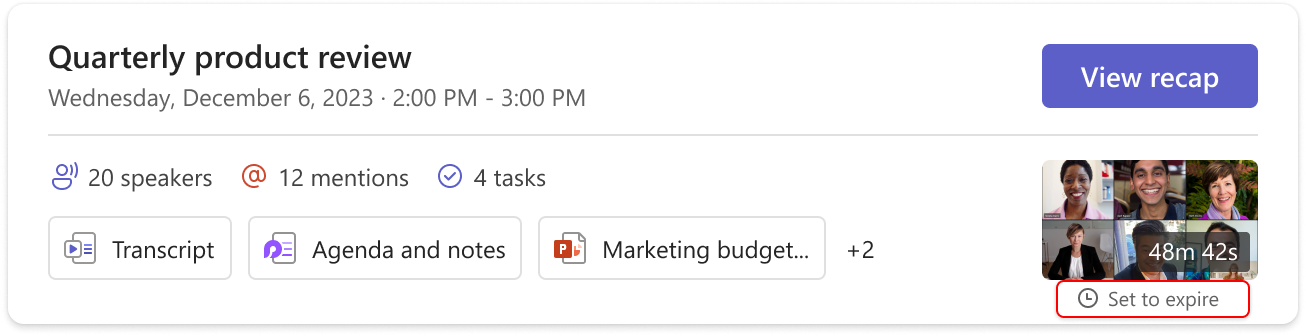
- Jos haluat yhteenvedon viestin, vie hiiren osoitin tallennuksen pikkukuvan alapuolella olevan Vanhenemaan asetettu -kohdan päälle. Avaa tallenne sen toistosivulla napsauttamalla ponnahdusikkunan työkaluvihjeessä Tarkastele tai muuta -linkkiä.
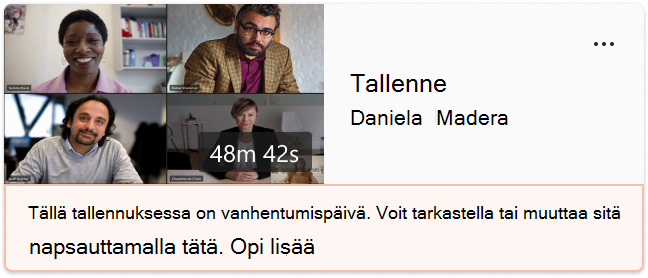
- Napsauta tallennusviestin "tästä"-linkkiä avataksesi tallenteen soitinsivulla.
- Jos haluat yhteenvedon viestin, vie hiiren osoitin tallennuksen pikkukuvan alapuolella olevan Vanhenemaan asetettu -kohdan päälle. Avaa tallenne sen toistosivulla napsauttamalla ponnahdusikkunan työkaluvihjeessä Tarkastele tai muuta -linkkiä.
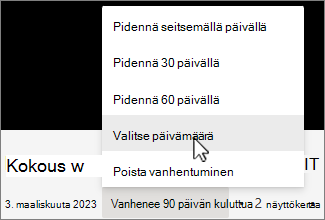
Valitse videon toistosivulla vanhenemisen lähtölaskenta videon alapuolelta. Muuta vanhentumista valitsemalla aikaväli avattavasta valikosta. Voit myös valita Poista vanhentuminen , jos et halua poistaa vanhentumista.
Huomautus
- Viesti, joka ilmoittaa tallenteen vanhenemisesta, säilyy tallenteessa keskustelussa, vaikka poistaisit vanhentumispäivän. Mutta älä huoli – jos olet valinnut Ei vanhenemista, tallenne ei silti vanhene.
- Tallenteen omistaja saa sähköpostiviestin, kun tallenne vanhenee. Tässä tilanteessa hänellä on jopa 90 päivää aikaa palauttaa se roskakorista. Kun tallenne on palautettu, se ei enää vanhene automaattisesti.
- Tallenteen katsominen ei vaikuta vanhentumispäivään.
- Lisätietoja järjestelmänvalvojille löytyy täältä.
Tietosuoja
Kaikki kokouksen osallistujat saavat ilmoituksen Teamsin työpöytä-, verkko- tai mobiilisovelluksessa heti, kun kokoustallenne alkaa.
Tallentaminen saattaa edellyttää lupaa kaikilta kokoukseen osallistuvilta, mutta tämä riippuu alueestasi. Lisätietoja on Microsoftin tietosuojalausekkeessa.
Kokouksen järjestäjä omistaa tallenteen automaattisesti. Oletusarvoisesti vain kokouksen järjestäjät ja yhteisjärjestäjät voivat ladata tai poistaa tallenteen.
| Tallenteen tyyppi | Tarkasteluoikeudet | Latausoikeus |
|---|---|---|
| Kanavan kokous | Tiimi | Käyttäjä, jolla on katseluoikeudet |
| Yksityinen kokous | Kutsutut ja osallistuneet käyttäjät (keskustelun jäsenet) | Käyttäjä, jolla on katseluoikeudet |
| Ryhmäpuhelu | Keskustelun jäsenet | Käyttäjä, jolla on katseluoikeudet |
| Kahdenkeskinen puhelu | Keskustelun jäsenet | Käyttäjä, jolla on katseluoikeudet |
| Kahdenkeskinen PSTN-puhelu | Teams-käyttäjä | Teams-käyttäjä |
Tallennuksen vianmääritys
Jos sinulla on ongelmia kokouksen tallentamisessa, tarvitset luultavasti IT-järjestelmänvalvojan apua niiden ratkaisemisessa. Pidä seuraavat seikat mielessäsi:
- Sekä kokouksen järjestäjällä että tallentajalla täytyy olla jokin seuraavista käyttöoikeuksista: Office 365 Enterprise E1, E3, E5, F3, A1, A3, A5, M365 Business, Business Premium tai Business Essentials.
- IT-järjestelmänvalvojan täytyy antaa tallennuslisenssi sekä kokouksen järjestäjälle että tallentajalle.
- Vieraat eivät voi tallentaa kokouksia. Organisaation ulkopuoliset käyttäjät voivat tallentaa puheluita, mutta eivät kokouksia.