
Chat town hall -tapaamisessa voit jakaa ajatuksiasi ja ideoitasi esityksen aikana, saada reaaliaikaista palautetta yleisöltä ja paljon muuta.
Huomautus
- Chat in events on kehittynyt ominaisuus, joka on käytettävissä tapahtumissa, joissa on jopa 3 000 osallistujaa. Jotta tätä ominaisuutta voi käyttää suuremmissa tapahtumissa, organisaatiollasi on oltava osallistujien kapasiteettipaketteja, jotka mahdollistavat jopa 100 000 esiintymän.
- Jos sinulla oli Teams Premium ennen 1. huhtikuuta 2026, voit edelleen käyttää tätä ominaisuutta jopa 100 000 osallistujan tapahtumissa käyttöoikeutesi umpeutumiseen asti. Lisätietoja Teamsin käyttöoikeuksista tapahtumille saat IT-järjestelmänvalvojaltasi
Keskustelu town hall -tapaamisessa
Keskustelukokemus avoimissa kokoontumisissa vaihtelee roolisi mukaan avoimessa kokoontumisessa. Lue lisätietoja erilaisista keskusteluominaisuuksista järjestäjille, yhteisjärjestäjille, esittäjille ja osallistujille.
Järjestäjät, yhteisjärjestäjät ja esittäjät
Kun olet ajoittanut avoimen kokoontumisen, aloita yksityiskeskustelu muiden järjestäjien, yhteisjärjestäjien ja esittäjien kanssa tapahtuman ryhmäkeskustelussa. Vain järjestäjät, yhteisjärjestäjät ja esittäjät voivat käyttää tätä keskustelua.
Aloita tapahtuman ryhmäkeskustelu ennen avointa kokoontumista
Tapahtuman ryhmäkeskustelun aloittaminen ennen avointa kokoontumista:
- Muista lisätä tapahtumaan esittäjiä ja yhteisjärjestäjiä Teams-kalenterissasi.
- Avaa tapahtuman tiedot Teams-kalenterista.
- Valitse Event Group Chat.
Tapahtuman ryhmäkeskustelu on käytettävissä ennen tapahtumaa, sen aikana ja sen jälkeen.
Vaihda keskustelusta toiseen ja lähetä viestejä avoimen kokoontumisen aikana
Vaihda tapahtuman ryhmäkeskustelun ja kaikkien kanssa käydyn pääkeskustelun välillä avoimen kokoontumisen aikana. Osallistujat voivat käyttää keskustelua vain kaikkien kanssa tapahtuman aikana.
Voit vaihtaa keskustelusta toiseen ja lähettää viestejä avoimen kokoontumisen aikana seuraavasti:
Valitse kokouksen asetuksista
 .
.Valitse Chat-ruudussaKaikki tai Tapahtumaryhmä käyttääksesi eri keskustelusyötteitä.
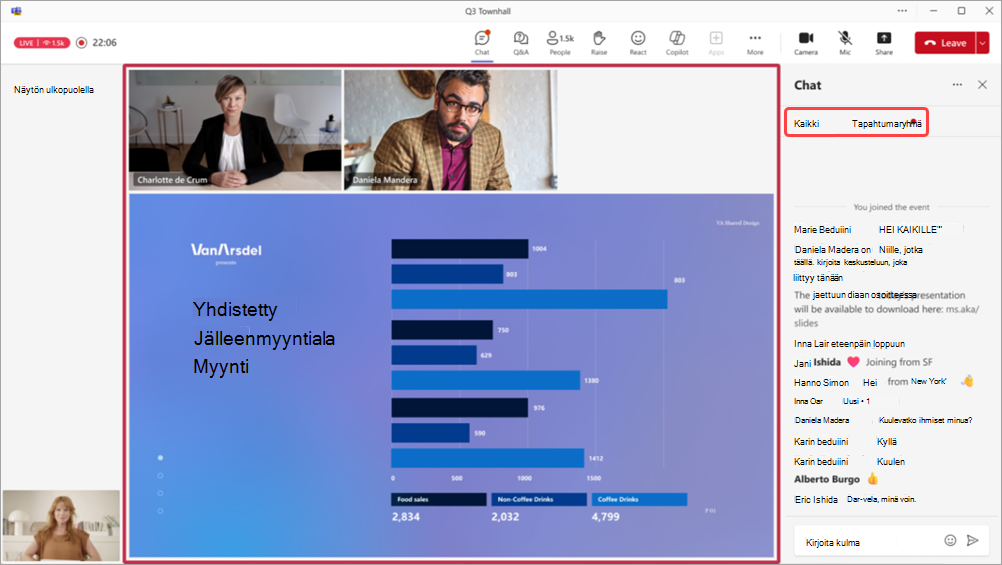
- Valitse Kaikki, jos haluat tarkastella ja lähettää viestejä keskustelusyötteessä koko avoimen kokoontumisen yleisölle.
- Valitse Tapahtumaryhmä , jos haluat tarkastella ja lähettää viestejä keskustelusyötteessä vain järjestäjien, yhteisjärjestäjien ja esittäjien kanssa. Tämän keskustelun viestit ovat käytettävissä, kun town hall -tapaaminen päättyy.
Compose viesti tekstiruudussa. Viesti voi olla enintään 200 merkin pituinen, mukaan lukien emojit.
Valitse Lähetä
 .
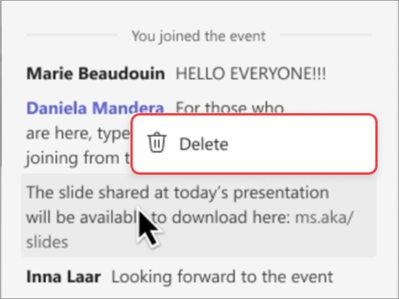
.Poista lähetetty viesti napsauttamalla sitä hiiren kakkospainikkeella ja valitsemalla Poista
 .
.
Osallistujat
Jos osallistut avoimeen kokoontumiseen, käytä keskustelua esittääksesi kysymyksiä, ilmaistaksesi ajatuksesi siitä, mitä jaetaan, ja yhteydenpitoon muiden osallistujien kanssa.
Chat on käytettävissä kaupungintalon aikana, kunnes se päättyy. Kun tapahtuma päättyy, et voi käyttää keskustelua.
Jos haluat keskustella avoimessa kokoontumisessa:
- Valitse kokouksen asetuksista .
- Compose viesti tekstiruudussa. Viesti voi olla enintään 200 merkin pituinen, mukaan lukien emojit.
- Valitse Lähetä .
- Poista lähetetty viesti napsauttamalla sitä hiiren kakkospainikkeella ja valitsemalla Poista .
Voit tarkastella jopa 200 uusinta keskusteluviestiä vierittämällä ylös ja alas ChatTeams.
Tärkeää
- Seuraavat asetukset eivät ole käytettävissä viesteissä, jotka lähetetään avoimen kokoontumisen aikana kokousikkunasta: kuvien lähettäminen, GIF-kuvien lähettäminen, tiedostojen liittäminen, henkilöiden mainitseminen @-merkillä, viestien muotoilu, tiettyihin viesteihin vastaaminen ja viesteihin reagoiminen.
- Jos avoin kokoontuminen päättyy ja käynnistyy uudelleen, keskustelu ei ole käytettävissä uudelleen käynnistetyssä avoimessa kokoontumisessa. Uudelleenkäynnistetyssä avoimessa kokoontumisessa kukaan ei voi lähettää tai vastaanottaa keskusteluviestejä tai käyttää edellisen avoimen kokoontumisen viestejä.
- Jos poistat vihreän huoneen käytöstä, keskustelu ei ole käytettävissä avoimessa kokoontumisessa.
Keskustelun ottaminen käyttöön tai poistaminen käytöstä
Chat town hall -tapaamisissa otetaan käyttöön automaattisesti, mutta voit ottaa sen käyttöön ja poistaa sen käytöstä ennen tapahtumaa tai sen aikana.
Ennen avointa kokoontumista
Kun olet tallentanut avoimen kokoontumisen tiedot, voit ottaa kokouskeskustelun käyttöön tai poistaa sen käytöstä tapahtuman asetuksissa.
Voit poistaa keskustelun käytöstä ennen avoimen kokoontumisen alkamista seuraavasti:
Valitse
 Teamsissa.
Valitse tuleva avoin kokoontuminen.
Valitse Näytä tapahtuma
 >Hallitse tapahtumaa
 .
.Valitse Tiedot-kohdassaKokousasetusten
 .
.Osallistuminen
 >Kokouskeskustelu:
- Poista keskustelu käytöstä valitsemalla avattavasta valikosta Ei käytössä .
- Ota keskustelu käyttöön valitsemalla avattavasta valikosta Vain kokouksen aikana .
Valitse Käytä.
Avoimen kokoontumisen aikana
Jos otat keskustelun käyttöön tai poistat sen käytöstä avoimen kokoontumisen aikana, muutokset tulevat voimaan välittömästi.
Keskustelun poistaminen käytöstä avoimen kokoontumisen aikana:
Valitse Lisää toimintoja
 >Asetukset-painike> kokouksen asetuksissa.
Osallistuminen
>Kokouskeskustelu:- Poista keskustelu käytöstä valitsemalla avattavasta valikosta Ei käytössä .
- Ota keskustelu käyttöön valitsemalla avattavasta valikosta Vain kokouksen aikana .
Valitse Tallenna.
Huomautus
Jos ajoitat avoimen kokoontumisen, jossa keskustelu on poistettu käytöstä, et voi ottaa sitä käyttöön tapahtuman aikana.