

Pidä yleisösi sitoutuneena, kun jaat sisältöä Microsoft Teams -kokouksessa käyttämällä esittäjätilaa. Kun käytät esitystiloja, videosi näytetään yhdessä esittämäsi sisällön kanssa, jotta käyttökokemus olisi vuorovaikutteisempi.
Erilaiset esitystilat
Kussakin esittäjätilassa sinut näytetään eri sijainnissa suhteessa jakamaasi sisältöön. Seuraavissa esimerkeissä näytetään, miten kukin esitystila näkyy yleisölle:
Erottuva Erottuva

Rinnakkain
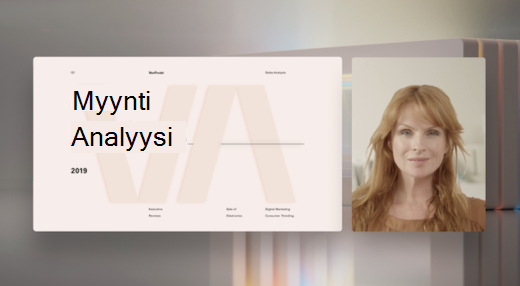
Reporter Reporterin
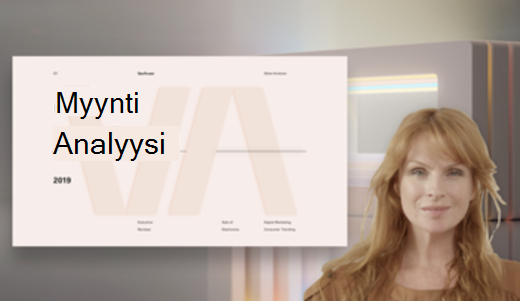
Esittäjän tilojen käyttäminen
Ennen kuin aloitat jakamisen, valitse esitystyyliisi sopiva esitystila.
Esittäjätilan käyttäminen:
Varmista, että Kameran
 on käytössä kokouksen asetuksissa.
Valitse Jaa
 kokouksen asetuksissa.
Valitse Esittäjätila-kohdasta haluamasi esittäjätila.
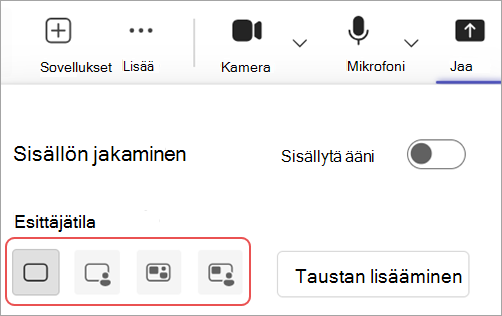
Valitse Lisää tausta, jos haluat lisätä taustan videon ja sisällön taakse esityksen aikana.
Kun olet valmis aloittamaan esityksen, valitse näyttö, ikkuna tai tiedosto, jonka haluat jakaa.
Kun aloitat esityksen esittämisen, näet pienennetyn näkymän siitä, miltä esitys näyttää muille. Jos suljet ikkunan ja tarvitset sitä uudelleen, käynnistä esittäjätila uudelleen.
Mukauta näkymää
Voit muuttaa jaetun sisällön ja videosyötteen kokoa ja sijaintia helposti esityksen pienennetyssä näkymässä.
Valitse pienennetyssä näkymässä Muokkaa näkymää
 .
.Valitse Sijainti-kohdassa, missä haluat videon näkyvän suhteessa jaettuun sisältöön.
Muuta jaetun sisällön ja videon suhteellisia kokoja siirtämällä Koko-liukusäädintä.
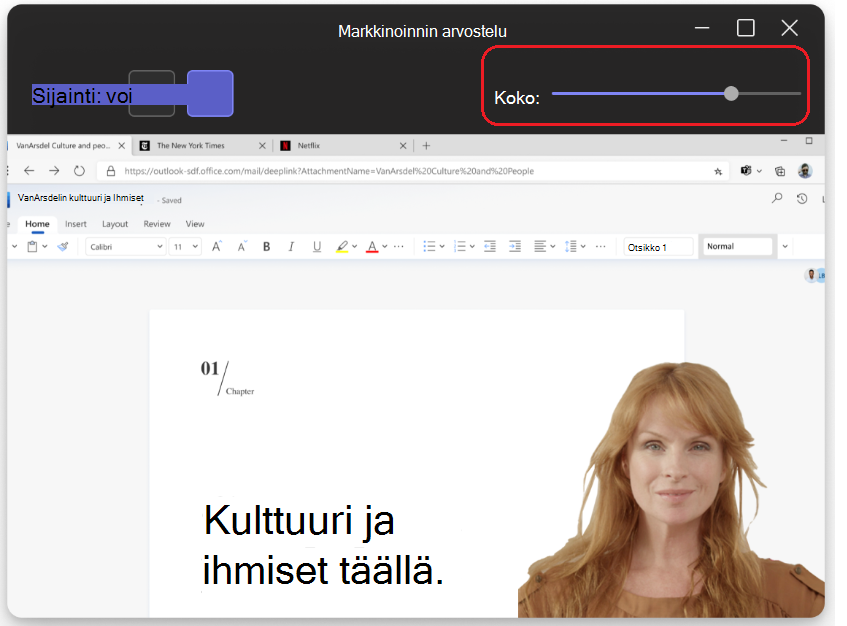
Yleisö näkee tekemäsi muutokset reaaliajassa.
Huomautus
- Vuorovaikutteiset esitystilat ovat käytettävissä vain Teamsin työpöytäversiossa.
- Osallistujat, jotka liittyvät Teamsin mobiili- tai verkkoversioon, näkevät jaetun ikkunan tai näytön ja esittäjän videon erikseen.