
Microsoft Teamsin Tapahtumat-sovelluksen avulla voit luoda, mukauttaa ja hallita tapahtumia, kuten verkkoseminaareja, town hall -tapaamisia tai suuria kokouksia yhdessä ja samassa kokemuksessa. Tapahtumat-sovelluksessa ja Teams-kalenterissa järjestetyt tapahtumat näkyvät Tapahtumat-sovelluksessa, jossa niitä voi hallita.
Tärkeää
Jos olet luonut tapahtuman Teams-kalenterissa, nämä käyttökokemukset voivat näyttää erilaisilta. Jos tarvitset apua Teams-kalenteristasi ajoitettujen tapahtumien mukauttamiseen, katso Avoimen kokoontumisen ajoittaminen Microsoft Teamsissa ja Webinaarin ajoittaminen Microsoft Teamsissa.
Artikkelin sisältö
Tapahtuman luominen
Ajoita tapahtuma alusta alkaen Tapahtumat-sovelluksessa ja räätälöi käyttökokemus juuri omien tarpeidesi mukaan. Tapahtuman jokaista elementtiä voi mukauttaa tapahtuman kapasiteetista osallistujien ominaisuuksiin.
Jos haluat järjestää ajoittamisen enemmän rakennetta, valitse malli, joka parhaiten edustaa isännöitävää tapahtumatyyppiä. Voit aina muokata mallin asetuksia ajoittamisen aikana.
Uuden tapahtuman luominen Tapahtumat-sovelluksessa:
Valitse
 Teamsin vasemmasta reunasta.
- Jos Tapahtumat-kohtaa ei ole kiinnitetty sovelluspalkkiin, valitse Näytä lisää sovelluksia
 Teamsin vasemmassa reunassa. Hae ja valitse sitten Tapahtumat.
- Jos Tapahtumat-kohtaa ei ole kiinnitetty sovelluspalkkiin, valitse Näytä lisää sovelluksia
Valitse Luo tapahtuma
 .
.Valitse Luo tapahtuma alusta alkaen
 tai valitse tapahtumamalli.
Täytä tapahtuman tiedot
Olitpa luomassa tapahtumaa alusta alkaen tai käyttämällä valmista mallia, voit mukauttaa tapahtuman yksityiskohtia ja asetuksia tarpeidesi mukaan räätälöidäksesi tapahtuman.
Voit mukauttaa tapahtuman tietoja ja asetuksia seuraavasti:
Lisää tapahtuman tiedot -kohdassa:
Anna tapahtumalle nimi .
Kirjoita alkamispäivä,alkamisaika, päättymispäivä ja päättymisaika.
Anna sijainti , jos haluat ajoittaa jaetun huoneen. Ala kirjoittaa lisättävän ryhmän nimeä. Näkyviin tulee ehdotettuja huoneiden nimiä ja niiden käytettävyys. Valitse vapaana olevan huoneen nimi.
- Valitse Ryhmän asetukset ja määritä, kenelle huone on tarkoitettu.
- Valitse avattavasta valikosta Esittäminen , jos tila on tarkoitettu henkilöille, jotka puhuvat tai esittävät tapahtuman aikana. Kun huone liittyy, se voidaan halutessaan liittyä esittäjänä tai osallistujana.
- Valitse Osallistujien katselu, jos tila on tarkoitettu tapahtuman osallistujille. Kun kyseinen huone liittyy, se ei voi liittyä esittäjänä.
Lisää kuvaus, joka kertoo osallistujille tapahtumasta.
Lisätietoja on artikkelissa Tapahtuman järjestäminen tai siihen osallistuminen Microsoft Teams -huoneesta.
Kuka suunnittelee tämän tapahtuman -kohdassa:
Määritä avattavassa Lähetä kutsuja tästä postilaatikosta -valikossa postilaatikko , josta kutsut lähetetään. Voit lähettää sähköpostiviestejä itseltäsi, edustajalta, tapahtuman postilaatikosta tai jaetusta postilaatikosta. Kuka tahansa, jolla on määritettyyn postilaatikkoon käyttöoikeus, voi muokata tapahtumaa.
Lisää valinnaisia yhteisjärjestäjiä ja esittäjiä. Hän saa kutsun, kun tallennat tapahtuman.
Kuka voi osallistua -kohdassa:
Määritä, kenellä on tapahtuman käyttöoikeus.
Kutsu henkilöitä ja ryhmiä.
Ota rekisteröinti tarvittaessa käyttöön.
Määrityskokemus ja -asetukset:
Määritä tapahtuman kapasiteetti. Ota Optimoi suurelle yleisölle -vaihtopainike käyttöön, jos haluat ottaa käyttöön asetukset, jotka sopivat parhaiten suuriin tapahtumiin. Kun tapahtuma on tallennettu, tätä asetusta ei voi muuttaa.
Valitse osallistujien osallistumisominaisuudet ottaaksesi ne käyttöön tai poistaaksesi ne käytöstä ja esikatsellaksesi, miltä ne näyttävät tapahtuman aikana.
Ota osallistujien näkymän hallinta käyttöön tai poista se käytöstä, jotta voit hallita sisällön ja henkilöiden ulkonäköä tapahtuman aikana.
Ota käyttöön vihreä huone käyttöön , jotta itselläsi ja muilla järjestäjillä ja esittäjillä on paikka, jossa he voivat tarkistaa äänen, videon ja näytön asetukset ennen tapahtuman alkua.
Saat lisää kokousasetuksia valitsemalla Kaikki asetukset .
Huomautus
Jotkin ominaisuudet eivät ehkä ole käytettävissä tapahtuman koon ja käyttöoikeuksien mukaan. Lisätietoja tapahtumaominaisuuksien skaalauksesta on artikkelissa Microsoft Teamsin tapahtumaominaisuudet skaalatussa muodossa.
Valitse Tallenna ja jatka
 .
.
Tekemäsi muutokset tallennetaan. Esittäjät ja järjestäjät saavat kutsut, kun tallennat tapahtuman ja heillä on oikeus tehdä siihen muutoksia. Osallistujat eivät saa kutsuja eivätkä he näe tapahtumaa, ennen kuin julkaiset sen.
Tärkeää
Kun tapahtuma on tallennettu luonnoksena, postilaatikon valintaa ja suurelle yleisölle optimointia ei voi muuttaa.
Määritä postilaatikko tapahtumasähköposteille
Kun luot tapahtumaa, voit valita, mistä postilaatikosta lähetetään kutsut ja tapahtumasähköpostit. Kun tapahtuma on tallennettu luonnoksena, postilaatikon valintaa ei voi muuttaa.
Postilaatikkovaihtoehtoja on useita:
Tapahtuman postilaatikko: Tapahtumalle luodaan oma postilaatikko. Sähköpostit lähetetään tästä tapahtumakohtaisesta käyttäjällisyydestä, ja yhteisjärjestäjillä on täydet ajoitus- ja muokkausominaisuudet.
Postilaatikkosi: Sähköpostit lähetetään henkilökohtaisesta postilaatikostasi, ja yhteisjärjestäjien ominaisuudet ovat rajoitettuja.
Delegoitu postilaatikko: Edustaja lähettää sähköpostiviestejä toisen henkilön puolesta. Muut kyseisen henkilön edustajat voivat myös muokata tapahtumaa.
Jaettu postilaatikko: Sähköpostit lähetetään organisaatiosi järjestelmänvalvojan luomasta ja hallinnoimasta jaetusta organisaation postilaatikosta. Kuka tahansa, jolla on kyseisen postilaatikon käyttöoikeus, voi muokata tapahtumaa.
Yhteisjärjestäjillä on vain täysi pariteetti tapahtuman postilaatikkoa käytettäessä. Muilla asetuksilla yhteisjärjestäjät eivät ehkä voi muokata aikataulun tietoja tai hallita muita tapahtuman elementtejä. Lisätietoja on artikkelissa Microsoft Teams -tapahtumien hallinta jaetuissa postilaatikoissa ja edustajaskenaarioissa.
Jos jaettu postilaatikko on määritetty perinteisellä Outlookilla, se ei näy vaihtoehtona avattavassa Lähetä kutsut tästä postilaatikosta -valikossa. Voit ratkaista tämän seuraavasti:
- Ota jaetun kalenterin parannukset käyttöön Outlookissa.
- Käynnistä Outlook uudelleen.
- Lisää puuttuva kalenteri uudelleen Outlookissa.
- Sulje Teamsin Tapahtumat-sovellus ja avaa se uudelleen.
Tämä ei vaikuta aiemmin luotuihin kokouksiin eikä mitään tietoja menetetä. Jos jaettua postilaatikkoa ei vieläkään näy, ota yhteyttä IT-järjestelmänvalvojaan.
Lisää ulkoisia esittäjiä
Lisää tapahtumaan helposti jopa 20 ulkoista esittäjää. Ulkoiset esittäjät ovat anonyymejä, organisaation ulkopuolisia esittäjiä tai jotka eivät käytä Teamsia.
Kun lisäät ulkoisen esittäjän, hän saa yksilöllisen liittymislinkin, jonka avulla hän voi osallistua tapahtumaan odottamatta odotustilassa. Anonyymien esittäjien ei tarvitse kirjautua sisään Microsoft-tilillä; he voivat liittyä linkin avulla ja kirjoittaa nimensä ennen liittymistä.
Jos haluat lisätä ulkoisen esittäjän:
Valitse
Teamsin vasemmasta reunasta.Valitse Hallinta.
Valitse tapahtuma.
Valitse Muokkaa tietoja.

Valitse Kuka suunnittelee tapahtuman?.
Kirjoita Esittäjät-kohtaan lisättävien ulkoisten esittäjien sähköpostiosoitteet.
Valitse Tallenna ja lähetä kutsut
.
Jos haluat muokata esittäjän tietoja, kuten hänen nimeään, elämäänsä ja sitä, miten he näkyvät tapahtumasivulla, avaa tapahtuman tiedot ja valitse Hallitse esittäjiä - .
.
Voit myös lisätä ulkoisia esittäjiä tapahtumaa luodessasi.
Huomautus
Ulkoisten esittäjien ei tule lähettää linkkejä edelleen. He voivat liittyä käyttämällä samaa linkkiä enintään kolmessa laitteessa. Jos vieraan todennus ei onnistu tapahtumaan liittymisen yhteydessä, hänet sijoitetaan aulaan. Sieltä tapahtuman järjestäjä tai esittäjä voi hyväksyä tai hylätä liittymispyynnön.
Luo tai kopioi ulkoinen linkki uudelleen
Voit luoda uudelleen tai kopioida linkin, jolla ulkoiset esittäjät liittyvät:
Valitse
Teamsin vasemmasta reunasta.Valitse Hallinta.
Valitse tapahtuma.
Valitse People & sähköpostiviestit>Esittäjät.
Valitse Näytä liittymislinkki sen esittäjän vieressä, jolle haluat luoda uuden linkin.
Kopioi linkki leikepöydälle valitsemalla Kopioi
 , tai luo uusi
  .
.
Hallitse tapahtumaluonnoksia
Kunnes tapahtuma julkaistaan, se pysyy luonnoksena, jota järjestäjät ja yhteisjärjestäjät voivat käyttää ja johon he voivat tehdä useita muokkauksia lähettämättä kutsuja osallistujille.
Voit käyttää tapahtumaluonnosta seuraavasti:
Valitse
Teamsin vasemmasta reunasta.Valitse Hallinta.
Valitse Luonnokset-kohdasta luonnos, jonka haluat avata.
Valitse Muokkaa tietoja
, jos haluat tehdä muutoksia tapahtuman tietoihin. Valitse sitten Tallenna muutokset .
Huomautus
Jos tapahtuma luotiin Teams-kalenterissa, tietojen muokkaaminen avaa kalenteritapahtuman ajoituslomakkeen. Vain Tapahtumat-sovelluksessa luotuja tapahtumia voidaan muokata suoraan sovelluksessa.
Tapahtuman julkaiseminen
Kun olet viimeistellyt tapahtuman tiedot ja olet valmis kutsumaan osallistujia, julkaise tapahtumasi. Kun julkaiset tapahtuman, kutsut lähetetään osallistujille automaattisesti. He voivat tarkastella tapahtuman tietoja, rekisteröityä ja liittyä tapahtumaan.
Voit edelleen kutsua osallistujia tapahtuman julkaisemisen jälkeen ja muokata joitakin tapahtuman asetuksia. Et voi muuttaa käyttöoikeustasoa tai ottaa rekisteröintiä käyttöön tai poistaa sitä käytöstä tapahtuman julkaisemisen jälkeen.
Tapahtuman julkaiseminen:
Valitse
Teamsin vasemmasta reunasta.Valitse Hallinta.
Etsi julkaistava tapahtuma Luonnokset-kohdassa.
Viimeistele tapahtuman tiedot valitsemalla Muokkaa tietoja
.Valitse tarvittaessa Tallenna muutokset
tai palaa pääluonnokseen Edellinen .
.Ota käyttöön Esikatselu-vaihtopainike , kun haluat esikatsella, miltä tapahtumasivusto näyttää osallistujien silmissä.
Valitse Julkaise tapahtuma
 .
.
Kun tapahtuma on julkaistu, voit mainostaa sitä.
Tapahtuman monistaminen
Luo tapahtuma uudelleen samoilla mukautuksilla monistamalla se. Kun monistat tapahtuman, sen tiedot, lisätyt henkilöt ja ryhmät sekä asetukset kopioidaan uuteen. Voit sitten päivittää nimen, päivämäärän, ajan ja muut tiedot tarpeen mukaan.
Voit monistaa tapahtuman seuraavasti:
Valitse
Teamsin vasemmasta reunasta.Valitse Hallinta.
Etsi tapahtuma, jonka haluat kopioida, ja valitse Lisää vaihtoehtoja
>Kopioi .
Tallentaminen mallina
Voit tallentaa tapahtuman mallina ja käyttää sitä myöhemmin vastaavissa tapahtumissa ilman, että sinun tarvitsee luoda se joka kerta alusta alkaen. Malleissa siirretään kaikki tapahtuma-asetukset päivämäärää ja kellonaikaa lukuun ottamatta, jolloin voit käyttää niitä uudelleen.
Voit tallentaa tapahtuman mallina seuraavasti:
Valitse
Teamsin vasemmasta reunasta.Valitse Hallinta.
Valitse tapahtuma, jota haluat käyttää uudelleen.
Valitse Lisää asetuksia
>Tallenna mallina .Lisää mallin nimi ja kuvaus, jotta tunnistat ne myöhemmin.
Valitse Tallenna malli.
Malli on käytettävissä, kun luot uuden tapahtuman kohdassa Tallennetut mallit. Tässä voit muokata, ajoittaa tai poistaa malleja.
Peruuta tapahtuma
Tapahtumat-sovelluksessa luodun tapahtuman peruuttaminen:
Valitse
Teamsin vasemmasta reunasta.Valitse Hallinta.
Valitse tapahtuma, jonka haluat peruuttaa.
Valitse Lisää toimintoja
>Peruuta .
.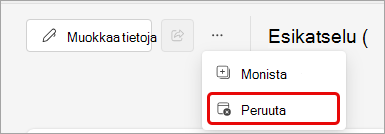 .
.Valitse Peruuta tapahtuma.
Jos haluat peruuttaa Tapahtumat-sovelluksen ulkopuolella luodut tapahtumat, katso Verkkoseminaarin peruuttaminen tai Avoimen kokoontumisen peruuttaminen.
Aiheeseen liittyvät artikkelit
Microsoft Teamsin tapahtumaominaisuudet skaalautuvasti
Tulevien tapahtumien hallinta Microsoft Teamsin Tapahtumat-sovelluksessa