
Tee yhteistyötä yritysten ja osastojen välillä liittymällä Microsoft Teams -kokouksiin ja -tapahtumiin organisaatiosi ulkopuolella. Varmista sujuva käyttökokemus käyttöoikeustasostasi tai organisaatiotaustastasi riippumatta liittymällä vieraana, ulkoisesti tai eri tililtä.
Huomautus
Järjestelmänvalvojan käytännöistä, tapahtumatyypistä tai tapahtuma-asetuksista riippuen ulkoista tai anonyymiä liittymistä ei ehkä tueta.
Liity vieraana
Vieraat ovat henkilöitä, jotka kuuluvat eri organisaatioon kuin kokouksen järjestäjä, mutta organisaation järjestelmänvalvoja on kutsunut hänet vieraskäyttöä varten.
Vierastilin lunastaminen
Jos haluat liittyä toisen organisaation kokoukseen vieraana, sinun on ensin lunastettava vierastilisi. Vieraskäyttöoikeuden lunastaminen on yleensä kaksivaiheinen prosessi: ensin toinen organisaatio kutsuu sinut vieraana. Seuraavaksi saat sähköpostikutsun, johon voit hyväksyä käyttöoikeuden.
Kirjaudu sisään vierastiliisi
Kirjautuminen sisään vierastilillesi:
Käynnistä uusi Edge InPrivate -ikkuna ja siirry Teamsin kirjautumissivulle.
Valitse Teamsin kirjautumissivulla Kirjautumisasetukset
 .
.Valitse Kirjaudu organisaatioon.
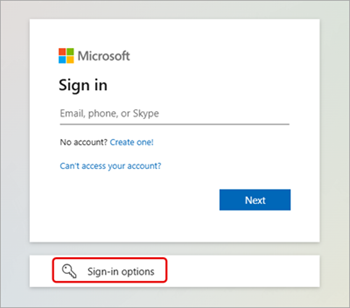
Kirjoita toisen organisaation toimialuenimi:
- Löydät toimialuenimen avaamalla vieraskutsun ja etsimällä toimialueen nimen Toimialue-kohdasta. Toimialueen nimi löytyy myös lähettäjän sähköpostiosoitteen @ -merkin jälkeen.
Anna vierastilisi kirjautumistiedot.
Hyväksy käyttöoikeudet valitsemalla Hyväksy .
Salli Teamsin viimeistellä sisäänkirjautuminen.
Sulje selainikkuna.
Kokoukseen tai tapahtumaan liittyminen vieraana
Liity kokoukseen tai tapahtumaan vieraana seuraavasti:
Kirjaudu sisään Teamsin työpöytäversioon käyttämällä vierastiliäsi.
Avaa tilin hallinta valitsemalla profiilikuvasi.
Jos haluat vaihtaa organisaatiota, valitse vaihtoehto, joka näyttää organisaation, johon haluat vaihtaa. Seuraava esimerkki havainnollistaa siirtymistä TESTI-organisaatioon .
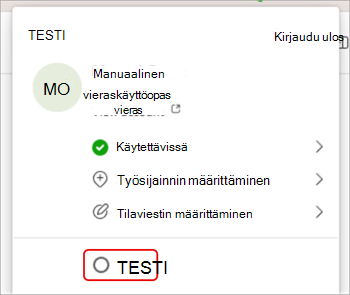
Kun olet vaihtanut organisaatiota, valitse Calendar Teamsissa.
Valitse kokous tai tapahtuma, johon haluat liittyä.
Varmista ennen liittymistä -näytössä, että oikea toimialuenimi näkyy ikkunan yläreunassa.
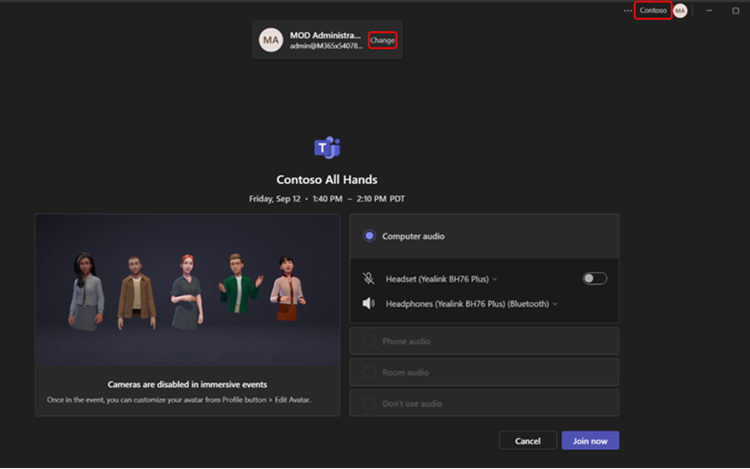
- Jos et näe oikeaa toimialuenimeä Teams-ikkunan oikeassa yläkulmassa, valitse oikea organisaatio valitsemalla liittymistä edeltävän näytön yläreunassa Muuta. Vierasorganisaatioiden vieressä on salkkukuvake

- Jos et näe useita toimialuevaihtoehtoja, kun valitset Muuta ja olet lunastanut vierastilisi, sulje Teams ja käynnistä se uudelleen.
- Jos et näe oikeaa toimialuenimeä Teams-ikkunan oikeassa yläkulmassa, valitse oikea organisaatio valitsemalla liittymistä edeltävän näytön yläreunassa Muuta. Vierasorganisaatioiden vieressä on salkkukuvake
Valitse Liity nyt.
Ulkoinen liittyminen
Jos haluat liittyä Teams-kokoukseen ulkoisesti, liity kokoukseen kokouskutsun sähköpostiviestissä olevasta linkistä. Valitse sitten liittyä kokoukseen selaimella tai Teamsin työpöytäversio -sovelluksessa.
Lisätietoja on artikkelissa Kokoukseen liittyminen Microsoft Teamsissa.
Liity nimettömänä tai eri tililtä
Teams-kokoukseen liittyminen eri tililtä:
Valitse kokous Teams-kalenterista.
Valitse Liity.
Valitse kokousta edeltävän liittymisnäytön yläreunassa Muuta .
Valitse tili, jota käyttäen haluat liittyä kokoukseen.
- Jos et näe tiliä, josta haluat liittyä, valitse Lisää toinen tili. Lisää sitten olemassa oleva tili tai valitse Luo tai käytä toista tiliä luodaksesi uuden tilin tai kirjautuaksesi sisään.
Liity kokoukseen valitsemalla Liity .
Voit liittyä Teams-kokoukseen nimettömänä seuraavasti:
- Valitse kokous Teams-kalenterista.
- Valitse Liity.
- Valitse kokousta edeltävän liittymisnäytön yläreunassa Muuta .
- Valitse Liity kirjautumatta sisään.
- Kirjoita nimesi liittymistä edeltävän näytön yläreunaan.
- Liity kokoukseen valitsemalla Liity .