
Tee luonnoslehtiöistä, tulostetuista asiakirjoista, kirjoista ja muista fyysisistä esineistä Teams-kokouksesi keskiö. Pienellä määrityksellä voit auttaa kokouksen osallistujia, jotka eivät ole huoneessa, tuntemaan olonsa osallisetummaksi ja sitoutuneemmaksi seuraavaan oppituntiin, esittelyyn tai aivoriihi-istuntoon.
Teams voi esimerkiksi kehystää huoneessa olevan luonnoslehtiön ja muuttaa sen kokoa niin, että se näkyy selvästi myös mobiililaitteiden näytöillä. Esittäjän runko on myös jossain määrin läpinäkyvä, joten se ei peitä tai peitä taulua. Kirjoitettu tai luonnosteltu sisältö on optimoitu näkyvyyttä varten.
Kameran asetukset
Teams voi optimoida kameran sen perusteella, mitä haluat jakaa.
-
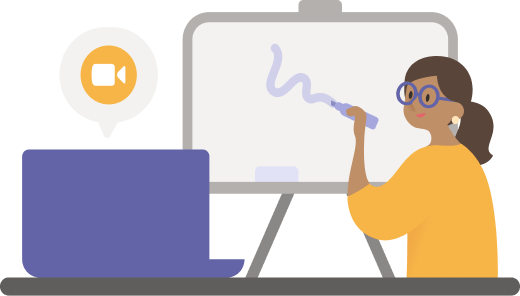
Luonnoslehtiö: Tämän avulla voit tarkentaa lähellä olevaan luonnoslehtiöön laitteesi kameralla.
-
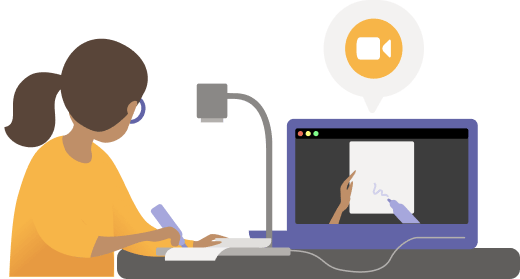
Asiakirja: Tämän avulla voit tarkentaa asiakirjaan, laskentataulukkoon, kirjaan tai vastaavaan asiakirjakameralla.
- Video: Tämän avulla voit tarkentaa huoneessa oleviin esineisiin. Voit esimerkiksi auttaa opiskelijoita näkemään tieteellisen kokeesi esittelyn. Yritysympäristössä voit auttaa potentiaalisia asiakkaita näkemään tuote-esittelysi.
Ennen aloittamista
Varmista, että sinulla on seuraavat:
- Kannettava tietokone tai pöytätietokone (Windows tai Mac)
- Sisäinen tai USB-liitetty kamera (erityisesti asiakirjakamera, jos jaat jotain pöydällä, pöydällä tai muulla tasaisella pinnalla)
- Teams-työpöytäsovellus
Luonnoslehtiön jakaminen kameralla
Tässä määrityksessä on suositeltavaa käyttää kannettavaa tietokonetta, jossa on sisäänrakennettu tai USB:hen liitetty kamera.
Huomautus
Liitutauluja ei tällä hetkellä tueta.
- Aloita kokous.
- Valitse kokouksen komennoista Jaa
 .
. - Valitse Sisältö kameran>luonnoslehtiöstä.
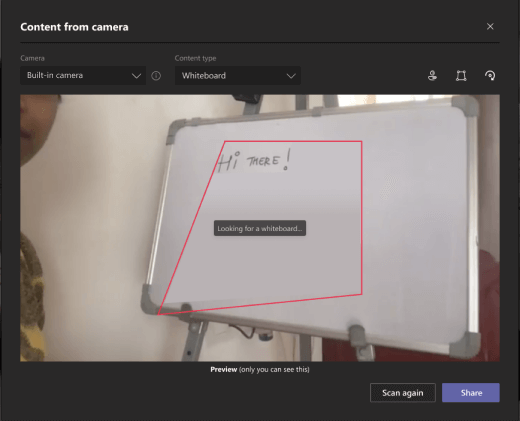
- Suuntaa kamera luonnoslehtiötä esikatselunäytön avulla.
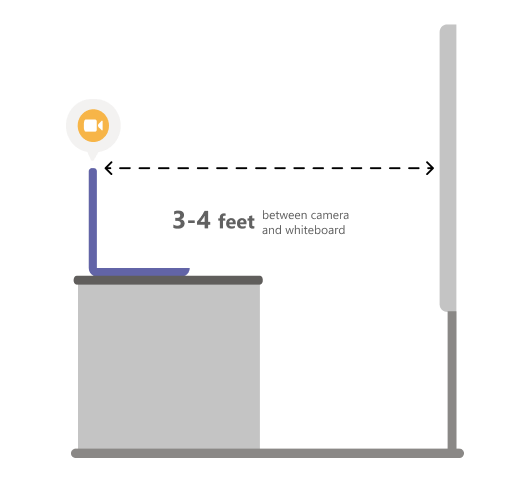
- Aseta kamera noin 3–4 metrin päähän ja keskitä se luonnoslehtiöön niin paljon kuin mahdollista.
Kun kamera havaitsee luonnoslehtiön, se tarkentaa sen automaattisesti.
- Valitse Jaa.
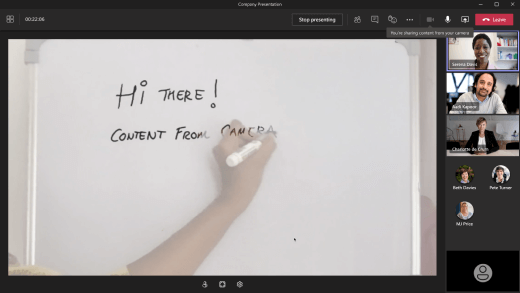
Kaikki kokouksen osallistujat saavat selkeän näkymän luonnoslehtiöstä.
Asiakirjan jakaminen kameralla
Suosittelemme käyttämään USB:hen liitettyä asiakirjakameraa tässä määrityksessä.
- Aloita kokous.
- Valitse kokouksen komennoista Jaa .
- Valitse Sisältö kamera-asiakirjasta>.
- Käytä esikatselunäyttöä opastuksi ja aseta kamera asiakirjan yläpuolelle.
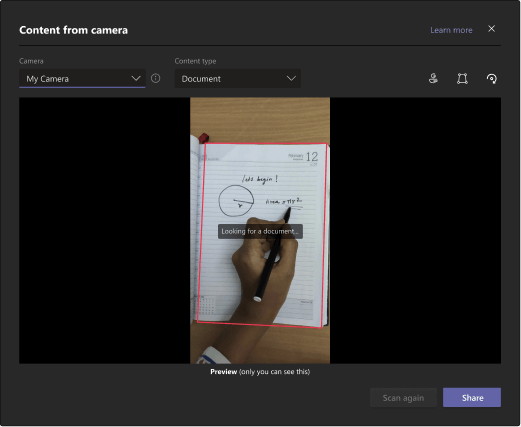
Kun kamera havaitsee asiakirjan, se tarkentaa sen automaattisesti. - Valitse Jaa.
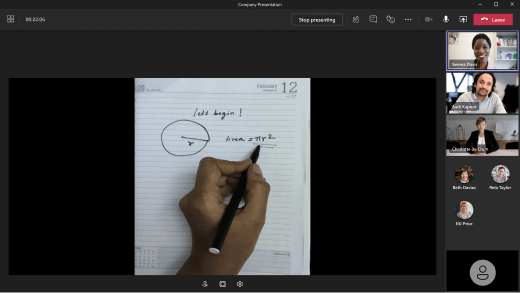
Kaikki kokouksen osallistujat saavat selkeän näkymän asiakirjasta.
Vinkkejä
Jos jaat luonnoslehtiön, pidä nämä asiat mielessä:
- Parhaan tuloksen saat sijoittamalla kameran noin 3–4 metrin päähän ja keskittämällä sen luonnoslehtiön kanssa niin paljon kuin mahdollista.
- Tummat merkit näkyvät paremmin kuin vaaleat.
Varmista, että huone on hyvin valaistu.
Jos käytät kannettavan tietokoneen mikrofoneja, yritä pysyä lähellä, jotta online-tilassa olevat osallistujat kuulevat puheesi hyvin.