

Piilota osallistujien nimet Teams-verkkoseminaarien ja -kokousten aikana heidän yksityisyytensä suojaamiseksi. Osallistujat voivat edelleen osallistua keskusteluun ja nostaa kätensä.
Järjestäjät, yhteisjärjestäjät ja esittäjät näkevät osallistujien nimet, jos ne on piilotettu.
Järjestäjän ja esittäjän nimet ja tiedot näkyvät kaikille. Jos teet jostakusta kokouksen aikana yhteisjärjestäjän tai esittäjän, hänen nimensä tulee automaattisesti näkyviin.
Huomautus
Osallistujien nimien piilottamista ei tällä hetkellä tueta pienryhmätiloissa.
Piilota osallistujien nimet
Voit piilottaa osallistujien nimet, kun ajoitat kokousta tai verkkoseminaaria ensimmäistä kertaa. Kun kokousasetus on tallennettu, sitä ei voi muuttaa myöhemmin.
Nimien piilottaminen kokouksessa
Valitse
 Teamsissa.
Valitse tapahtuma ja valitse Näytä tapahtuma
 .
.Valitse asetukset
 .
.Ota
 Piilota osallistujien nimet -vaihtopainike käyttöön.
 Huomautus
Jos haluat piilottaa osallistujien nimet, Ketkä voivat esittää -valintaa ei voi määrittää asetukseksi Kaikki.
Valitse Käytä.
Huomautus
- Kutsuttujen henkilöiden nimiä ei piiloteta kokouksen tiedoissa.
- Osallistujien nimiä ei piiloteta sovelluksissa automaattisesti kokouksen aikana. Muuta kunkin sovelluksen asetuksia manuaalisesti kokoukseen liittymisen jälkeen, jotta osallistujien nimet pysyvät piilossa.
Nimien piilottaminen verkkoseminaarissa
Luo uusi verkkoseminaari tai avaa tuleva verkkoseminaari Teams-kalenterissa.
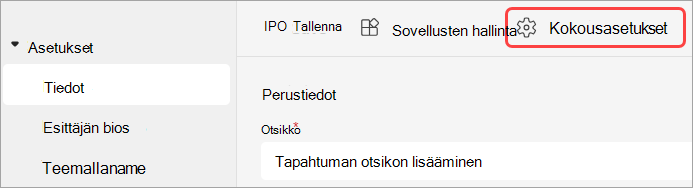
Valitse Tiedot-kohdassaKokousasetusten
.
Ota
Piilota osallistujien nimet -vaihtopainike käyttöön. Valitse Käytä.
Valitse Tallenna
 .
.
Huomautus
Webinaariin kutsuttujen henkilöiden nimet piilotetaan.
Nimien piilottaminen Q&A:ssa
Jos otat Q&A:n käyttöön kokouksessa tai verkkoseminaarissa, osallistujien nimet näkyvät, ellet piilota niitä manuaalisesti.
Nimien piilottaminen Q&A:ssa:
Liity kokoukseen tai verkkoseminaariin Q&A -toiminnon ollessa käytössä.
Valitse kokouksen komennoista Q&A>Q&A
.Ota Anonyymit julkaisut -vaihtopainike käyttöön.
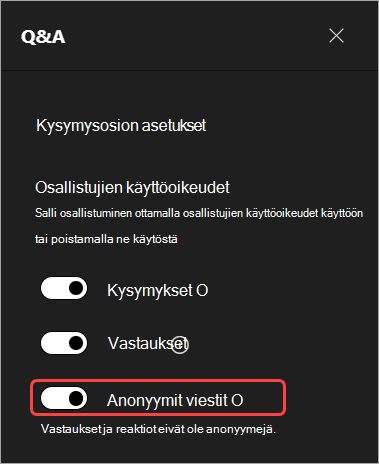
Valitse Tallenna.
Tärkeää
Tämä asetus tekee vain Q&A -viestit nimettömiksi. Q&A:n vastaukset ja reaktiot eivät ole anonyymejä.
Jos käytät muita sovelluksia Teams-kokouksissa, voit piilottaa osallistujien nimet säätämällä kunkin sovelluksen asetuksia manuaalisesti.
Osallistujanäkymä
Osallistujat eivät näe muiden osallistujien nimiä ja tietoja. He voivat nähdä järjestäjien ja esittäjien nimet ja tiedot.
Huomautus
Osallistujien reaaliaikaisia reaktioita tuetaan Teamsin työpöytäversiossa.
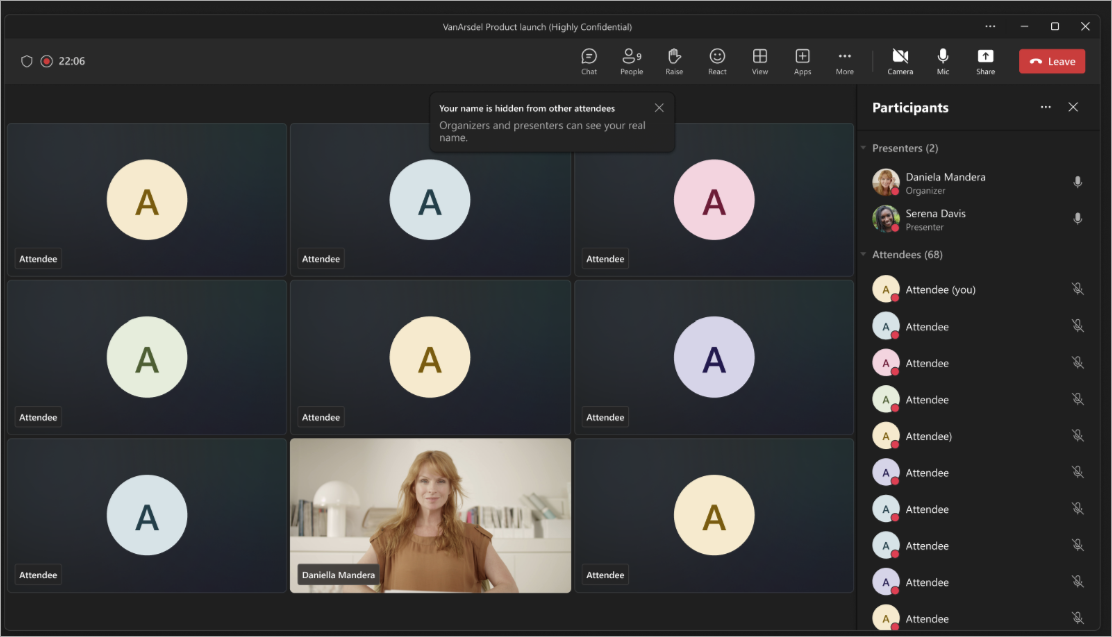
Kokousikkuna
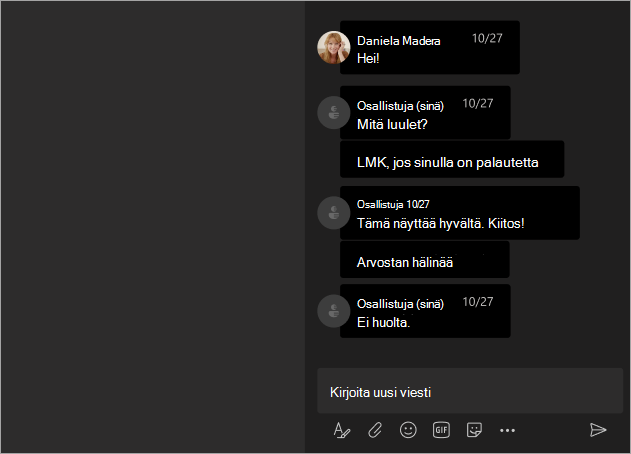
Chat-ikkuna
Järjestäjä- ja esittäjänäkymä
Järjestäjät, yhteisjärjestäjät ja esittäjät näkevät osallistujien nimet Osallistuja-selitteen vieressä. Kun hän vie hiiren osoittimen osallistujan päälle, osallistujan nimi, profiilikuva ja tiedot tulevat näkyviin.
Järjestäjät ja esittäjät voivat keskustella osallistujien kanssa heidän kysymyksistään tai vastauksistaan keskustelussa.
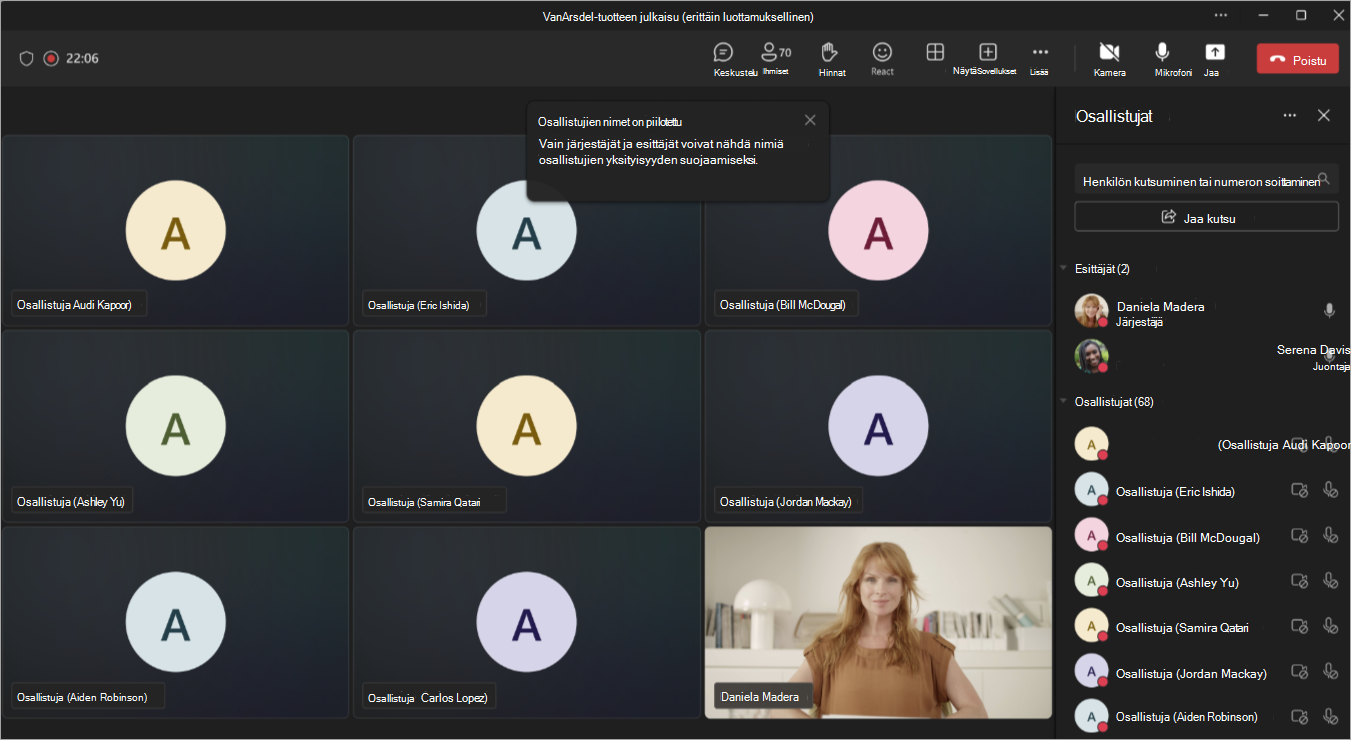
Kokousikkuna
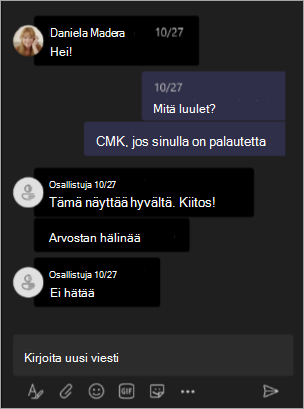
Chat-ikkuna