

Järjestä helposti mukaansatempaavia ja mukaansatempaavia tapahtumia yrityksen kaikille, konferensseja ja paljon muuta. Lisää ja muokkaa tapahtuman tietoja, lisää vastaanottajia ja mukauta tapahtumakokemusta suoraan Teamsin tai Outlookin kalenterin mukaansatempaavassa tapahtumien ajoituslomakkeessa.
Immersiivisen tapahtuman luominen
Luo immersiivinen tapahtuma Teamsin työpöytäversiossa PC- ja Mac-laitteissa. Osallistu sitten Teamsin immersiiviseen tapahtumaan PC-, Mac- tai Meta Quest -laitteella. Teams Premium -käyttöoikeus vaaditaan immersiivisten tapahtumien ajoittamiseen, mutta ei niihin osallistumiseen. Jopa 300 osallistujaa voi liittyä immersiiviseen tapahtumaan.
Immersiivisen tapahtuman luominen:
Valitse Kalenteri
 Teamsissa.
Valitse Uusi
 kohdan vieressä oleva avattavan valikon nuoli.
Valitse immersiivinen tapahtuma
 .
.Lisää ajoituslomakkeeseen tapahtuman tiedot, yhteisjärjestäjät ja osallistujat.
Valitse immersiivisen kokemuksen malli. Tämä on tapahtuman käyttövalmis 3D-tila, jota ei voi muuttaa tapahtuman tallentamisen jälkeen.
Valitse Tallenna
 . Tapahtumakutsut lähetetään sinulle ja muille järjestäjille, ja tapahtuma näkyy Teams-kalentereissasi.
Valitse Tapahtumakutsu, jos haluat mukauttaa osallistujien sähköpostikutsuissa olevaa bannerikuvaa.
Vihje
Jos ajoitat tapahtuman yli kymmenen minuuttia ennen sen alkamisaikaa, mukauta tapahtuma valitsemalla Lisää toimintoja
 >Mukauta syventävästi
 ajoituslomakkeessa. Mukautukset on tallennettava vähintään 10 minuuttia ennen tapahtuman alkamisaikaa.
Lähetä tapahtumakutsut osallistujille valitsemalla Julkaise . Tapahtumakutsut sisältävät tapahtumatiedot ja liittymislinkit, joita osallistujat käyttävät tapahtumaan liittymiseen.
Huomautus
- Yhteisjärjestäjillä on samat käyttöoikeudet kuin järjestäjällä. He liittyvät tapahtumaan järjestäjähuoneessa ja voivat mukauttaa tapahtumaa, hallita tapahtuman odotustilaa, jakaa näyttönsä ja hallita osallistujien valokeilaa Q&A:n aikana.
- Yhteisjärjestäjän on oltava tapahtuman järjestäjän organisaation jäseniä.
- Osallistujien on oltava järjestäjän organisaation jäseniä tai luotettuja organisaatioita, jotta he voivat liittyä immersiivisiin tapahtumiin. Ulkoisia ja anonyymejä osallistujia ei tueta.
- Immersiiviseen tapahtumaan liittymistä ei tueta Teamsin verkko- tai mobiiliversiossa.
Immersiiviset tapahtumaympäristöt
Kun ajoitat immersiivisen tapahtuman, voit valita useista virtuaalitiloista, jotka on suunniteltu erityisesti yleisiin liiketoimintaskenaarioihin:
| Peräkkäiset | Tämä on yritystyylinen tila, joka on suunniteltu koko yrityksen kokouksia varten. Siinä on keskeinen esitysalue, jossa on teatteriistuimia ja runsaasti tilaa seurusteluun. Sosiaalisella alueella osallistujat löytävät jäänmurtajatoiminnan keskustelukehotteineen, kun he liittyvät tapahtumaan. |

|
|---|---|---|
| Oasis | Tämä tila on suunniteltu kokoushuoneeksi ja sopii erinomaisesti suuriin työryhmäkokouksiin. Esitysalueella on kaareva pöytä, jonka toisella puolella on istuimet. |

|
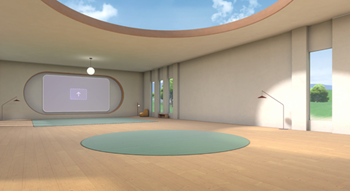
| Canvas | Tämä minimaalinen, neutraali tila on joustava pohja, jonka avulla sisällöntuottajat voivat lisätä omaa mukautettua sisältöään. |
|
Tärkeää
Tapahtumaympäristöä voidaan muokata vain tapahtumaa ajoitettaessa. Kun tallennat ja ajoitat immersiivisen tapahtuman, tämä asetus on lukittu.
Tapahtuman kokouksen asetusten muuttaminen
Määritä seuraavat immersiivisten tapahtumien kokousasetukset rajoittaaksesi sitä, ketkä voivat liittyä tapahtumaan, suojata luottamuksellisia tietoja ja paljon muuta:
- Luottamuksellisuus: Organisaatiosi tarjoaa luottamuksellisuustunnisteet, joiden avulla voit suojata ja säännellä luottamuksellisen sisäisen sisällön käyttöä. Kun otat käyttöön luottamuksellisuusleiman, jotkin tapahtuma-asetukset voivat olla lukittuja tai rajoitettuja. Osallistujat näkevät luottamuksellisuustunnisteen tapahtuman otsikon vieressä.
- Kuka voi ohittaa odotustilan?: Tämän vaihtoehdon avulla järjestäjä voi päättää, pitääkö järjestäjän hyväksyä tietyt osallistujat, kuten vieraat, jotta he voivat liittyä tapahtumaan. Järjestäjät voivat käyttää tätä ominaisuutta lisätapahtuman suojaukseen ja liittyjien suojaamiseen.
- Kuka voi hyväksyä sisään odotustilasta: Tämä asetus on aina lukittu järjestäjille ja yhteisjärjestäjille, jotta vain kokousta hallitsevat henkilöt voivat hyväksyä osallistujia tapahtumaan.
- Kokouksen keskustelu: Ota tämä käyttöön tai poista se käytöstä , jos haluat muokata osallistujien pääsyä Teams-keskusteluun tapahtuman aikana.
- Salli osallistujaraportti: Tämä asetus on oletusarvoisesti pois käytöstä, koska immersiiviset tapahtumat eivät tällä hetkellä tue osallistujaraportteja.
Huomautus
- Tapahtuman kokousasetuksia ei voi muuttaa, kun tapahtuma on tallennettu ja tapahtumakutsut on lähetetty sinulle ja yhteisjärjestäjille.
- Jotkin tapahtuman asetusarvot saattavat olla lukittuja organisaation tai IT-järjestelmänvalvojan määrittämistä käytännöistä riippuen.
Immersiivisten tapahtumien asetusten muuttaminen
Immersiivisen tapahtuman kokousasetusten muuttaminen:
- Valitse Kalenteri Teamsissa.
- Valitse immersiivinen tapahtuma.
- Valitse Näytä tapahtuma
 .
. - Valitse Hallitse tapahtumaa>Kokousasetukset
 .
. - Muokkaa tapahtuman asetuksia.
- Valitse Käytä.
Lähetä palaute
Jos haluat lähettää palautetta mukaansatempaavasta tapahtumakokemuksesta, valitse Valikko >Anna palautetta
 immersiivisessä tapahtumassa.
Jos haluat antaa palautetta Teamsin käyttökokemuksesta, kuten ajoituksesta tai tapahtumaikkunasta (mukaan lukien Liity-näyttö ja ominaisuudet, kuten ääni, keskustelu tai näytön jakaminen), valitse Asetukset ja muuta>Ilmoita ongelmasta Teamsin tapahtumaikkunan oikeassa yläkulmassa.