

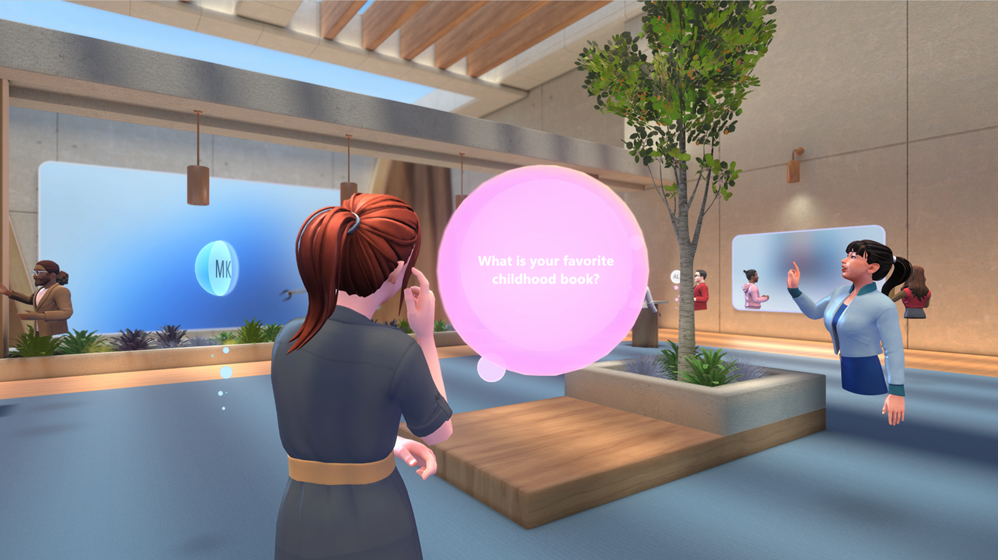
Koe mukaansatempaavat tapahtumat Microsoft Teamsissa dynaamisissa 3D-tiloissa, jotka on suunniteltu mukaansatempaavaan yhteistyöhön.
Osallistu koulutuksiin, tuote-esittelyihin ja yrityksen tapahtumiin, jotta voit pitää yhteyttä, oppia ja tutustua – kaikki tämä PC- tai Mac-tietokoneen Teamsissa tai Meta Quest 3 -sovelluksessa.
Artikkelin sisältö
Liity immersiiviseen tapahtumaan
Liittyminen PC- tai Mac-tietokoneella
Kun liityt immersiiviseen tapahtumaan, liityt joko avatarina , jos olet sellaisen tehnyt, tai 3D-versiona profiilikuvastasi. Jos sinulla on ongelmia immersiiviseen tapahtumaan liittymisessä, ota yhteyttä IT-järjestelmänvalvojaasi.
Huomautus
- Anonyymit tai ulkoiset osallistujat eivät voi tällä hetkellä liittyä immersiivisiin tapahtumiin.
- Lataa Meta Quest 3 -laitteissa Microsoft Teamsin immersiivinen sovellus Meta Quest -kaupasta.
- PC:n ja Macin laitteiston vähimmäisvaatimukset ovat 4-ytiminen prosessori & 8 Gt RAM-muistia.
Immersiiviseen tapahtumaan liittyminen PC- tai Mac-tietokoneella:
- Lataa Teams-sovellus PC:lle tai Macille.
- Avaa Teamsin tai Outlookin kalenteri.
- Valitse immersiivinen tapahtuma ja valitse Liity.
- Tarkista liittymistä edeltävässä näytössä ääniasetuksesi ja valitse Liity nyt.
Kun olet liittynyt, liiku virtuaalisessa tilassa näppäimistön ja hiiren tai kosketuslevyn avulla. Mukauta avatariasi, jos et ole vielä tehnyt niin. Se tallennetaan tulevissa immersiivisissä tapahtumissa käyttöä varten.
Vihje
Osallistutko ensimmäistä kertaa immersiiviseen tapahtumaan? Tutustu opetusohjelmaan saadaksesi lisätietoja niiden toiminnasta! Voit palata tähän opetusohjelmaan milloin tahansa valitsemalla Valikko >Ohje
>Ohje >Control -opetusohjelma>Toista opetusohjelma.
Liity vieraana
Jos olet organisaation luotettu vieras, voit liittyä mukaansatempaaviin tapahtumiin, joita organisaation jäsenet isännöivät.
Ennen kuin liityt immersiiviseen tapahtumaan vieraana:
- Varmista, että olet rekisteröitynyt vieraaksi organisaatiossa, joka isännöi immersiivistä tapahtumaa. Jos et ole, ota yhteyttä organisaation IT-järjestelmänvalvojaan tämän vaiheittaisen oppaan avulla.
- Pyydä tapahtuman järjestäjää jakamaan kokouslinkki kanssasi Teams-keskustelun tai sähköpostin kautta. Tarvitset tapahtuman linkin liittyäksesi.
- Saat kutsun liittyä isäntäorganisaation toimintaan. Hyväksy kutsu ja noudata kaikkia tarvittavia tilin määritysvaiheita. Tämä on erittäin tärkeää, jotta immersiiviseen tapahtumaan liittyminen onnistuu.
Voit liittyä immersiiviseen tapahtumaan vieraana seuraavasti:
Avaa Teamsin työpöytäversio PC- tai Mac-tietokoneessa.
Etsi ja valitse tapahtumalinkki. Muista avata tapahtuma Teamsin työpöytäversiossa, ei verkossa, noudattamalla näytön ohjeita.
Varmista tapahtumaa edeltävässä liittymistä -näytössä, että ikkunan yläreunassa näkyvä toimialueen nimi vastaa sinut vieraaksi kutsuneen järjestäjän nimeä.
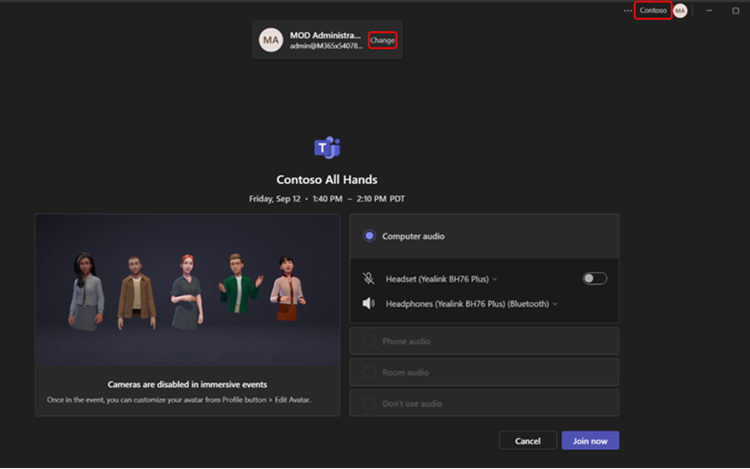
- Teams-ikkunan oikeassa yläkulmassa pitäisi näkyä sen järjestäjän toimialuenimi, joka kutsui sinut vieraana. Jos näin ei ole, valitse oikea toimialue valitsemalla liitosta edeltävän näytön yläreunassa Muuta . Vierasorganisaatioiden vieressä on salkkukuvake
 .
. - Jos et ole kirjautunut sisään vieraana, kirjaudu sisään valitsemalla Lisää toinen tili .
- Jos et näe useita toimialuevaihtoehtoja, kun valitset Muuta ja olet lunastanut vierastilisi, sulje Teams ja käynnistä se uudelleen.
- Teams-ikkunan oikeassa yläkulmassa pitäisi näkyä sen järjestäjän toimialuenimi, joka kutsui sinut vieraana. Jos näin ei ole, valitse oikea toimialue valitsemalla liitosta edeltävän näytön yläreunassa Muuta . Vierasorganisaatioiden vieressä on salkkukuvake
Valitse Liity nyt.
Ennen kuin liityt suoraan tapahtumaan, sinut voidaan asettaa tapahtuman aulaan, kunnes järjestäjä hyväksyy sinut.
Lisätietoja vieraana liittymisestä on artikkelissa Liity Microsoft Teams -kokoukseen tai -tapahtumaan organisaation ulkopuolella.
Liity Meta Quest 3:een
Tärkeää
- Immersiiviset tapahtumat on ajoitettava Teams-sovelluksesta. Kun ajoitus on tehty, niihin voi osallistua PC-, Mac- ja Meta Quest -laitteilla. Järjestäjän on kutsuttava Meta Questia käyttävä osallistuja tapahtumaan.
- Pyydä tukea IT-järjestelmänvalvojalta, jos kohtaat kirjautumisvirheen, sillä useimmat organisaatiot edellyttävät, että laitteet on rekisteröity mobiililaitteiden hallintaan, jotta ne olisivat yhteensopivia.
Liity mukaansatempaavaan tapahtumaan Meta Quest 3:ssa:
- Siirry Meta Quest 3- tai Quest 3S -virtuaalitodellisuuslaseilla kauppaan.
- Etsi ja lataa Microsoft Teamsin immersiivinen sovellus.
- Kirjaudu sisään työntekoon liittyvillä tunnistetiedoilla.
- Näytä koontinäyttö, valitse tapahtuma ja valitse sitten Liity.
Mukauta avatariasi
Immersiivisissä tapahtumissa sinut esitetään joko avatarina tai Teams-profiilikuvasi 3D-hahmonnuksena. Voit luoda ja mukauttaa avatarin, joka edustaa sinua parhaiten ennen immersiivistä tapahtumaa tai sen aikana, muutamalla eri tavalla:
Valitse immersiivisen tapahtuman aikana avatarisi tai profiilikuvasi tapahtumanäytön oikeasta alakulmasta.
- Luo uusi avatar valitsemalla Lisää persoona
 . Valitse Luo valokuvasta
 , Luo pohjasta
 tai Kopioi
 olemassa oleva.
 - Valitse Muokkaa avataria mukauttaaksesi jo käyttämääsi avataria.
- Kun olet valmis tallentamaan muutokset, valitse Viimeistele mukauttaminen.
- Luo uusi avatar valitsemalla Lisää persoona
Avatarin mukauttaminen Teamsin Avatarit-sovelluksessa .
Liikkuminen
Liiku vapaasti ja tutustu virtuaaliseen ympäristöösi immersiivisen tapahtuman aikana. Kävele ja juokse, teleportaa tai vain istu pöydän ääreen juttelemaan muiden avatarien kanssa.
Voit siirtyä PC- tai Mac-tietokoneessa painamalla W-, A-, S- ja D-näppäimiä .
Jos haluat lisätietoja siirtymisestä PC- tai Mac-tietokoneessa tai tehtävälaitteessa, valitse Valikko Ohjeen>>hallinta -opetusohjelma.
Tilaääni
Immersiivisten tapahtumien tilaäänen avulla voit liittyä erilaisiin keskusteluihin ympärilläsi, aloittaa sivukeskusteluja ja paikantaa muita ympäristössäsi heidän puheensa suuntaäänen perusteella.
Voit kuulla muiden osallistujien äänet eri äänenvoimakkuuksilla ja -suuntiin sen mukaan, missä heidän avatarinsa ovat virtuaalisessa ympäristössä suhteessa sinuun. Siirrä avatarisi lähemmäs jotakuta kuullaksesi hänet selkeämmin.
Vihje
Käytä langallisia kuulokemikrofoneja parantaaksesi tilaäänen käyttökokemusta. Lisätietoja on artikkelissa Ääniasetusten hallinta Microsoft Teams -kokouksissa.
Osallistu tapahtuman aikana
Saat kaiken irti immersiivisistä tapahtumista olemalla suoraan vuorovaikutuksessa tapahtumajärjestäjien ja muiden osallistujien kanssa. Luo merkityksellisiä yhteyksiä, hanki enemmän tietoa siitä, mitä jaetaan, ja osallistu keskusteluihin tapahtuman aikana.
Chat with others
Engage muita osallistujia tapahtuman keskustelussa valitsemalla Chat kokouksen asetuksista. Kaikki tapahtuman osallistujat näkevät saman keskustelusyötteen riippumatta siitä, missä huoneessa he ovat. Esitä kysymyksiä, jätä kommentteja ja reagoi muiden viesteihin.
Nosta kätesi
Onko sinulla kysyttävää tai kommentoitavaa tapahtuman aikana? Nosta kätesi kertoaksesi tapahtuman isännöinneille ja muille osallistujille, että sinulla on jotain jaettavaa.
Jos haluat nostaa kätesi, valitse sovelluspalkista Nosta käsi. Odota sitten, että isäntä kutsuu sinut esittämään tai esittämään kysymyksiä. Kun isäntä soittaa sinulle, muut tapahtuman osallistujat kuulevat sinut ja isännän.
React hymiöillä
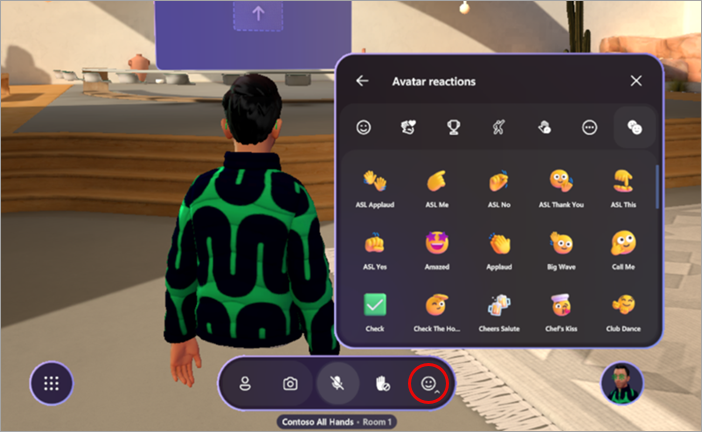
Kerro avatar-reaktioiden avulla, mitä mieltä olet siitä, mitä tapahtuman aikana puhutaan tai esitetään.
Avaa reaktiovalikko valitsemalla sovelluspalkista Reaktiot . Valitse jokin avatar-reaktioista , niin näet avatarin esittävän hymiön.
Ota virtuaalinen selfie
Valitse sovelluspalkista Kamera> Ota valokuva , jos haluat ottaa virtuaalisen selfien ystävien kanssa tai kuvan avatarin näkymästä.
Kun valokuva on siepattu, valitse Jaa, jos haluat lähettää sen tapahtuman keskustelussa muiden osallistujien nähtäväksi, tai tallenna kuva henkilökohtaiseen asemaasi valitsemalla Tallenna .
.
Näytä osallistujan tiedot
Tutustu tapahtumaan osallistuviin henkilöihin valitsemalla nimilappuja heidän avatariensa yläpuolella ja valitsemalla Yhteystietokortti.
Asetusten muuttaminen
Säädä tapahtuman hallintaominaisuuksia, käytä helppokäyttötoimintoja, kuten suuren kontrastin teemoja ja suurennuslasia, ja paljon muuta asetuksissa parantaaksesi yleistä virtuaalista käyttökokemustasi.
Asetusten muuttaminen:
- Valitse sovelluspalkista Valikko .
- Valitse Asetukset
 .
. - Säädä asetukset tarpeidesi mukaan.
- Valitse
 , kun haluat poistua ikkunasta. Muutokset otetaan käyttöön automaattisesti.
Lähetä palaute
Jos haluat lähettää palautetta mukaansatempaavasta tapahtumakokemuksesta, valitse Valikko>Anna palautetta immersiivisessä tapahtumassa.
Jos haluat antaa palautetta Teamsin käyttökokemuksesta, kuten ajoituksesta tai tapahtumaikkunasta (mukaan lukien Liity-näyttö ja ominaisuudet, kuten ääni, keskustelu tai näytön jakaminen), valitse Asetukset ja muuta >Ilmoita ongelmasta
 Teamsin tapahtumaikkunan oikeassa yläkulmassa.
Aiheeseen liittyvät artikkelit
Immersiivisten tapahtumien käytön aloittaminen Microsoft Teamsissa