
Teamsissa voit helposti säätää ääniasetuksiasi ennen puhelua tai kokousta ja sen aikana.
Huomautus
Varmista, että laitteen jaselaimen ääniasetukset on määritetty niin, että Teams voi käyttää laitteen kaiuttimia ja mikrofonia.
Äänilähteiden vaihtaminen
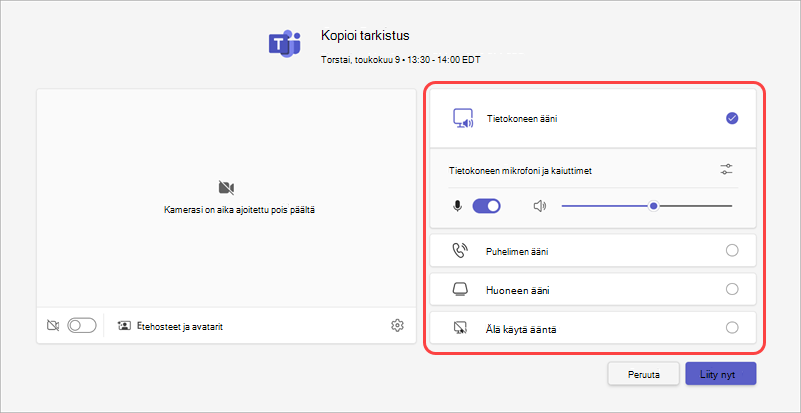
Kun liityt Teams-kokoukseen, voit valita äänen lähteen kokousta edeltävässä liittymisnäytössä. Käytettävissä olevat ääniasetukset vaihtelevat valitun lähteen mukaan.
Jos liityt Teamsin työpöytäsovelluksesta, voit valita useista äänilähdevaihtoehdoista ennen liittymistä.
| Äänilähde | Kun valitset tämän... |
|---|---|
| Tietokoneen ääni | Kokouksen aikana käytetään tietokoneen oletuskaiutinta ja mikrofonia. |
| Puhelimen ääni | Puhelimen mikrofoni ja kaiuttimet toimivat äänilähteenä kokouksen aikana. Kun olet liittynyt, sinulla on kaksi vaihtoehtoa:
|
| Huoneen ääni | Lisää tai valitse kokoushuone avattavasta valikosta. Kokouksen äänilähteenä käytetään huoneen äänijärjestelmää. |
| Älä käytä ääntä | Liityt kokoukseen mykistettynä. |
Jos valitset muun äänilähteen kuin tietokoneen äänet, voit vaihtaa takaisin tietokoneen ääneen kokouksen aikana valitsemalla Poista  mykistyspainikkeen Teamsin kokouksen asetuksista.
Kaiutin- ja mikrofoniasetusten muuttaminen
Säädä kaiutin- ja mikrofoniasetuksia Teamsin asetuksissa tai liittyessäsi Teams-kokoukseen. Voit muuttaa asetuksia ennen kokoukseen liittymistä tai kokouksen aikana.
Huomautus
Jotkin ääniasetukset eivät ehkä ole käytettävissä kokouksen järjestäjien tai IT-järjestelmänvalvojan määrittämien käytäntöjen mukaan.
Teamsissa
Äänilaitteen asetusten avaaminen:
Valitse Teamsissa Asetukset ja muuta
 >
> .
.Valitse Laitteet
 .
.Valitse Laitteet-kohdassaLaitteiden hallinta yhdistääksesi äänilaitteet tai katkaistaksesi yhteyden.
Ääniasetuksissa>
 :
:- Valitse yhdistetty kaiutin, jota haluat käyttää, avattavasta Kaiutin-valikosta .
- Valitse yhdistetty mikrofoni, jota haluat käyttää, avattavasta Mikrofoni-valikosta .
- Ota Säädä mikrofonin herkkyyttä automaattisesti -asetus käyttöön varmistaaksesi, että kaikki kuulevat sinut tasaisella äänenvoimakkuudella kokouksen aikana.
- Ota Synkronoi laite -painikkeet käyttöön, jotta voit synkronoida Teams-äänilaitteen ja käyttää kaikkia sen painikkeita kokouksen aikana.
Testaa asetukset valitsemalla Soita testipuhelu
 .
.Melunvaimennuksessa:
Valitse Vain taustamelu , jos haluat vaimentaa ympärilläsi olevat äänet ja minimoida häiriöt puhelun aikana.
Valitse Äänen eristys , jos haluat estää muut mikrofonistasi mahdollisesti kuuluvat äänet ja varmistaa, että muut kokouksen osallistujat kuulevat vain sinun äänesi.
Huomautus
Tämä edellyttää ääniprofiilin luomista, jos et käytä kuulokemikrofonia.
Ota tilaäänen vaihtopainike käyttöön, jotta voit nauttia immersiivisemmästä äänestä Teams-kokouksen aikana. Lisätietoja on artikkelissa Tilaääni Microsoft Teams -kokouksissa.
Kokouksessa
Muuta ääniasetuksia kokousta edeltävässä näytössä tai liittymisen jälkeen kokousikkunassa.
Voit käyttää ääniasetuksia liittymistä edeltävästä näytöstä seuraavasti:
Liity kokoukseen Teams-kalenterista.
Valitse äänilähde liittymistä edeltävässä näytössä.
- Jos valitset Tietokoneen äänet, saat lisää ääniasetuksia näkyviin valitsemalla
 . Ääniasetuksiin tehdyt muutokset otetaan käyttöön, kun liityt kokoukseen.
- Jos valitset Tietokoneen äänet, saat lisää ääniasetuksia näkyviin valitsemalla
Valitse Liity nyt.
Voit käyttää ääniasetuksia kokoukseen liittymisen jälkeen seuraavasti:
- Valitse kokouksen komennoista Mikrofoni
 , jos haluat vaimentaa itsesi, tai Mikrofonin , jos haluat poistaa mykistyksen.
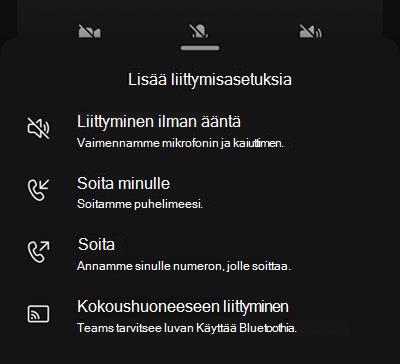
 - Valitse Mikrofoni-kohdan vieressä oleva avattavan valikon nuoli muita asetuksia varten. Jos haluat nähdä äänen lisäasetukset, valitse Lisää ääniasetuksia.
Kokouksen aikana tehdyt ääniasetuksiin tehdyt muutokset tulevat voimaan heti.
Jaa ääni näytön jakamisen aikana
Jos jaat näyttösi kokouksen aikana, voit sisällyttää äänen, jotta muut kuulevat, mitä jaetulla näytölläsi toistetaan.
Äänen jakaminen näytön jakamisen aikana:
Liity Teams-kokoukseen.
Valitse Jaa
 kokouksen asetuksissa.
Ota käyttöön Sisällytä ääni -vaihtopainike.
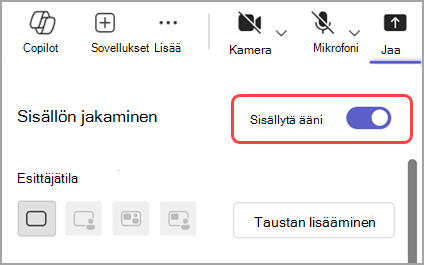
Aloita näytön jakaminen valitsemalla ikkuna, jonka haluat jakaa. Osallistujat voivat kuulla äänen kyseisellä näytöllä olevasta sisällöstä jakamisen aikana.

Aiheeseen liittyvät artikkelit
Osallistujien ääni- ja video-oikeuksien hallinta Microsoft Teams -kokouksissa