Jos olet liittynyt kokoukseen yhdellä laitteella, voit liittyä siihen samanaikaisesti toisella laitteella. Jos olet jo kokouksessa kannettavalla tietokoneellasi, voit liittyä kokoukseen myös puhelimellasi ja jakaa suoraa videokuvaa, hallita esitystä puhelimella ja paljon muuta.
Voit joko siirtää kokouksen toiseen laitteeseen tai pitää molemmat laitteet kokouksessa.
Kokouksen siirtäminen laitteesta toiseen
- Kun olet kokouksessa yhdellä laitteella, avaa Teams toisella laitteella (laitteella, johon haluat siirtää kokouksen).
- Valitse uudessa laitteessa Liity puheluun.

- Valitse Siirrä tähän laitteeseen.
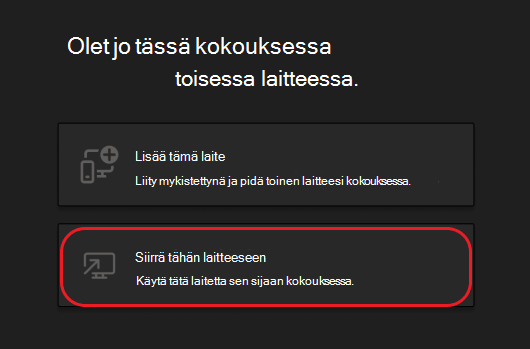
- Voit määrittää kokouksen ääni- ja videoasetukset uudessa laitteessa ja valita sitten Liity.
Kun olet kokouksessa uudella laitteella, ensimmäinen laitteesi poistuu kokouksesta.
Toisen laitteen lisääminen kokoukseen
- Kun olet kokouksessa yhdellä laitteella, avaa Teams toisella laitteella.
- Valitse toisessa laitteessa Liity puheluun.
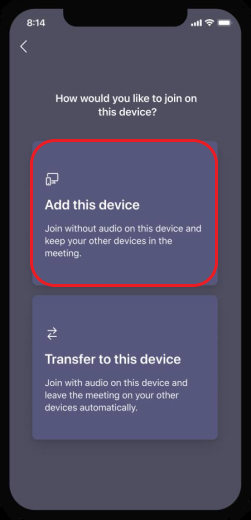
- Valitse Lisää tämä laite.
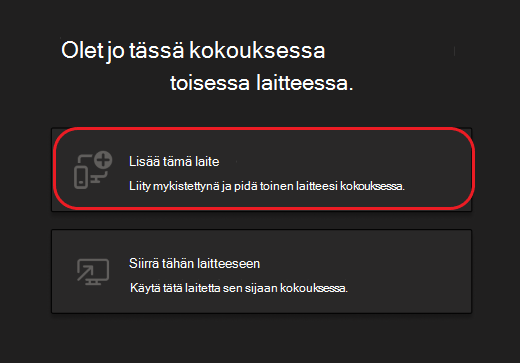
Kaikutehosteen estämiseksi Teams poistaa kameran ja mikrofonin automaattisesti käytöstä toisessa laitteessa ennen kokoukseen asentamista. Kun se on liitetty, voit ottaa mikrofonin ja kameran käyttöön tai poistaa sen käytöstä tarpeen mukaan.
Kun molemmat laitteet ovat kokouksessa, voit nyt jakaa sisältöä kummasta tahansa.
Kokouksesta poistuminen kaikilla laitteilla
Varmista tietosuojasi poistumalla kokouksesta yhdellä napautuksella kaikista laitteista, joilla liityit. Riippumatta siitä, osallistuitko kokoukseen matkapuhelimella, pöytäkoneella vai Teams-kokoustilassa, voit sulkea puhelun kerralla.
Kokouksesta poistuminen kaikilla laitteilla:
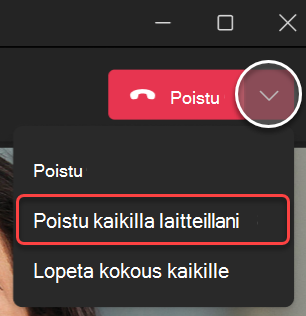
Avaa avattava Poistu kokouksesta -valikko valitsemalla Teams-kokousikkunassa Poistu kokouksesta -kohdan vieressä oleva nuoli.
Valitse Jätä kaikissa laitteissani.
Aiheeseen liittyviä artikkeleita
Kokoukseen liittyminen Teamsissa
Kokoukset Teamsissa
Voit käyttää puhelinta kumppanilaitteena sekä henkilökohtaisissa että virtuaalisissa kokouksissa.
Tärkeää
Varmista, että olet päivittänyt puhelimesi uusimpaan Teams-versioon, ennen kuin liityt puhelimeesi kumppanilaitteeksi.
Mobiililaitteen lisääminen lähistöllä olevaan kokoukseen kumppanilaitteeksi
Jos osallistut henkilökohtaiseen kokoukseen, jonka sijainniksi on määritetty Microsoft Teams -huone tai pinta Hub, voit liittyä sinne päästyäsi mobiililaitteellasi. Voit liittyä kokoukseen kokouksen alkaessa tai milloin tahansa kokouksen aikana.
Huomautus
Sinun on oltava samassa organisaatiossa Teams-huoneen tai pinta Hub -kokouksen kanssa, jotta voit käyttää iPhoneasi huoneen kumppanilaitteena.
Huomautus
Tämä ominaisuus on käytettävissä Android- ja iPhone-laitteissa. pinta Hubissa iPhonen Huoneetä-toiminto ei ehkä toimi. pinta Hubin huoneen etätuki on tulossa pian.
Ota Bluetooth käyttöön laitteessasi ja varmista, että se on otettu käyttöön Teamsissa.
Avaa Teams, kun olet kokoushuoneessa.
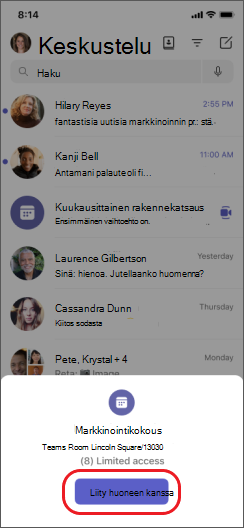
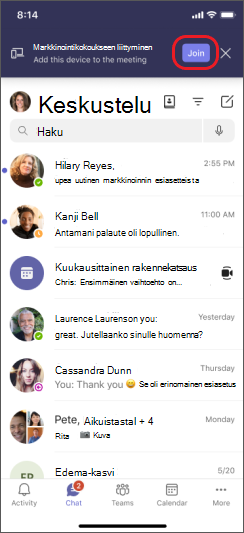
Napauta näytön alareunassa Liity, jossa on huone tai näytön yläreunassa Liity. Liityt huoneeseen ja iPhoneen samanaikaisesti.
Kaikutehosteen estämiseksi Teams poistaa automaattisesti käytöstä kaiuttimen, kameran ja mikrofonin toisessa laitteessa ennen kuin laite liittyy kokoukseen. Kun se on liitetty ja olet siirtynyt pois kokoushuoneesta, voit ottaa kaiuttimen, kameran ja mikrofonin käyttöön tai poistaa sen käytöstä tarpeen mukaan ja voit reagoida, keskustella, jakaa ja paljon muuta.
Lisää puhelimesi kumppanilaitteeksi virtuaalikokoukseen
Jos olet liittynyt kokoukseen kannettavalla tietokoneella, voit halutessasi liittyä siihen puhelimellasi samanaikaisesti. Tästä voi olla hyötyä esimerkiksi silloin, jos puhelimessasi on sisältöä, jonka haluat jakaa.
- Kun olet kokouksessa yhdellä laitteella, avaa Teams toisella laitteella. Valitse Liity.
- Napauta Lisää tämä laite.
Kaikutehosteen estämiseksi Teams poistaa automaattisesti käytöstä kaiuttimen, kameran ja mikrofonin toisessa laitteessa ennen kuin laite liittyy kokoukseen. Kun se on liitetty ja olet siirtynyt pois kokoushuoneesta, voit ottaa kaiuttimen, kameran ja mikrofonin käyttöön tai poistaa sen käytöstä tarpeen mukaan.
Käynnistä kaiutin, kamera tai mikrofoni kumppanilaitteesta
Jos olet muuttanut pois lähi- tai virtuaalikokouksesta, voit ottaa käyttöön kaiuttimen, kameran tai mikrofonin kumppanilaitteesta, jotta voit osallistua keskusteluun.
- Ota kaiutin käyttöön napauttamalla Kaiutintiimien
 alareunassa.

- Ota kamera tai mikrofoni käyttöön napauttamalla
 tai
tai  näytön alareunassa.
- Valitse Ota käyttöön.
Kokouksesta poistuminen kaikilla laitteilla
Varmista tietosuojasi poistumalla kokouksesta yhdellä napautuksella kaikista laitteista, joilla liityit. Riippumatta siitä, osallistuitko kokoukseen matkapuhelimella, pöytäkoneella vai Teams-kokoustilassa, voit sulkea puhelun kerralla.
Kokouksesta poistuminen kaikilla laitteilla:
- Napauta Teamsin kokousikkunassa Poistu
 .
.
- Valitse Poistu kaikissa laitteissani.
Kokoukseen liittyminen Teamsissa
Kokoukset Teamsissa