

Tekstitallenteen muokkaaminen
Kokouksen järjestäjät voivat muokata kokouksen tekstitallennetta ja tekstityksiä sen jälkeen, kun tallenne on ladattu OneDriveen tai SharePointiin.
Voit muokata tekstitallennetta seuraavasti:
- Valitse OneDrive
 Teamsin vasemmanpuoleisessa reunassa.
 - Valitse Omat tiedostot,
 >, Tallenteet.
 - Vie hiiren osoitin sen tallenteen päälle, jonka tekstitallennetta haluat muokata.
- Valitse Lisää toimintoja
 >Avaa
>Avaa >selaimessa
 . Tämä avaa videon sen Microsoft 365 -soitinsivulla.
 - Valitse selaimen soitinsivulta Transkriptio
 .
. - Vie hiiren osoitin muokattavan transkription osan päälle ja valitse Muokkaa
 .
. - Tee muutoksia transkription tekstiin.
- Valitse Valmis
 päivitystä varten.
Hallitse transkription käyttöoikeuksia
Kokouksen järjestäjät voivat hallita sitä, kuka voi tarkastella, muokata ja ladata kokouksen transkription. Muokkaa tiettyjen henkilöiden tai kenen tahansa linkin haltijan käyttöoikeuksia.
Voit hallita transkription käyttöoikeuksia seuraavasti:
Valitse OneDrive
Teamsin vasemmanpuoleisessa reunassa.Valitse Omat tiedostot,
>, Tallenteet.Vie hiiren osoitin sen tallenteen päälle, jonka käyttöoikeuksia haluat muokata.
Valitse Lisää toimintoja
 >Hallitse käyttöoikeuksia
 .
.Valitse Myönnä käyttöoikeus
 .
.Kirjoita nimet, ryhmät tai sähköpostiosoitteet, joihin haluat myöntää käyttöoikeuden.
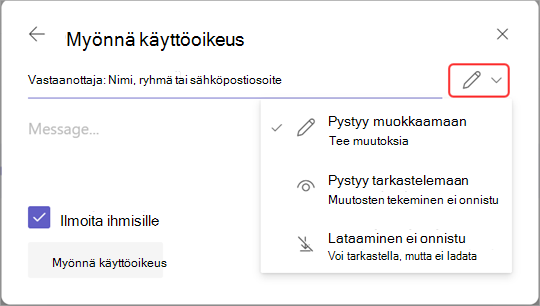
Valitse Muokkaa
.
Valitse:
- Voivat muokata ja sallia muutosten tekemisen transkriptioon.
- Voi tarkastella , jotta he voivat tarkastella transkriptiota, mutta eivät tehdä muutoksia.
- Lataaminen ei onnistu, jos haluat estää häntä lataamasta transkriptiota.
Valitse Myönnä käyttöoikeus.
Huomautus
Kaikki käyttöoikeudet eivät ehkä ole käytettävissä IT-järjestelmänvalvojan määrittämistä käytännöistä riippuen.
Tekstitallenteen poistaminen
Kokouksen järjestäjät ja yhteisjärjestäjät voivat poistaa kokouksen transkription.
Jos poistat transkription Teams-työpöytäsovelluksessa, transkription molemmat kopiot poistetaan OneDrivesta ja Exchange Online. Jos poistat transkription videon toistosivun asetuksista, OneDriveen tallennettu kopio poistetaan.
Poista kokouksen kertauksesta
Transkription poistaminen kokouksen kertauksen kautta:
Avaa aiempi kokouskeskustelu Teamsissa.
Valitse Kertaus-välilehti .
Valitse Transkriptio
.Jos tekstitallenteita on useilla kielillä, valitse avattava kielivalikko ja valitse poistettava kieli.
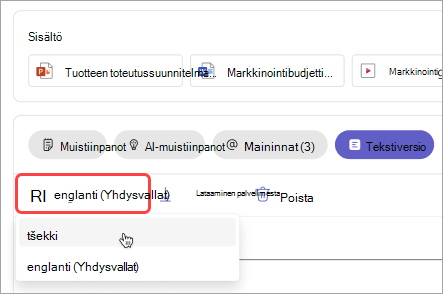
Valitse Poista
 .
.
Huomautus
Jos poistat tekstitallenteen ennen tekoälymuistiinpanojen luomista, muistiinpanot eivät ole käytettävissä. Varmista, että luot tekoälymuistiinpanoja valitsemalla tekoälymuistiinpanot ennen transkription poistamista.
Haluatko lisätietoja?
Kokoustallenteisiin liittyvät ongelmat