

Mukauta yhteenvetoja päättääksesi tarkalleen, mitä yhteenvedot sisältävät. Valitse valmis malli tai luo omasi antamalla tekoälylle selkeät ohjeet tai jakamalla esimerkki, joka toimi hyvin aiemmin. Anna tekoälyn hoitaa raskaat työt, jotta jokainen kertaus sopii tyyliisi ja työskentelytapaasi.
Mukautetun yhteenvedon luominen
Mukautetun yhteenvedon luominen:
Avaa kokouksen keskustelu Teamsissa.
Valitse Kertaus.
Valitse Mukautettu yhteenveto.
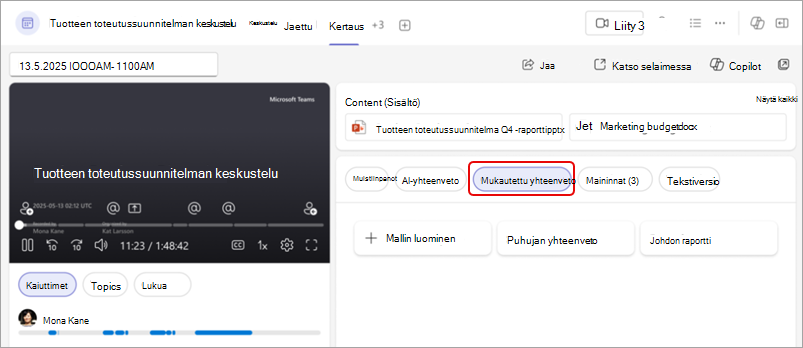
Valitse jokin olemassa olevista malleista tai luo uusi.
Huomautus
Tekoälyyhteenvedot ovat käytettävissä vain kokouksissa, jotka litteroitiin. Lisätietoja on artikkelissa Reaaliaikaisen transkription tarkasteleminen Microsoft Teams -kokouksissa.
Mukautetut yhteenvetomallit
Halusitpa sitten jotain nopeaa ja valmista jotain valmista tai haluat rakentaa oman alusta alkaen, mukautetut yhteenvetomallit tarjoavat valinnan joustavasti.
Valitse valmiista malleista
Haluatko päästä nopeasti alkuun? Valitse jokin näistä valmiista vaihtoehdoista:
- Puhujan yhteenveto: Järjestä kokouksen sisältö sen perusteella, kuka sanoi mitäkin.
- Johdon raportti: Saat korkean tason poimintoja, jotka kitkevät keskeiset keskustelut.
Mallin luominen
Luo ja tallenna mukautettuja yhteenvetomalleja, jotta voit helposti muotoilla yhteenvedot uudelleen haluamallasi tavalla. Poista tiettyjä osia, säädä sävyä ja paljon muuta.
Voit mukauttaa kertauksen yhteenvetomallia seuraavasti:
Avaa kokouksen keskustelu Teamsissa.
Valitse Kertaus.
Valitse Mukautettu yhteenveto.
Valitse Luo malli
 .
.Kuvaile yhteenvedon muotoa tekstiruudussa tai valitse kehote Ehdotukset-kohdasta
 .
.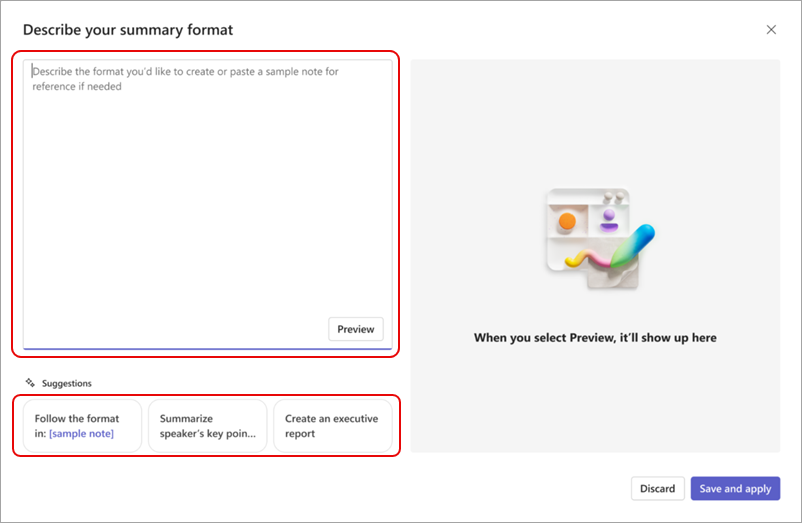
Valitse Esikatselu, niin näet, miltä mukautettu kertauksen yhteenveto näyttää valitsemallasi muotoilulla. Jos haluat tyhjentää luodun sisällön ja kokeilla uutta mallia tai muotoa, valitse Hylkää.
Jos haluat säilyttää muotoilusi ja tallentaa sen myöhempää käyttöä varten, valitse Tallenna ja käytä.
Nimeä malli ja valitse Tallenna.
Jos kokous on osa sarjaa, yhteenvedon yhteenvetomalli muistetaan tulevia kertauksia varten, ja yhteenvedot näytetään automaattisesti tässä muodossa.
Tallennetut mallit näkyvät mukautettujen kertausten yhteenvetojen yläpuolella, kuten "Päivittäinen synkronointi" alla.
Vihje
Liitä esimerkki suosikkimuotoilustasi Yhteenvetomuotoilun tekstiruutuun luodaksesi sen kaltaisia yhteenvetoja.
Mallin muokkaaminen tai poistaminen
Voit muokata yhteenvedon yhteenvetomallia tai poistaa sen seuraavasti:
Avaa kokouksen keskustelu Teamsissa.
Valitse Kertaus.
Valitse Mukautettu yhteenveto.
Vie hiiren osoitin muokattavan tai poistettavan mallin päälle ja valitse Lisäasetukset
 .
.Avaa yhteenvetomuoto ja tee siihen muutoksia valitsemalla Muokkaa
 . Valitse:
- Päivitettyjen ohjeiden testaaminen esikatselussa.
- Hylkää muutokset.
- Tallenna ja Käytä tallentaaksesi muutokset ja päivittää halutessasi mallin nimen.
Poista malli valitsemalla Poista
 . Tätä toimintoa ei voi kumota.
 .
.