
Jos sinulla on ongelmia kuulla muiden Teams-puheluiden ja -kokousten ääniä, ongelma on joko kaiuttimessa, joka ei toimi, tai mikrofonissa. Jos olet ainoa, joka ei kuule viestejä, vika voi olla kaiuttimessasi.
Seuraavassa on joitakin ratkaisuja, joiden avulla pääset takaisin oikeille raiteille.
Tärkeää
Varmista parhaan suorituskyvyn varmistamiseksi, että sinulla on Teamsin uusin versio ja uusin asennettu Windows-päivitys tai Mac OS -päivitys .
Tarkista kaiutinasetukset Teamsissa
Ennen kokousta
Jos kaiuttimesi on mykistetty ennen puhelun alkamista, Teams näyttää ilmoituksen alla. Valitse Poista mykistys , jos haluat kuulla muita kokouksessa olevia.
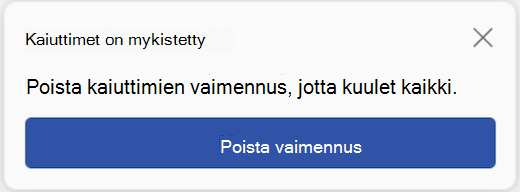
Voit myös varmistaa ennen kokouksen tai puhelun alkamista, että kaiuttimesi toimii, tarkistamalla laitteesi asetukset.
Voit tarkistaa kaiutinlaitteen asetukset seuraavasti:
Valitse Asetukset ja muuta
 >Asetukset-painike
 Teamsissa.
Valitse Laitteet
 .
.VarmistaÄäniasetukset
 että kaiutin on valittu avattavasta Kaiutin-valikosta.>
 Huomautus
Jos äänilaite ei tule näkyviin, varmista, että se on ladattu (Bluetooth), tai irrota se ja kytke se takaisin (langallinen). Yritä sitten yhdistää se uudelleen.
Testaa ääniasetukset valitsemalla Soita testipuhelu
 . Noudata testipuhelubotin ohjeita ja tallenna lyhyt viesti. Viesti toistetaan sinulle takaisin. Tämän jälkeen saat testipuhelun yhteenvedon ja voit tehdä muutoksia laitteesi asetuksiin.
 Huomautus
- Testipuhelutoiminto on tällä hetkellä käytettävissä vain englanniksi. Lisää kieliä on tulossa pian.
- Testitallenne poistetaan heti puhelun jälkeen. Microsoft ei säilytä tai käytä sitä.
- Testipuhelutoiminto ei ole tällä hetkellä käytettävissä Teamsin verkkoversiossa.
Kokouksen aikana
Jos et kuule muita puhelun tai kokouksen aikana, tarkista laitteen asetuksista, onko kaiutin mykistetty tai katkennut.
- Valitse Teams-kokousikkunassa Mikrofoni-kohdan vieressä oleva avattavan valikon nuoli.
- Valitse Lisää toimintoja
 >Ääniasetukset .
 - Varmista Kaiutin-kohdassa, että laitteesi on valittuna ja mykistys poistettu
Jos et näe laitettasi avattavassa mikrofonivalikossa , irrota se ja kytke se takaisin. Jos sinulla on ongelmia Bluetooth-kaiuttimen käytössä, varmista, että se on ladattu eikä ole yhteydessä toiseen laitteeseen. Yritä sitten muodostaa yhteys uudelleen.
Tarkista ääniasetukset (Windows)
Siirry Windowsin asetuksiin varmistaaksesi, että kaiutin on otettu käyttöön ja että mykistys on poistettu.
Hae ja valitse Windowsin aloitusnäytössä Ääniasetukset.
Valitse Järjestelmän>ääni -tiimin
 .
.Valitse kaiutin Valitse, missä ääni toistetaan. Jos et näe kaiutintasi tässä, muodosta sen kanssa laitepari valitsemalla Lisää laite .
Varmista Äänenvoimakkuus-kohdan vieressä, että kaiuttimen mykistys on poistettu.
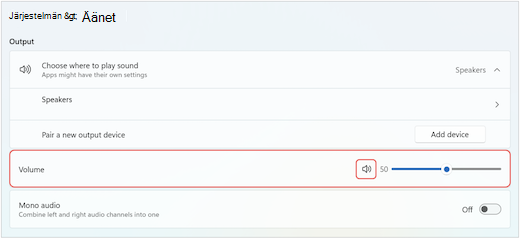
Jos sinulla on edelleen ongelmia, kokeile ottaa kaiutin uudelleen käyttöön valitsemalla Lisää > ääniasetuksia. Napsauta Tallennus-välilehdessä mikrofonia hiiren kakkospainikkeella. Valitse sitten Ota käyttöön.
Tarkista etätyöpöydän asetukset (Windows)
Jos käytät etätyöpöytää, tarkista paikallisen Windows-laitteen ääniasetukset.
Hae ja valitse Windowsin aloitusnäytössä Etätyöpöytäyhteys.
Avaa Paikalliset resurssit -välilehti.
Valitse Etäääni-kohdassaAsetukset....
- Valitse Äänen etätoisto -kohdassa Toista tässä tietokoneessa.
- Valitse Etääänitallennus-kohdassaTallenna tästä tietokoneesta.
Tallenna muutokset valitsemalla OK.