

Lisää webinaariisi rakennetta lisärekisteröintiasetuksilla ja -vaatimuksilla. Jos haluat muokata osallistujien rekisteröintiä, avaa verkkoseminaari Teams-kalenterista ja siirry kohtaan Rekisteröinnin>määritykset.
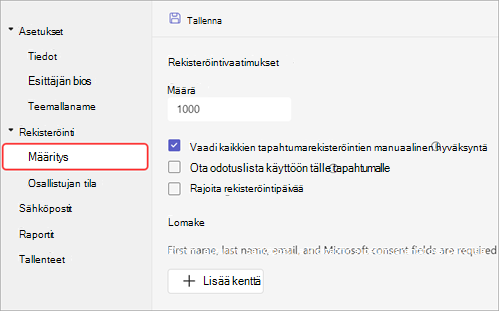
Täältä voit toteuttaa seuraavat toimet:
- Tapahtumakapasiteetti – aseta rajoitus sille, kuinka monta henkilöä voi rekisteröityä webinaariin.
- Vaadi kaikkien tapahtumailmoittautumisten manuaalista hyväksyntää* – päätä, ketkä voivat osallistua webinaariin hyväksymällä tai hylkäämällä rekisteröintipyynnöt.
- Ota käyttöön jonotuslista tälle tapahtumalle* – kun tapahtuman kapasiteetti on täynnä, hallitse ylivuotorekisteröintipyyntöjä ottamalla käyttöön jonotuslista. Jonotuslistan kapasiteetti vastaa tapahtuman kapasiteettia.
- Rajoita rekisteröintipäivää* - aseta aikaikkuna, jonka aikana potentiaaliset osallistujat voivat rekisteröityä tapahtumaan.
*Edistyneet rekisteröintiominaisuudet.
Huomautus
Jos sinulla ei ole rekisteröintikykyä tapahtuman määrityksessä, ota yhteyttä IT-järjestelmänvalvojaan.
Rekisteröinnin alkamis- ja päättymisajan määrittäminen
Huomautus
- Rekisteröinnin alkamis- ja päättymisaikojen rajoittaminen on edistynyt rekisteröintiominaisuus, joka on käytettävissä tapahtumissa, joissa on jopa 3 000 osallistujaa. Jotta tätä ominaisuutta voi käyttää suuremmissa tapahtumissa, organisaatiollasi on oltava osallistujien kapasiteettipaketteja, jotka mahdollistavat jopa 100 000 esiintymän.
- Jos sinulla oli Teams Premium ennen 1. huhtikuuta 2026, voit edelleen käyttää tätä ominaisuutta jopa 100 000 osallistujan tapahtumissa käyttöoikeutesi umpeutumiseen asti. Lisätietoja Teamsin käyttöoikeuksista tapahtumille saat IT-järjestelmänvalvojaltasi.
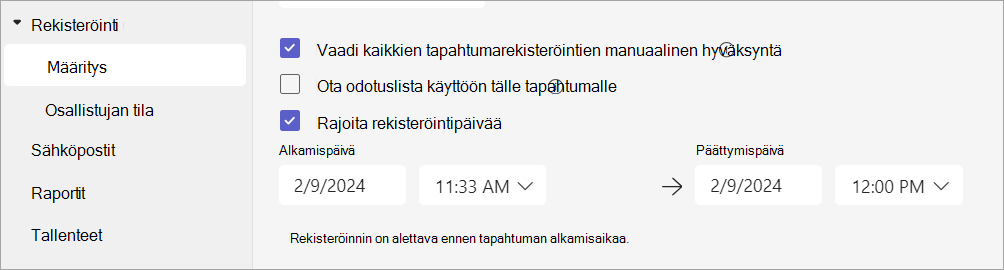
Rajoita sitä, kuinka kauan potentiaaliset osallistujat voivat rekisteröityä verkkoseminaariin, määrittämällä rekisteröinnin alkamis- ja päättymisajat.
Rekisteröinnin alkamis- ja päättymisaikojen määrittäminen:
Siirry Rekisteröinnin>määritykset.
Valitse Rajoita rekisteröintipäivää.
Määritä rekisteröinti-ikkuna avattaviin Alkamispäivä - ja Päättymispäivä-valikoihin .
Rekisteröinnin hallinta
Lisäämällä kysymyksiä verkkoseminaarin ilmoittautumislomakkeeseen saat lisätietoja yleisöstäsi, mukaan lukien tietoja heidän taustastaan ja siitä, miten he kuulivat tapahtumasta ja niin edelleen. Voit myös sisällyttää juridisia ehtoja, joita potentiaaliset osallistujat voivat tarkastella ja hyväksyä.
Rekisteröintikenttien lisääminen
Kenttien lisääminen rekisteröintilomakkeeseen:
Siirry Rekisteröinnin>määritykset.
Valitse Lomake-kohdassaLisää kenttä.
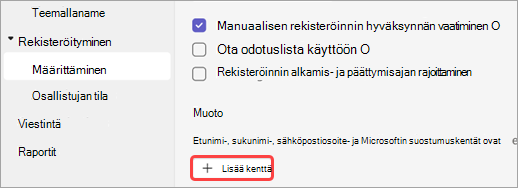
Valitse ennalta määritetyistä kentistä tai luo oma kysymys valitsemalla Mukautettu kysymys .
Kun olet lisännyt kentän tai kysymyksen, lisää se rekisteröintilomakkeeseen valitsemalla Pakollinen .
Huomautus
Ilmoittautuminen on oletusarvoisesti avoinna, kunnes tapahtuma päättyy, ellei järjestäjä ota käyttöön ja määritä toista rekisteröinnin päättymisaikaa.
Näytä lomakkeen vastaukset
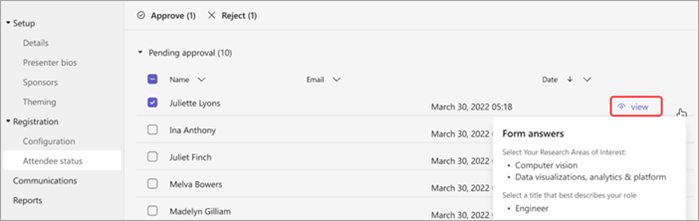
Voit tarkastella mahdollisen osallistujan lomakevastauksia seuraavasti:
Siirry Rekisteröinnin>määritykset.
Valitse Odottaa hyväksyntää -kohdan vieressä oleva avattavan valikon nuoli.
Valitse osallistujan rivillä Näytä , jos haluat nähdä hänen vastauksensa rekisteröintilomakkeeseen.
Pyyntöjen hyväksyminen tai hylkääminen
Huomautus
- Rekisteröintipyyntöjen tarkistaminen on edistynyt rekisteröintiominaisuus, joka on käytettävissä tapahtumissa, joissa on enintään 3 000 osallistujaa. Jotta tätä ominaisuutta voi käyttää suuremmissa tapahtumissa, organisaatiollasi on oltava osallistujien kapasiteettipaketteja, jotka mahdollistavat jopa 100 000 esiintymän.
- Jos sinulla oli Teams Premium ennen 1. huhtikuuta 2026, voit edelleen käyttää tätä ominaisuutta jopa 100 000 osallistujan tapahtumissa käyttöoikeutesi umpeutumiseen asti. Lisätietoja Teamsin käyttöoikeuksista tapahtumille saat IT-järjestelmänvalvojaltasi.
Rekisteröintipyyntöjen hyväksyminen tai hylkääminen:
Varmista Rekisteröinti-kohdassa, että olet valinnut Vaadi kaikkien tapahtumarekisteröintien manuaalista hyväksyntää.
Siirry rekisteröintiosallistujan>tilaan.
Valitse Odottaa hyväksyntää.
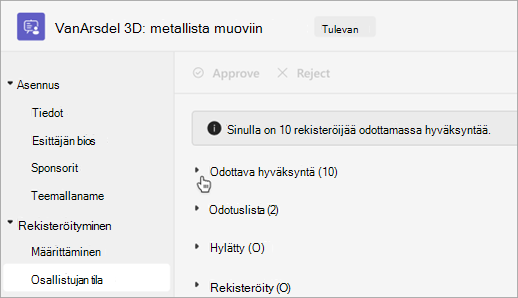
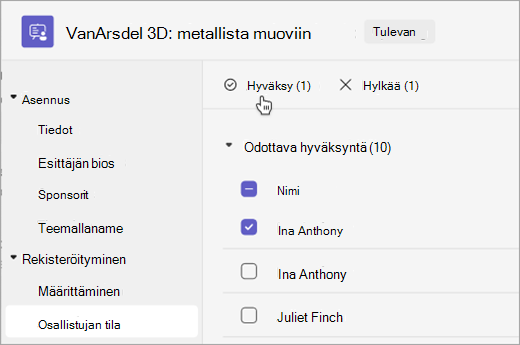
Valitse valintaruutu jokaisen hyväksyttävän tai hylättävän nimen vierestä. Valitse Nimi-kohdan vieressä oleva ruutu, jos haluat valita kaikki.
Voit hallita pyyntöjä valitsemalla Hyväksy tai Hylkää .
Rekisteröinnin jonotuslistan hallinta
Huomautus
- Rekisteröinnin jonotuslistan hallinta on edistynyt rekisteröintiominaisuus, joka on käytettävissä tapahtumissa, joissa on jopa 3 000 osallistujaa. Jotta tätä ominaisuutta voi käyttää suuremmissa tapahtumissa, organisaatiollasi on oltava osallistujien kapasiteettipaketteja, jotka mahdollistavat jopa 100 000 esiintymän.
- Jos sinulla oli Teams Premium ennen 1. huhtikuuta 2026, voit edelleen käyttää tätä ominaisuutta jopa 100 000 osallistujan tapahtumissa käyttöoikeutesi umpeutumiseen asti. Lisätietoja Teamsin käyttöoikeuksista tapahtumille saat IT-järjestelmänvalvojaltasi.
People, joka rekisteröityy webinaariin tapahtuman täyttymisen jälkeen, lisätään jonotuslistalle. Kun paikkoja vapautuu, koska järjestäjä lisää kapasiteettia tai muut rekisteröijät peruuttavat, odotuslistan rekisteröijät siirtyvät Odottaa hyväksyntää - tilaan, jos manuaalinen hyväksyntä on käytössä. Muussa tapauksessa heidän rekisteröintinsä tapahtuu automaattisesti.
Voit ottaa jonotuslistan käyttöön seuraavasti:
- Avaa verkkoseminaari Teams-kalenterissasi.
- Siirry Rekisteröinnin > määritykset.
- Valitse Ota käyttöön jonotuslista tälle tapahtumalle.
Jonotuslistalle siirtyminen:
Avaa verkkoseminaari Teams-kalenterissasi.
Siirry rekisteröintiosallistujan>tilaan.
Huomautus
Järjestäjät eivät voi poistaa tai hyväksyä osallistujia jonotuslistalta. Ne voivat kuitenkin lisätä tapahtuman rekisteröintikapasiteettia siirtääkseen jonotuslistan osallistujat rekisteröityyn tai hyväksyntää odottavaan tilaan.
Anna rekisteröityneiden osallistujien ohittaa odotustila
Kun käyttäjät liittyvät verkkoseminaariin, he siirtyvät ensin odotustilaan, kunnes järjestäjä, toinen järjestäjä tai esittäjä päästää heidät sisään. Voit hallita odotustilaa helpommin antamalla rekisteröityneiden osallistujien ohittaa odotustilan automaattisesti muuttamalla odotustilan ohitustilan asetuksia.
Voit sallia rekisteröityneiden osallistujien ohittaa odotustilan seuraavasti:
Siirry Teams-kalenteriin ja valitse verkkoseminaari.
Valitse Näytä tapahtuma
 .
.Valitse Hallitse tapahtumaa
 .
.Valitse kokousasetusten
 Asetukset-painike.
Ota Kokouksen käyttöoikeudessa
 Osallistujat, joilla on rekisteröintilinkki, voivat ohittaa odotustilan vaihtopainikkeen käytössä.
Huomautus
Näin sisäiset ja ulkoiset rekisteröityneet käyttäjät sekä avattavassa Kuka voi ohittaa odotustilan? -valikossa nimetyt henkilöt voivat ohittaa odotustilan.
Ota Hylkää kaikki, jotka eivät voi ohittaa odotustilaa -vaihtopainike käyttöön, jos haluat hylätä kaikki, jotka eivät ole ilmoittautuneet tapahtumaasi.
Huomautus
Tämä asetus on käytettävissä vain, jos osallistujat, joilla on rekisteröintilinkki, voivat ohittaa odotustilan asetus on käytössä.
Valitse Tallenna
 .
.
Tätä asetusta voidaan muuttaa ennen tapahtumaa ja sen aikana. Jos muutat asetusta tapahtuman aikana, se vaikuttaa osallistujiin, jotka siirtyvät odotustilaan asetuksen muuttamisen jälkeen. Lisätietoja on artikkelissa Odotustilan käyttäminen Teams-kokouksissa.
Lataa rekisteröintiraportit
Rekisteröintiraportin lataaminen:
- Valitse Kalenteri
 Teamsissa.
 - Valitse verkkoseminaari, josta haluat ladata raportin.
- Valitse Hallitse tapahtumaa .
- Valitse Raportit.
- Valitse Lataa
 >rekisteröintiraportti.