

Koordinoi toimintaansa organisaatiosi jäsenten kanssa etäyhteydellä ja henkilökohtaisesti lisäämällä ja tarkastelemalla työsuunnitelmia. Lisää ja päivitä oma työsuunnitelmasi Microsoft Teams -kalenteriin lisäämällä siihen tietoja työajastasi ja -sijainneistasi.
Toistuvan työsuunnitelman määrittäminen ja säätäminen
Työskentelitpä sitten useissa eri paikoissa tai kun käytössä on joustavia aikaikkunoita, räätälöi toistuva työsuunnitelmasi vastaamaan tyypillistä viikoittaista aikatauluasi.
Toistuvan työsuunnitelman määrittäminen ja muuttaminen Teamsissa:
Valitse
 Teamsissa.
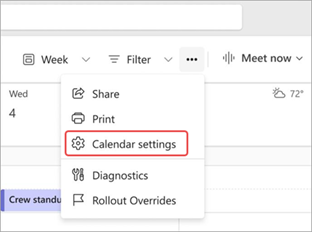
Valitse Lisää asetuksia
 >Calendar settings
 .
.
Valitse Työaika ja -sijainti.
- Valitse viikoittainen työpäivät ja -tunnit. Valitse kunkin työpäivän vieressä olevasta avattavasta valikosta kyseisen päivän työaika ja sijainti.
- Valitse Lisää työtunteja
 työpäivän vieressä lisätäksesi toisen työtuntialueen kyseiselle päivälle.
 - Valitse Share your locationPeople> in my organization -kohdan avattavasta valikosta työsuunnitelman tiedot, jotka haluat jakaa.
Valitse Tallenna.
Päivitä työsijaintisi
Voit määrittää työsijaintisi seuraavasti:
- Valitse Kalenteri Teamsissa.
- Valitse nykyisen päivämäärän vierestä Lisää työsijainti
 .
. - Valitse päivät, jolloin työskentelet paikan päällä, tai valitse Työskentelen täysin etänä.
- Valitse Määritä suunnitelma.
Päivitä päivän työsijaintisi
Päätätkö tehdä töitä kotoa käsin tai lähteä toimistolle viime hetkellä? Päivitä päivän työsijaintisi, jotta muut tietävät siitä.
Voit muuttaa päivän työsijaintiasi seuraavasti:
Valitse
Teamsissa.Valitse nykyisen päivän yläreunasta työsijaintikuvake.
Valitse nykyinen sijaintisi ja valitse avattavasta valikosta, missä aiot työskennellä.
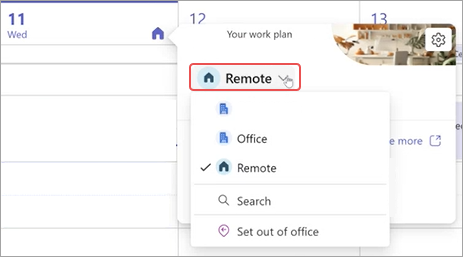
Kyseisen päivän työnsijaintisi päivittyy automaattisesti.
Muiden henkilöiden työsuunnitelmien tarkasteleminen
Muiden henkilöiden työsuunnitelmista näet, milloin he ovat toimistossa tai etätöissä.
Jos haluat nähdä pikanäkymän, siirry Teamsin Teamsissa ja valitse päivän sijaintikuvake. Näet omat ja muiden kyseisen päivän työsuunnitelmat.