

Herätä innostusta ja kerää yleisö verkkoseminaariisi julkaisemalla tiedot ja rekisteröintisivusto. Kun julkaiset verkkoseminaarin, mahdollisille osallistujille lähetetään sähköpostiviestejä automaattisesti.
Saatat haluta mainostaa tapahtumaa sosiaalisessa mediassa, verkkosivustoilla, sähköpostissa ja chateissa. Linkki aktivoituu, kun lähetät kokouskutsun.
Webinaarin julkaiseminen
Kun olet täyttänyt verkkoseminaarin tiedot ja rekisteröintilomakkeen, julkaise se, jotta mahdolliset osallistujat löytävät sen.
Tapahtuman julkaiseminen:
Luo tapahtuma tai etsi se Teams-kalenterista.
Jos olet luomassa tapahtumaa, kirjoita verkkoseminaarin tiedot ja valitse Tallenna ennen jatkamista.
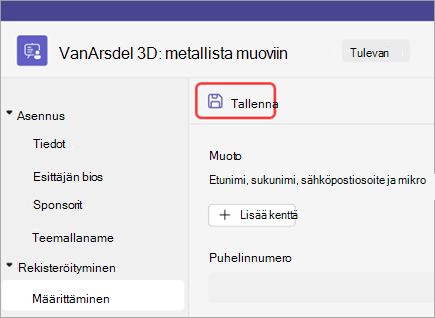
Kirjoita muut verkkoseminaarin tiedot, kuten mukauttaminen ja5020889rekisteröinti.
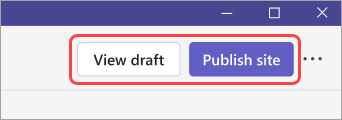
Valitse Näytä luonnos nähdäksesi, miltä tapahtumasivu näyttää mahdollisille osallistujille, valitse sitten Julkaise sivusto ja vahvista.
Kopioi rekisteröitymislinkki
Kun olet julkaissut verkkoseminaarin, voit kerätä yleisöä jakamalla linkin reaaliaikaiseen sivustoon, jonka osallistujat näkevät rekisteröityessään.
Rekisteröintilinkin kopioiminen:
Siirry Teams-kalenteriin ja valitse verkkoseminaari, jonka haluat jakaa.
Valitse Kopioi rekisteröintilinkki sivun yläreunasta.
Huomautus
Voit myös kopioida linkin ilmoittautumislomakkeesta.
Liitä linkki ilmoituksiin ja viesteihin.
Sosiaalisen jakamisen hallinta
Kun osallistujat ovat rekisteröityneet julkiseen webinaariin, he voivat jakaa tapahtuman sosiaalisessa mediassa suoraan tapahtuman sivustosta. Sosiaalinen jakaminen on oletusarvoisesti käytössä, mutta voit muuttaa tätä asetusta tapahtuman tiedoissa milloin tahansa.
Verkkoseminaarin sosiaalisen jakamisen estäminen:
- Avaa verkkoseminaari Teamsin kalenterista.
- Siirry määritystietoihin>.
- Poista Salli jakaminen sosiaalisessa mediassa -asetus käytöstä tapahtumasivustosta .
- Valitse Tallenna
 .
.
Huomautus
Sosiaalisen jakamisen poistaminen käytöstä estää vain sosiaalisen jakamisen suoraan tapahtumasivustosta. Se ei estä tapahtuman linkin kopioimista ja liittämistä.