
Jos ihmisillä on ongelmia kuulla ääntäsi Teams-kokouksissa, tässä on muutamia vinkkejä, joiden avulla pääset takaisin oikeille raiteille.
Lisätietoja mikrofoniasetusten muuttamisesta henkilökohtaiseen käyttöön tarkoitetussa Microsoft Teamsissa on artikkelissa Laiteasetusten hallinta Microsoft Teams Free.
Tarkista päivitysten saatavuus
Varmista parhaan suorituskyvyn varmistamiseksi, että sinulla on Teamsin uusin versio ja uusin asennettu Windows-päivitys tai Mac OS -päivitys .
Varmista, että ääntäsi ei ole mykistetty
Varmista kokouksen asetuksissa, että  on mykistetty.
Jos mikrofonikuvakkeen yli on vedetty viiva, olet tällä hetkellä mykistetty. Valitse Poista mikrofonin mykistys mykistyksen poistamiseksi.
Tarkista fyysinen mikrofonisi
Joissakin mikrofoneissa on fyysiset mykistysvaihtoehdot itsessään laitteissa.
Tarkista, että kuulokepuomi ei ole mykistysasennossa (yleensä pystyasennossa tai poispäin suustasi) tai että ulkoisen mikrofonin fyysinen mykistyspainike ei ole päällä.
Tarkista asetukset laitteessasi tai selaimessasi
Jos haluat käyttää mikrofonia Teamsissa, sinun on ehkä muutettava laitteesi tai verkon tietosuoja-asetuksia, jotta Teams voi käyttää sitä.
Muuta laitteen asetuksia
Jos käytät Teams-työpöytäsovellusta, tarkista laitteesi asetukset varmistaaksesi, että Teams voi käyttää mikrofoniasi.
Windows
Avaa laitteen asetukset ja valitse Tietosuoja & suojaus.
Valitse Sovelluksen käyttöoikeudet -kohdassa Mikrofoni.
Ota mikrofonin käytön vaihtopainike käyttöön.
Ota käyttöön Anna sovellusten käyttää mikrofoniasi -vaihtopainike.
Ota käyttöön Microsoft Teams (työpaikka tai oppilaitos) -vaihtopainike.
Ota Anna työpöytäsovellusten käyttää mikrofoniasi -asetus käyttöön.
Huomautus
Jos nämä vaihtopainikkeet on jo otettu käyttöön, yritä poistaa ne käytöstä ja ottaa ne uudelleen käyttöön varmistaaksesi, että asetukset ovat voimassa.
Sulje kaikki sovellukset ja käynnistä laite uudelleen.
Kun mikrofoni ei toimi Windows 10:ssä, vika saattaa olla ohjaimissa. Täältä löydät vaiheittaiset ohjeet Windowsin ohjainten tarkistamiseen.
macOS
- Avaa laitteen Järjestelmäasetukset .
- Valitse Suojaus & Tietosuoja.
- Valitse Mikrofoni.
- Varmista Tietosuoja-kohdassa, että Microsoft Teams on valittuna.
- Sulje kaikki sovellukset ja käynnistä laite uudelleen.
iOS
- Avaa Asetukset.
- Valitse Tietosuojamikrofoni>.
- Varmista, että Microsoft Teamsin vaihtopainike on käytössä.
- Sulje kaikki sovellukset ja käynnistä laite uudelleen.
Selaimen asetusten muuttaminen
Jos käytät Teamsin verkkoversiota, varmista, että selaimen oletusasetukset sallivat Teamsin käyttää mikrofoniasi.
Huomautus
Microsoft Teamsin verkkoversiota tuetaan tällä hetkellä Chromessa, Edgessä, Firefoxissa ja Internet Explorer 11:ssä.
Microsoft Edge
Valitse Edgessä Asetukset ja muuta
 >
> .
.Valitse Evästeet ja sivuston käyttöoikeudet.
Valitse Mikrofoni.
Ota käyttöön Kysy ennen käyttämistä (suositus) -vaihtopainike.
Huomautus
Jos tämä on poistettu käytöstä, kameran käyttö estetään Edgessä.
Google Chrome
Valitse Google Chromessa Asetukset.
Valitse Tietosuoja ja suojaus>Sivuston asetukset>Käyttöoikeudet.
Valitse Mikrofoni.
- Varmista tämän näytön yläreunassa, että oikea laite on valittu avattavasta valikosta.
- Valitse Oletustoiminta-kohdassaSivustot voivat pyytää mikrofonisi käyttöä.
Safari
- Avaa Safarissa Asetukset.
- Valitse sivustot.
- Valitse Yleinen-kohdassaMikrofoni.
- Kun vierailet muilla sivustoilla: valitse Kysy tai Salli.
- Sulje kaikki sovellukset ja käynnistä laite uudelleen.
Yhdistä mikrofoni uudelleen
Yritä yhdistää mikrofoni uudelleen Teamsin asetuksista.
Ennen kokousta
Valitse Teamsissa Asetukset ja muuta
 > valitsemalla .
Valitse Laitteet
 .
.Varmista Ääniasetukset-kohdassa, että mikrofoni on valittu avattavasta Mikrofoni-valikosta .
Testaa asetukset valitsemalla Soita testipuhelu
 . Noudata testipuhelubotin ohjeita ja tallenna lyhyt viesti. Viesti toistetaan sinulle takaisin. Tämän jälkeen saat testipuhelun yhteenvedon ja voit tehdä muutoksia laitteesi asetuksiin.
 Huomautus
- Testipuhelutoiminto on tällä hetkellä käytettävissä vain englanniksi.
- Testitallenne poistetaan heti puhelun jälkeen. Microsoft ei säilytä tai käytä sitä.
- Testipuhelutoiminto ei ole tällä hetkellä käytettävissä Teamsin verkkoversiossa.
Kokouksen aikana
- Valitse Teams-kokousikkunassa
 vieressä oleva avattavan valikon nuoli.
 - Valitse Lisää ääniasetuksia.
- Varmista, että oikea mikrofoni on valittuna
Jos mikrofoni ei näy avattavassa Mikrofoni-valikossa , irrota se ja kytke se takaisin. Jos sinulla on ongelmia Bluetooth-mikrofonin käytössä, varmista, että se on ladattu eikä sitä ole yhdistetty toiseen laitteeseen. Yritä sitten muodostaa yhteys uudelleen.
Tarkista ääniasetukset (Windows)
Siirry Windowsin asetuksiin varmistaaksesi, että mikrofoni on käytössä ja mykistys poistettu.
Avaa Windowsin aloitusnäytössä laitteen asetukset.
Valitse Järjestelmän>ääni.
Syöte-kohdassa:
Valitse mikrofoni kohdassa Valitse laite puhumista tai tallennusta varten. Jos et näe mikrofoniasi tässä, muodosta laitepari valitsemalla Lisää laite .
Varmista äänenvoimakkuuden vieressä, että mikrofonin mykistys on poistettu.
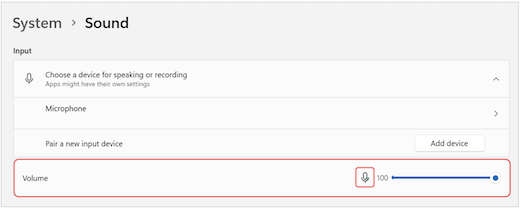
Jos sinulla on edelleen ongelmia, kokeile ottaa kaiutin uudelleen käyttöön valitsemalla Lisää > ääniasetuksia. Napsauta Tallennus-välilehdessä mikrofonia hiiren kakkospainikkeella. Valitse sitten Ota käyttöön.
Tarkista etätyöpöydän asetukset (Windows)
Jos käytät etätyöpöytää, tarkista paikallisen Windows-laitteen ääniasetukset.
Hae ja valitse Windowsin aloitusnäytössäEtätyöpöytäyhteys.
Avaa Paikalliset resurssit -välilehti.
Valitse Etäääni-kohdassaAsetukset....
- Valitse Äänen etätoisto -kohdassa Toista tässä tietokoneessa.
- Valitse Etääänitallennus-kohdassaTallenna tästä tietokoneesta.
Tallenna muutokset valitsemalla OK.
Käytä puhelimesi ääntä
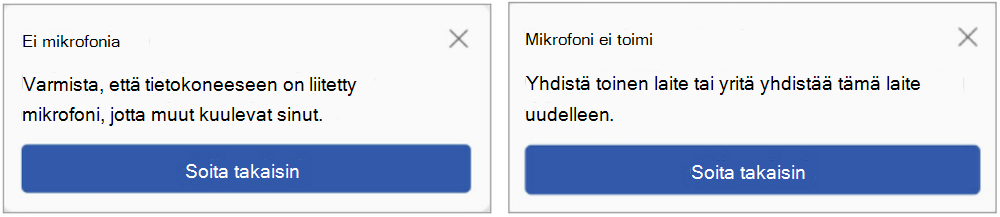
Jos mikrofoni ei toimi yllä olevien ratkaisujen kokeilemisen jälkeen ja näet jonkin alla olevista viesteistä, valitse Soita minulle takaisin , jotta voit käyttää puhelimesi mikrofonia.
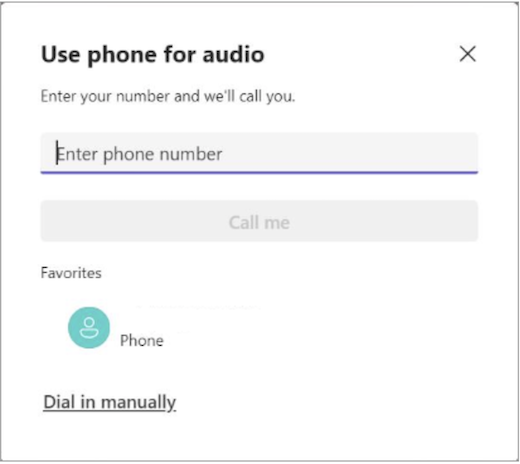
Anna puhelinnumerosi ja valitse Soita minulle , niin saat Teamsilta puhelun, joka yhdistää sinut kokoukseen. Ääni tulee puhelimesta, mutta muu sisällön jakaminen tapahtuu edelleen pöytätietokoneella.
Aiheeseen liittyvät artikkelit
Kaiuttimeni ei toimi Teamsissa