

Kokoustallenteen toistaminen
Kun kokous on päättynyt, löydät kokouksen tallenteen kokouksen keskustelusta tai kalenterista.
Keskustelusta
- Valitse
 Teamsissa.
 - Valitse kokouskeskustelu.
- Valitse Jaettu.
- Valitse tallenne.
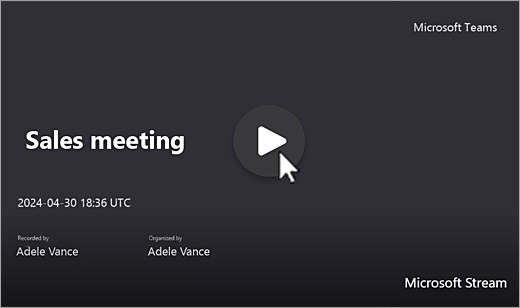
- Kun katseluohjelma avautuu, valitse Toista
 .
.
Kalenterista
- Valitse Kalenteri
 Teamsissa.
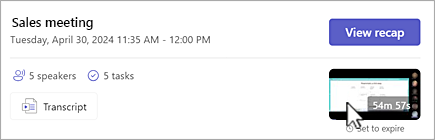
 - Valitse mennyt kokous, josta haluat nähdä tallenteen.
- Valitse Kertaus
 .
. - Valitse kokoustallenteessa Toista .
Kanavalta
- Valitse Teamsin
 Teamsissa.
 - Valitse kanava.
- Valitse Jaettu.
- Etsi ja valitse tallenne. Tallenne on .mp4 tiedosto, ja siinä on
 Tallennuskuvake rivin alussa.
 - Valitse Toista , jos tallennus ei ala heti.
Tekstitys tai live-tekstitys
Live-tekstitykset ovat käytettävissä kokouksen aikana, mutta niitä ei tallenneta.
Tekstityksen ottaminen käyttöön kokouksen aikana:
- Valitse kokouksen hallintatoiminnoistaLisää toimintoja
 >Kieli ja puhe
 .
. - Valitse Näytä live-tekstitys
 .
.
Tekstityksesi näkyvät kokousnäytön alla. Nämä tekstitykset näkyvät vain sinulle kokouksen aikana.
Voit myös aloittaa reaaliaikaisen transkription, jota voi tarkastella kokouksen jälkeen.
Voit tarkastella tekstitystä myöhemmin toiston aikana seuraavasti:
Valitse
Teamsissa.Valitse aiempi kokouskeskustelu.
Etsi ja valitse tallenteen pikkukuva.
Aloita kokoustallenteen toistaminen valitsemalla Toista
.Vie hiiren osoitin videosoittimen päälle ja valitse Ota tekstitys käyttöön -valikon
tai paina Alt+C.Valitse kieli ja näytä.
Jos et näe Ota tekstitys käyttöön :
- Valitse videon yläreunassa Katso selaimessa .
- Valitse videon toistosivulla Video SettingsStream
 .
. - Laajenna Transkriptio ja tekstitykset
 >Luo.
>Luo.

Videon pituudesta riippuen tekstityksen luominen voi kestää useita minuutteja.
Kun video on luotu, voit katsoa sen selaimessa sen toistosivulla, ja näytön alareunassa näkyy tekstitys.
Kun tekstitykset on luotu, Luo-painike muuttuu Käännä-painikkeeksi. Valitse Käännä, jos haluat vaihtaa puhutun kielen tai näytön kielen, jotta tekstitys käännetään automaattisesti.
Mukauta tekstityksiä
- Vie hiiren osoitin videosoittimeen ja valitse Toistoasetukset
 .
. - Valitse tekstitysasetukset.
- Valitse tekstityksen koko, väri tai taustan läpinäkyvyys.
Huomautus
Tekstityksiä ei tallenneta tallenteisiin tai latauksiin. Voit kuitenkin ottaa ne käyttöön, kun katselet tallennetta Teamsissa tai selaimessa sen Microsoft 365 videon toistosivulla.
Kokoustallenteen tallennustila ja käyttöoikeudet
Kanavan ulkopuoliset kokoustallenteet tallennetaan automaattisesti järjestäjän OneDrive for Business. Kanavan kokoustallenteet tallennetaan kanavan SharePoint-sivustoon.
Kokoustallenteet vanhenevat IT-järjestelmänvalvojan määrittämän ajan kuluttua. Järjestäjät voivat muuttaa tallenteiden vanhentumispäiviä. Kun tallenne vanhenee, se siirretään siihen roskakoriin, johon tallenne tallennettiin.
Tiedostojen palauttaminen on aikaherkkää. Kun tallenteet on poistettu roskakorista, niitä ei voi palauttaa.
Lisätietoja vanhentuneiden tai poistettujen kokoustallenteiden palauttamisesta on artikkelissa Poistettujen tiedostojen palauttaminen OneDrivessa tai Kohteiden palauttaminen SharePointissa.
Kanavan kokoukset
Kanavakokouksissa tallenne tallennetaan kanavan Files-välilehteen.
Files-välilehteen tallennetaan kaikki kanavan tiedostot. Kaikilla kanavan jäsenillä on oikeus muokata ja tarkastella tallennetta.
Kaikki muut kokoukset
Kanavan ulkopuolisissa kokouksissa tallenne tallennetaan kokouksen järjestäjän OneDrive-kansion Tallenteet-kansioon . Jos sinut on kutsuttu kokoukseen, voit katsella tallennetta keskustelun, kanavan tai kokouksen tietojen Files- tai Shared (Tiedostot) -välilehden kautta.
Huomautus
Vain kokouksen järjestäjä ja yhteisjärjestäjät voivat muokata tallennetta. Kaikki kokoukseen kutsutut voivat kuitenkin nähdä tallenteen.
Kokoustallenteen linkin jakaminen muille
Jos järjestit kokouksen, voit jakaa tallenteen ihmisille, joita ei ole kutsuttu kokoukseen, jakamalla sen samalla tavalla kuin minkä tahansa tiedoston.
Voit jakaa tallenteen kokouskeskustelusta seuraavasti:
Valitse
Teamsissa.Avaa kokouksen keskustelu, josta haluat jakaa tallenteen.
Valitse Jaettu-välilehti .
Vie hiiren osoitin jaettavan tallenteen päälle ja valitse Lisää vaihtoehtoja
>Kopioi linkki .
.- Jos haluat hallita linkkien käyttöä tai pyytää omistajaa antamaan käyttöoikeuden organisaation ulkopuoliselle henkilölle, valitse Linkki-valintaikkunassa .
- Jos haluat hallita linkkien käyttöä tai pyytää omistajaa antamaan käyttöoikeuden organisaation ulkopuoliselle henkilölle, valitse Linkki-valintaikkunassa
Liitä linkki jaettavaan viestiin tai julkaisuun.
Huomautus
- Vieraat ja ulkoiset osallistujat voivat nähdä tallenteen vain, jos heille lähetetään suora linkki tallenteeseen.
- Lisätietoja kokoustallenteiden jakamisesta OneDrivessa on artikkelissa OneDrive-tiedostojen ja -kansioiden jakaminen.
Lisätietoja on artikkelissa Kokoustallenteiden tai transkriptioiden käyttöoikeuksien mukauttaminen Microsoft Teamsissa.
Kokoustallenteen lataaminen
Vain kokouksen järjestäjä voi ladata kokoustallenteen.
Kokoustallenteen lataaminen:
- Valitse kokouskeskustelun tai -kanavan Jaettu-välilehti .
- Etsi ja valitse kokoustallenne.
- Valitse Lisää asetuksia>Lataa
 .
.
Lisätietoja on artikkelissa Kokouksen transkription muokkaaminen tai poistaminen Microsoft Teamsissa.