Jos et näe Syventävää tilaa (3D) Näytä-valikossa:
- Tarkista IT-järjestelmänvalvojaltasi, salliiko vai estääkö organisaatiosi Teams-sovelluksen käyttöoikeuskäytäntö Mesh-immersiiviset tilat puolestasi. Jos järjestelmänvalvoja on tehnyt muutoksia sovellusten käyttöoikeuskäytäntöihin, voi kestää jopa 24 tuntia, ennen kuin Syventävä tila (3D) -vaihtoehto tulee näkyviin. Lisätietoja on kohdassa Mesh-sovelluksen hallinta Teamsissa.
- Immersiiviset tilat Teamsissa ovat tällä hetkellä käytettävissä Teamsin työpöytäsovelluksessa. Se ei ole käytettävissä Teamsin verkko- tai mobiiliversiossa. Lisätietoja on Syventävän tilan julkaisutiedoissa.
- Laitteesi ei täytä neliytimisen suorittimen & 8 gigatavun RAM-muistin vähimmäislaitteistovaatimuksia.
- Organisaatiollasi ei ehkä ole asianmukaisia käyttöoikeuksia. Seuraavat lisenssit tukevat immersiivisiä Mesh-tiloja: Teams Essentials, Microsoft 365 Business Basic, Microsoft 365 Business Standard, Microsoft 365 Business Premium, Microsoft 365 E3/E5 ja Office 365 E1/E3/E5.
Artikkelin sisältö
Sovelluksen käynnistysongelmien korjaaminen Teamsissa
Sovellusongelmien korjaaminen Questissa
Salli laitteen käyttöoikeudet Meshiä varten
Sovelluksen käynnistysongelmien korjaaminen Teamsissa
Laatu on meille tärkeää, ja pyrimme jatkuvasti parantamaan immersiivisiä tiloja Teamsissa. Jos kohtaat ongelmia yrittäessäsi päästä immersiiviseen tilaan, seuraavassa on joitakin mahdollisia ratkaisuja, joita voit kokeilla:
Vaihtoehto 1: Poistu immersiivisestä tilasta ja yritä palata sisään.
- Valitse kokousasetuksissa Näytä
 .
. - Valitse Valikoima tai jokin muu näkymävaihtoehto.
- Odota hetki ja valitse sitten kokouksen asetuksista uudelleen Näytä .
- Valitse Immersiivinen tila (3D).

Vaihtoehto 2: Lopeta Teams-työpöytäsovellus kokonaan ja käynnistä se uudelleen.
- Napsauta tehtäväpalkin Teams-kuvaketta hiiren kakkospainikkeella.
- Valitse Lopeta Teams.

- Avaa Teams-työpöytäsovellus uudelleen.
- Liity kokoukseen uudelleen.
- Valitse kokousasetuksissa Näytä>immersiivinen tila (3D).
Vaihtoehto 3: Tarkista Teams-päivitykset
Microsoft Teams -työpöytäsovellus päivittyy automaattisesti, mikä tapahtuu yleensä yön aikana tai silloin, kun sovellus on käyttämättömänä.
Jos haluat päivittää Teamsin, katso Microsoft Teamsin päivittäminen.
Vaihtoehto 4: Tyhjennä tietokoneen Teams-välimuisti.
Jos haluat tyhjentää välimuistin, katso Teamsin välimuistin tyhjentäminen.
Vaihtoehto 5: Poista Teamsin työpöytäsovelluksen asennus ja asenna se uudelleen.
- Hae Microsoft Teams -sovellusta Windows-näytön alareunassa olevan hakupalkin avulla.
- Napsauta Microsoft Teams -sovellusta hiiren kakkospainikkeella.
- Valitse Poista asennus
 .
. - Avaa Microsoft Store -sovellus.
- Hae "Microsoft Teams".
- Valitse Asenna.
Sovellusongelmien korjaaminen Questissa
Teams-kokoukset eivät näy Questissa.
Jos et näe kokouksiasi Teams-keskuksen koontinäytössä, tämä saattaa tarkoittaa, että tehtävälaitteesi ei ole yhteensopiva organisaatiosi laitekäytäntöjen kanssa. Ota yhteyttä IT-järjestelmänvalvojaan.
Microsoft Mesh ei näy Questin sovelluskirjastossa.
Microsoft Mesh-sovelluksen asentaminen Questissa App Labin kautta ei ehkä toimi.
Etsi Microsoft Mesh vierittämällä alaspäin sovelluskirjastossa siten, että oikean yläkulman suodattimeksi on määritetty Kaikki.
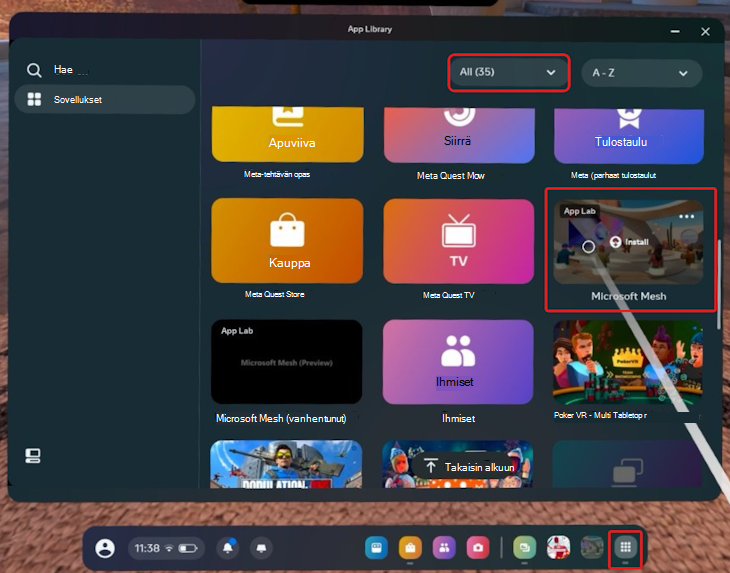
Jos näet Microsoft Meshin, vie hiiren osoitin kuvakkeen päälle ja valitse Asenna.
Jos ei, etsi sovellus Meta Quest Storesta tekemällä hakukentässä haku hakusanalla "Microsoft Mesh".
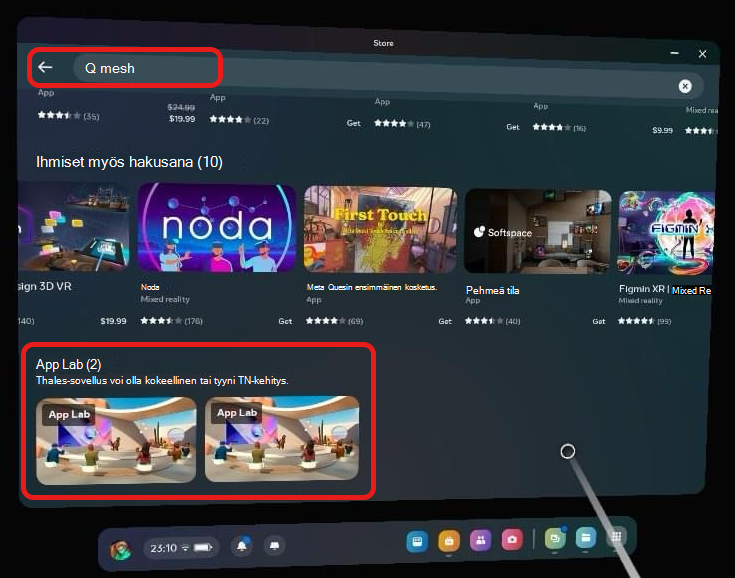
Selaa hakutuloksia, kunnes näet Microsoft Meshin.
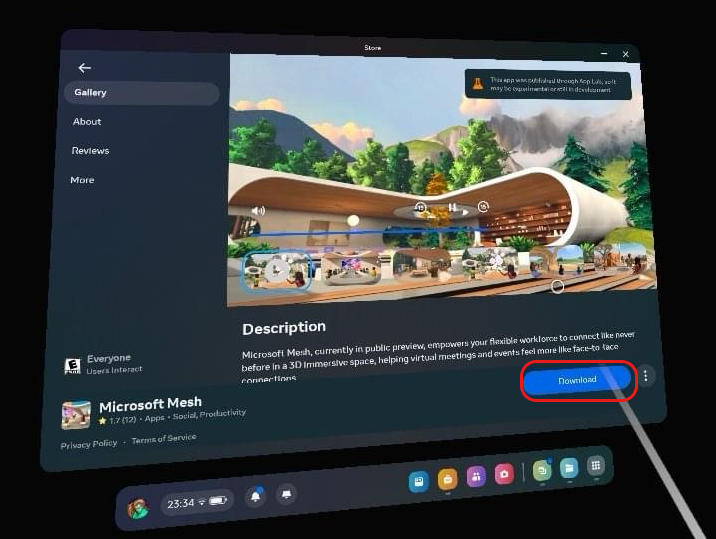
Valitse Mesh-sovelluksen pikkukuva nähdäksesi tiedot.
Valitse Lataa.
Saan virheilmoituksen, kun avaan Microsoft Mesh App Lab -linkin tietokoneessani.
Yritä avata URL-osoite uudessa yksityisessä selainikkunassa.
Ääniongelmien korjaaminen
En kuule ääntä kokouksesta ja olen tarkistanut, että olen valinnut oikean äänilaitteen.
Microsoft Teams saattaa hallita kuulokkeitasi. Jotkin sovellukset voivat ottaa laitteidesi yksinomaisen hallinnan. Jos haluat, että Mesh hallitsee kuulokkeita, toimi seuraavasti:
- Siirry Windows-laitteessa kohtaan Asetukset
 >.
>. - Valitse Ääni>lisäasetukset>Lisää ääniasetuksia.
- Valitse laite, jota haluat hallita, ja valitse Ominaisuudet.
- Valitse Lisäasetukset-välilehti .
- Poista Yksityiskäyttötilassavalinta Salli sovellusten ottaa tämän laitteen yksinomainen hallinta.
- Valitse Käytä.
Nyt Mesh-immersiivisten tilojen pitäisi pystyä ohjaamaan kuulokkeitasi ja tarjoamaan sinulle Meshin äänet.
En liittynyt immersiiviseen tilaan ja puhun jonkun immersiivisessä tilassa olevan henkilön kanssa, mutta hän ei kuule minua.
Ei-immersiiviset osallistujat eivät vielä tiedä, onko immersiivinen osallistuja Teamsin näytön jakamisalueella vai sen ulkopuolella. Jos puhut osallistujia immersiivisessä tilassa näytön jakamisalueen ulkopuolella, he eivät kuule sinua.
En kuule kollegoitani, eivätkä hekään kuule minuakaan.
Tarkista, oletteko sinä ja muut kokouksen osallistujat näytön jakamisalueen sisä- vai ulkopuolella. Kun siirryt samaan näytönjakoalueeseen muiden kokouksen osallistujien kanssa, kuulet toistanne.
Muut äänen kuulemiseen tai kuulutuksi tulemiseen liittyvät ongelmat.
Et ehkä ole valinnut oikeaa äänilaitetta kokousta edeltävässä liittymisnäytössä.
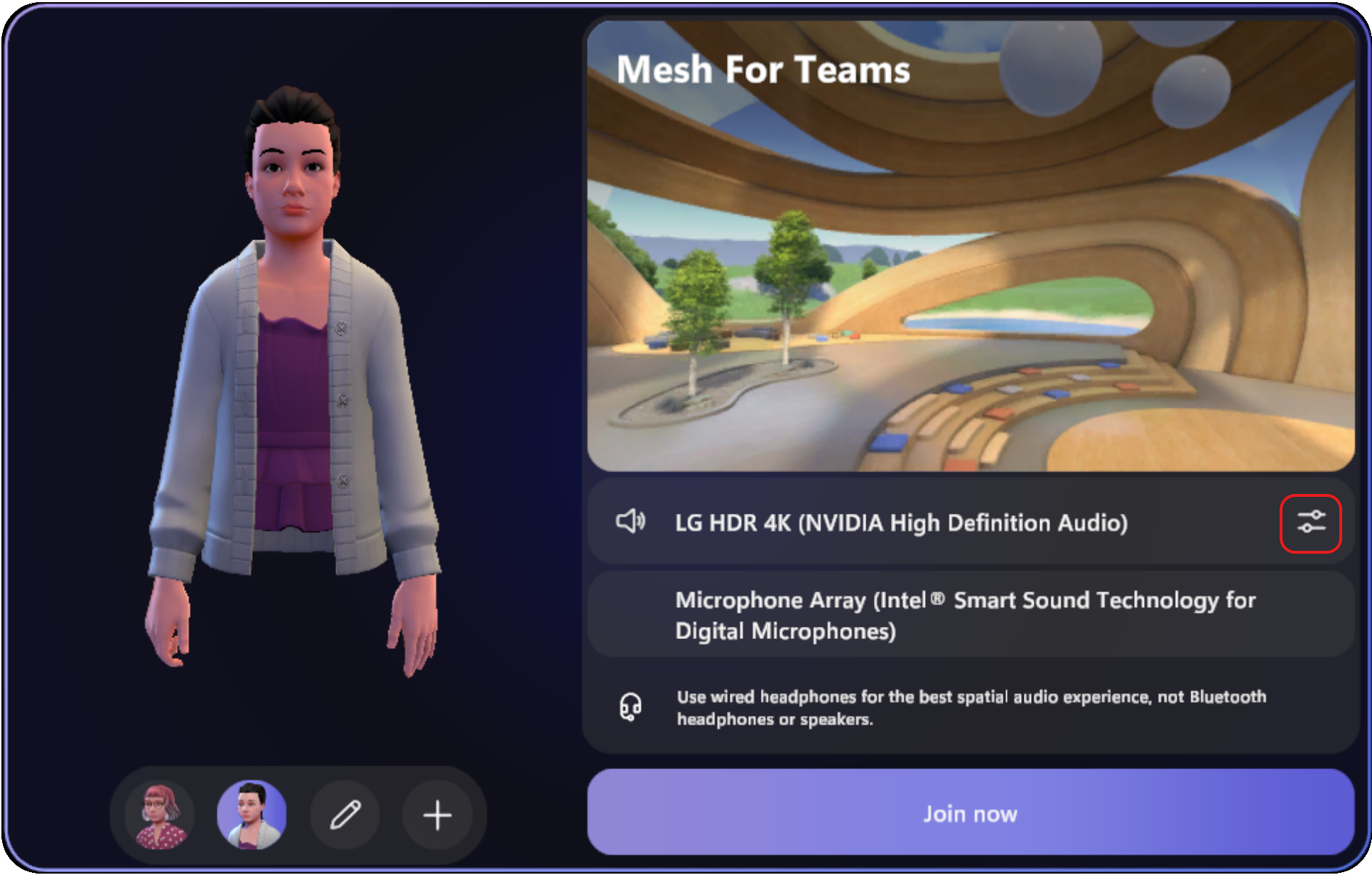
Jos haluat nähdä, mikä äänilaite on valittu immersiiviseen tilaan:
- Valitse Lisää toimintoja
 >Ääniasetukset
 kokouksen asetuksista.
 - Katso, mikä laite on yhdistetty Mikrofoni-kohdassa.
Teams-kokouksessa kuulen kaiun sen jälkeen, kun immersiivisessä tilassa olevat ihmiset muuttavat ympäristöään.
Kun olet vaihtanut ympäristöä immersiivisessä tilassa, jotkut ei-immersiiviset osallistujat Teamsissa saattavat alkaa kuulla oman äänensä kaikua puhuessaan. Tämä kaiku tulee mukaansatempaavilta osallistujilta, jotka kuuntelevat kaiuttimien kautta eivätkä käytä kuulokemikrofonia. Syventävät osallistujat eivät kuule kaikua.
Seuraavassa on vaihtoehtoinen menetelmä:
- Kannusta mukaansatempaavia osallistujia käyttämään kuulokemikrofonia ja säätämään ääniasetuksiaan oikein ennen ympäristön vaihtamista.
- Pyydä immersiivisiä osallistujia poistumaan ja liittymään immersiiviseen tilaan uudelleen. Tämä käynnistää Mesh-sovelluksen uudelleen ja poistaa kaiun.
- Pyydä immersiivisiä osallistujia vaimentamaan itsensä, kun he eivät puhu, kaiun minimoimiseksi.
Salli laitteen käyttöoikeudet Meshiä varten
Varmista, että immersiiviset Mesh-tilat voivat käyttää mikrofoniasi.
Meshin mediatiedostojen käyttöoikeuksien hallinta:
- Valitse Asetukset ja muuta>Asetukset Teamsissa.
- Valitse Sovelluksen käyttöoikeudet
 .
. - Valitse luettelosta Immersiivinen Teams .
- Varmista, että Media (kamera, mikrofoni, kaiuttimet) on valittuna.
Kun päivitys on valmis, käynnistä Teams-sovellus uudelleen. Jos mikrofoni ei vieläkään toimi, kokeile tyhjentää Teamsin välimuisti.
Anna palautetta
Onko sinulla kysyttävää, ongelmaa tai ehdotusta? Voit lähettää palautetta kahdella tavalla:
Anna palautetta immersiivisistä tiloista
Tämä on ensisijainen palautteen antamistapa.
- Valitse järjestelmävalikkopainike näytön vasemmasta alakulmasta.
- Valitse Palaute.
Palautteen antaminen Teams-valikosta
Valitse Teamsin oikeasta yläkulmasta profiilikuvasi vierestä Asetukset ja muuta ja valitse sitten Auta > antamaan palautetta.
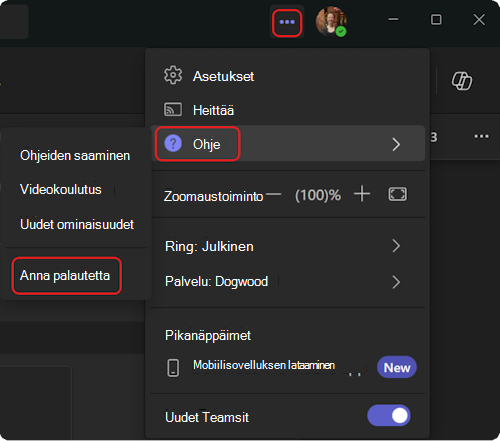
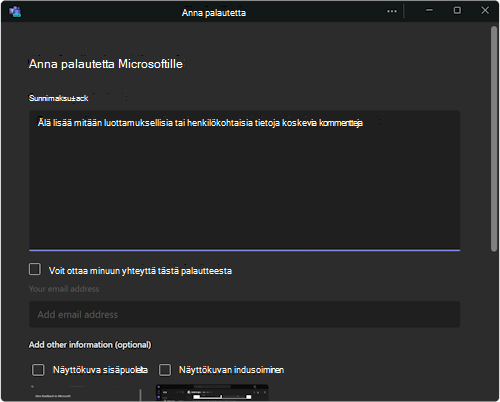
Anna ongelman tiedot noudattamalla Anna palautetta -valintaikkunan ohjeita.