

Käytä Teams-kokousten kokouksen odotustilaa estääksesi ihmisiä liittyessään suoraan kokoukseen. Järjestäjät, yhteisjärjestäjät ja esittäjät saavat ilmoituksen, kun osallistujat saapuvat odotustilaan ja voivat päästää heidät kokoukseen.
Artikkelin sisältö
Odotustilan asetukset
Kussakin kokouksessa käytetään oletusarvoisesti IT-järjestelmänvalvojan määrittämiä odotustilan asetuksia, mutta voit muuttaa niitä ennen kokousta tai sen aikana. Joitakin asetuksia ei ehkä voi muuttaa, jos kokouksessa käytetään mallia tai luottamuksellisuustunnistetta.
Valitse, ketkä voivat ohittaa odotustilan
Kokouksen järjestäjänä voit päättää, kuka pääsee kokouksiin suoraan sisään ja kenen täytyy odottaa, että joku päästää heidät sisään.
Jos annat ihmisten odottaa, sinä ja kaikki muut henkilöt, joilla on oikeus ottaa ihmisiä sisään, näet luettelon odotustilassa olevista henkilöistä. Sieltä voit valita, hyväksytkö vai hylkäätkö ne.
| Kuka voi ohittaa odotustilan? | Mitä tapahtuu | Suositellaan seuraavissa tapauksissa: |
|---|---|---|
| Vain järjestäjät ja yhteisjärjestäjät | Kokouksen järjestäjänä sinä ja muut järjestäjät pääsevät suoraan kokoukseen. Kaikki muut odottavat odotustilassa. | Haluat kaikkien muiden odottavan odotustilassa, kunnes olet valmis päästämään heidät sisään. |
| People, who was inleveled* | Kaikki kutsun vastaanottajat, myös ne, joille se välitetään, liittyvät suoraan kokoukseen. People, joilla ei ole Teams-tiliä, eivät ohita aulaa. Lisäksi jakeluluetteloita , joiden koko on enintään 10 000 käyttäjää, tuetaan. Jos et halua lähettää kutsua edelleen muille, poista kutsussa Salli edelleenlähetys -asetus käytöstä . |
Haluat, että tietty rajoitettu ryhmä ihmisiä, jotka on kutsuttu Teams-tilinsä kautta, liittyvät kokoukseen suoraan ja muut odottavat odotustilassa. |
| People in my org | Vain organisaatiosi käyttäjät pääsevät kokoukseen suoraan. Kaikki muut odottavat odotustilassa. | Haluat kaikkien vieraiden ja ulkoisten henkilöiden odottavan odotustilassa, jotta voit hyväksyä heidät yksi kerrallaan. |
| People in my org and guests | People in your org and people with guest access voivat päästä kokoukseen suoraan. | Haluat kaikkien ulkoisten henkilöiden (kaikki organisaatiosi ulkopuoliset vieraita lukuun ottamatta) odottavan odotustilassa, jotta voit hyväksyä heidät yksi kerrallaan. |
| People in my organization, trusted organizations and guests | Kaikki organisaatiosi ja organisaatiot, joiden kanssa IT-järjestelmänvalvoja on määrittänyt yhteyden, tai kaikki vieraana liittyvät henkilöt voivat ohittaa odotustilan. | Haluat tiettyjen ulkoisten henkilöiden (esimerkiksi ilman Teams-tiliä liittyvät henkilöt ja sellaisten organisaatioiden henkilöt, joihin IT-järjestelmänvalvojasi ei ole muodostanut yhteyttä) odottavan odotustilassa, jotta voit hyväksyä heidät yksitellen. |
| Kaikki | Kaikki, joilla on pääsy kokouslinkkiin, pääsevät suoraan kokoukseen, myös kokoukseen soittajat. IT-järjestelmänvalvojan määrittämästä kokouskäytännöstä riippuen ilman Teams-tiliä liittyvät henkilöt, ei-luotettujen organisaatioiden edustajat ja kokoukseen soittavat henkilöt saatetaan sijoittaa aulaan, kunnes joku organisaatiostasi tai luotetusta organisaatiosta liittyy kokoukseen, vaikka Kaikki-vaihtoehto olisi valittuna. |
Et halua kenenkään odottavan odotustilassa. Haluat kaikkien voivan liittyä kokouksiin ilman erillistä hyväksyntää. |
* Kanavan kokouksissa kaikki kanavan jäsenet katsotaan kutsutuiksi kokoukseen, joten he voivat ohittaa odotustilan.
Odotustilan asetusten muuttaminen
Voit muuttaa odotustilan asetuksia ennen kokousta, sen aikana tai sen jälkeen (jos kyseessä on kokoussarja). Muutokset koskevat vain kokousta, jossa muutat niitä, ellei kokous ole osa sarjaa. Tämän jälkeen muutokset otetaan käyttöön kaikissa kyseisen sarjan tulevissa kokouksissa. Jos haluat muuttaa odotustilan oletusasetuksia, ota yhteyttä IT-järjestelmänvalvojaasi.
Ennen kokousta
Valitse
 Teamsissa.
Valitse tapahtuma.
Valitse Näytä tapahtuma
 .
.- Jos haluat muokata kokoussarjaa, valitse Muokkaa sarjaa.
Valitse
 .
.Kokouksen käytössä
 :
:- Valitse vaihtoehto avattavasta Kuka voi ohittaa aulan? -valikosta.
- Ota People-toiminto käyttöön tai poista se käytöstä soittamalla odotustilan vaihtopainikkeella.
- Valitse avattavasta Aulan Kuka voi hyväksyä -valikosta, kuka voi päästää ihmisiä kokoukseen.
Valitse Käytä.
Kokouksen aikana
Jos muutat odotustilan asetuksia kokouksen aikana, odotustilassa odottavat henkilöt ovat edelleen paikalla.
Valitse
 Näytä kokousasetuksissa lisää> asetuksia.
Kokouksen käytössä
:- Valitse vaihtoehto avattavasta Kuka voi ohittaa aulan? -valikosta.
- Ota käyttöön tai poista käytöstä People-toiminto puhelimella, jos se on käytettävissä.
- Valitse avattavasta Aulan Kuka voi hyväksyä -valikosta, kuka voi päästää ihmisiä kokoukseen.
Valitse Käytä.
Odotustilan ilmoitukset
People managing the lobby saa ilmoituksen odotustilassa odottavista henkilöistä. Valitse ilmoituksissa Näytä aula , jos haluat siirtyä suoraan odotustilaan, tai Mykistä nämä ilmoitukset ilmoitusten poistamiseksi käytöstä.
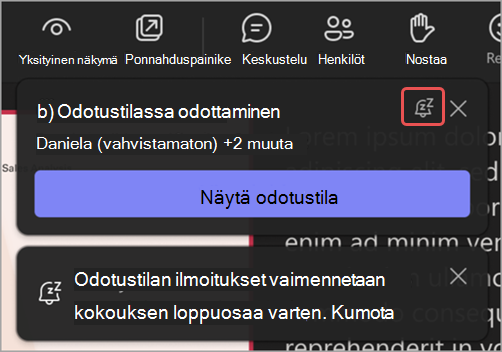
Ota ilmoitukset uudelleen käyttöön valitsemalla Kumoa .
Odotustilan hallinta
Odotustilan hallinnoijiksi määrittämäsi henkilöt voivat kokouksen aikana hyväksyä tai estää pääsynsä kokoukseen.
Odotustilan hallintaoikeudet
Oletusarvoisesti kokouksen järjestäjä, yhteisjärjestäjät ja esittäjät voivat hallita odotustilaa. Jos olet kokouksen järjestäjä, voit valita, mitkä näistä rooleista voivat hallita odotustilaa kokouksen aikana. Voit myös tehdä henkilöstä yhteisjärjestäjän tai esittäjän muuttamalla hänen kokousrooliaan.
Voit muuttaa odotustilan hallintaoikeuksia seuraavasti:
Valitse
Teamsissa.Valitse tapahtuma.
Valitse Näytä tapahtuma
.- Jos haluat muokata kokoussarjaa, valitse Muokkaa sarjaa.
Valitse
.Valitse Microsoft
, kuka voi päästää ihmisiä kokoukseen aulan avattavasta valikosta, kuka voi päästää henkilöitä kokoukseen.Valitse Käytä.
Osallistujien hyväksyminen tai hylkääminen
Kokouksen aikana odotustilan hallinnoijat näkevät luettelon osallistujista, jotka odottavat pääsyä kokoukseen. He voivat valita, hyväksytäänkö vai hylätäänkö osallistujat.
Osallistujien hyväksyminen tai hylkääminen:
Valitse PeoplePeople-
 kokousikkunassa.
Odotustilassa odottaminen -kohdassa:
- Hyväksy hänet valitsemalla valintamerkki henkilön nimen vieressä.
- Hylkää henkilön nimi valitsemalla X .
- Valitse Hyväksy kaikki, kun se on käytettävissä, jos haluat sallia kaikki odotustilassa kyseisessä osallistujaryhmässä luetellut osallistujat.
Odotustilassa olevien ulkoisten bottien hallinta
Kun Teams tunnistaa odotustilassa odottavia ulkoisia botteja , odotustilaa hallinnoivat henkilöt saavat lisätietoa ja apua päättääkseen, hyväksytäänkö vai evätäänkö ne.
- Odotetaan: Rekisteröidyt botit näkyvät tässä. Tässä osassa näkyvät myös muut odotustilassa odottavat henkilöt, joita ei ole kokouksen odotustilan asetusten perusteella tunnistettu boteiksi. Tässä osiossa on Hyväksy kaikki -vaihtoehto, jonka avulla voit joukkohyväksyä kaikki osallistujat tästä osiosta. Tämä osa on näkyvissä vain, jos odotustilassa on rekisteröityjä botteja tai ihmisiä.
- Epäillyt uhat: Tässä näkyvät vahvistamattomat botit, jotka Teams havaitsee käyttäytymismallien ja infrastruktuurimallien perusteella. Tässä osassa on Estä kaikki -asetus, jonka avulla voit joukkohylätä kaikki osallistujat tästä osasta. Jos et aio hyväksyä mitään tunnistettuja botteja, voit ohittaa tämän osan. Tämä osio on näkyvissä vain, jos kokouksessa on vahvistettuja botteja tai muita riskejä.
Teams myös lisää kitkaa tunnistamilleen boteille:
- Kokouksen aikana annettavassa ilmoituksessa ei näy Hyväksy-vaihtoehtoa , jos osallistuja on tunnistettu botiksi.
- Jos valitset Hyväksy kaikki kokouksen odotustilan Odotetaan-osiossa, näkyviin tulee vahvistusviesti, jos odotustilassa on tunnistettuja botteja.
- Jos hyväksyt tunnistetun botin yksi kerrallaan, näkyviin tulee myös vahvistussanoma. Tämä viesti muistuttaa sinua siitä, että osallistuja, jonka yrität hyväksyä, on ulkoinen botti ja voi tallentaa tai litteroida kokouksen.
- Vahvistusviestissä voit merkitä osallistujan ihmiseksi, jos uskot, että Teams tunnisti hänet virheellisesti. Tämä muuttaa kyseisen osallistujan edustustavan vain kyseisessä kokouksessa. Teams käyttää tätä signaalia tunnistustarkkuuden parantamiseen.
Odotustilan keskustelu
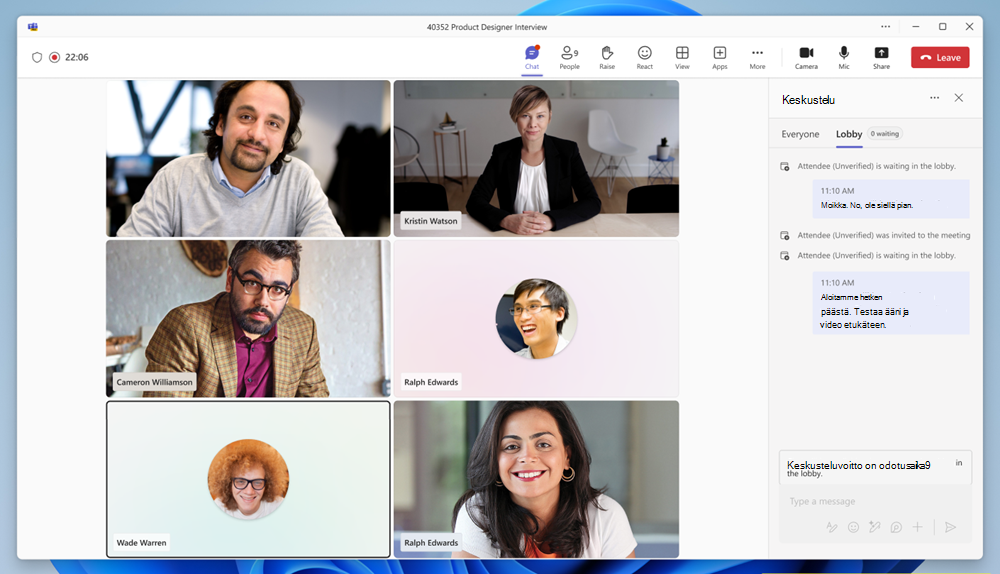
Voit lähettää odotustilassa odottaville osallistujille keskusteluviestejä, joissa kerrotaan viiveistä, odotusajoista tai edellytyksistä tai tehtävistä, jotka on suoritettava ennen liittymistä. Järjestäjät voivat tarkastella ja lähettää viestejä odotustilan keskustelussa, kun vähintään yksi osallistuja on odotustilassa. Jos odotustila on tyhjä, odotustilan keskustelu ei ole käytettävissä.
Voit tarkastella ja lähettää viestejä odotustilassa olevassa keskustelussa seuraavasti:
- Valitse
 . Avaa kokouksen keskustelu ja valitse aula.
 - Valitse . Valitse keskusteluruudussa Aula.
Järjestäjät voivat tarkastella kaikkia odotustilan keskusteluviestejä ennen kokousta, sen aikana ja sen jälkeen.
Huomautus
- Odotustila-vaihtoehto näkyy vain, kun joku odottaa odotustilassa.
- Odotustilan keskustelu ei tue seuraavia: viestireaktiot, vastaukset, @mentions, emojit, GIF-kuvat, tarrat, uudelleenkirjoitus Copilotilla, Loop komponentit, toiminnot ja sovellukset
 toiminnoissa (sovelluksen lisääminen, tiedoston liittäminen, videoleikkeen tallentaminen jne.).
Osallistujanäkymä
Kun odotustilan keskustelussa lähetetään uusi viesti, odotustilan keskusteluruutu avautuu automaattisesti osallistujille liittymistä edeltävässä näytössä, jotta varmistetaan, ettei kukaan jää viestistä huomaamatta. He voivat myös tarkastella viestejä valitsemalla Lobby chatChat edeltävässä näytössä ennen liittymistä.
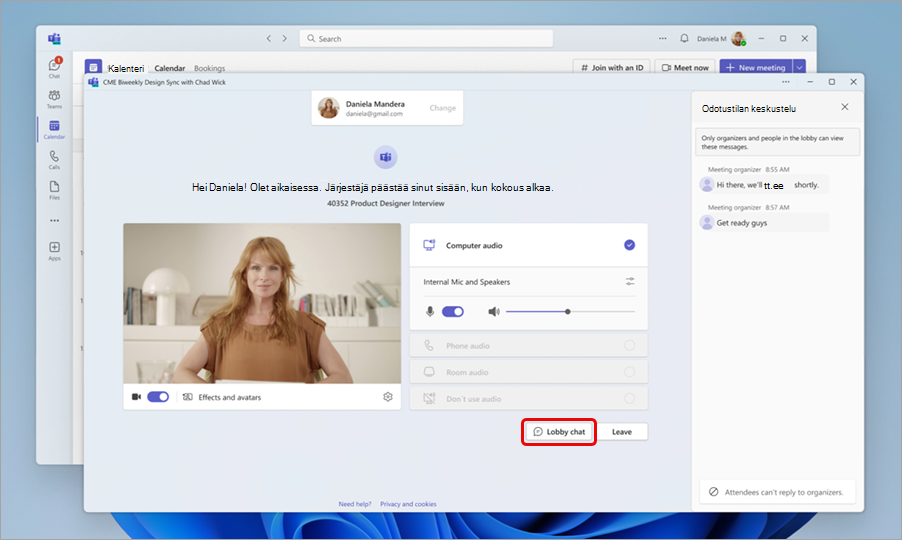
Osallistujat eivät voi lähettää vastauksia tai reaktioita, ja he näkevät vain odotustilassa lähetetyt viestit. Ennen jäseneksi liittymistä lähetetyt viestit eivät näy heille. Odotustilan keskusteluviestit eivät näy kokouksen pääkeskustelussa, eivätkä osallistujat voi käyttää niitä kokoukseen liittymisen jälkeen.
Odotustilan poistaminen käytöstä kokouksessa
Jos haluat, että kaikki voivat liittyä kokoukseen suoraan, määritä Kuka voi ohittaa odotustilan? -asetukseksi Kaikki. Tämä muutos koskee kyseistä kokousta ja tulevia kokouksia, jos se on osa kokoussarjaa. Ota yhteyttä IT-järjestelmänvalvojaasi, jos haluat muuttaa tätä asetusta kaikkien tulevien järjestämiesi kokousten osalta.
Huomautus
Jos anonyymit osallistujat liittyvät ensin, he odottavat odotustilassa. Heidät päästetään kokoukseen automaattisesti, kun joku organisaatiostasi, luotettu organisaatio tai vieraskäyttäjä liittyy kokoukseen. Ota yhteyttä IT-järjestelmänvalvojaan, jotta anonyymit osallistujat voivat aloittaa kokouksia.
Voit myös poistaa henkilöitä tai lukita kokouksen.
Voit poistaa henkilöitä kokouksesta seuraavasti:
- Valitse kokousikkunan .
- Vie osoitin poistettavan henkilön nimen päälle.
- Valitse Lisää vaihtoehtoja
 > Poista kokouksesta.