
Jos sinulla ei ole kokousten ajoitustoimintoa Outlookissa tai Teamsissa, pikakokouksen aloittaminen on hyvä vaihtoehto. Ajoitettujen kokousten tavoin kaikki kokouksen osallistujat voivat käyttää kokouksen keskustelua, tallennetta ja kaikkea muuta, mitä ihmiset kokouksessa jakavat (kuten tiedostoja ja kokousmuistiinpanoja) myös kokouksen päätyttyä.
Voit aloittaa ajoittamattoman kokouksen muutamalla napsautuksella parilla eri tavalla.
Kalenterista
Siirry Teamsin vasemmassa reunassa olevaan Calendar-sovellukseen
 ja valitse sitten oikeasta yläkulmasta Järjestä kokous nyt
 .
.Muokkaa kokouksen nimeä ja valitse Hae jaettava linkki jakaaksesi linkin kokoukseen.
- Jos valitset Hae jaettava linkki, voit valita Määritä kokousasetukset, jossa voit muuttaa kokousasetuksia.
Kun olet valmis, avaa kokousta edeltävä liittymisnäyttö valitsemalla Aloita kokous .
Liity kokoukseen valitsemalla Liity nyt.
Teams-kalenterin Järjestä kokous nyt -vaihtoehto edellyttää Exchange Online -postilaatikkoa. Jos sinulla ei ole Exchange Online -postilaatikkoa, et näe tätä vaihtoehtoa.
Kanavalla
Pikakanavakokouksen aloittaminen:
- Valitse keskustelu- ja kanavaluettelosta kanava, jolla haluat järjestää kokouksen.
- Valitse kanavan asettelusta riippuen oikeasta yläkulmasta Pikakokous
 tai Järjestä kokous nyt
 .
. - Valitse Liity nyt.
- Jos haluat säilyttää tietyn keskustelun kontekstin, valitse Vastaa minkä tahansa viestin alla. Valitse tekstiruudussa Toiminnot ja sovellukset
 >Järjestä kokous nyt .
Kaikki kanavan kokouskeskustelut näkyvät omina viestiketjuinaan kanavan julkaisu- tai keskustelusyötteessä . Lisätietoja keskustelusta kanavakokouksissa on kohdassa Kanavakokoukset Microsoft Teamsissa.
Ryhmäkeskustelusta
Ryhmäkeskustelujen pikakokoukset ovat tapa tavata keskustelun jäseniä spontaanisti häiritsemättä muilta tai soittamatta puheluita. Ryhmäkeskustelut ovat myös tapa varmistaa, että kokoustallenteet ja viestit pysyvät aina samassa paikassa.
Kokouksen aloittaminen ryhmäkeskustelusta:
Avaa ryhmäkeskustelu, jossa haluat aloittaa pikakokouksen.
Valitse keskustelun yläreunassa Järjestä kokous nyt
.- Kun aloitat pikakokouksen ryhmäkeskustelussa, muut näkevät keskusteluluettelossaan, että kokous on alkanut kyseisessä ryhmäkeskustelussa.
- He voivat avata ryhmäkeskustelun ja liittyä kokoukseen valitsemalla Liity.
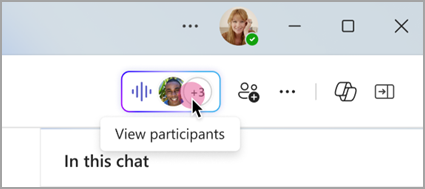
Näet osallistujat valitsemalla ryhmäkeskustelun yläreunassa olevan live-ilmaisimen.
Valitse Soita muille, jos haluat liittyä , jos haluat ilmoittaa muille ryhmäkeskustelussa pikakokouksesta.
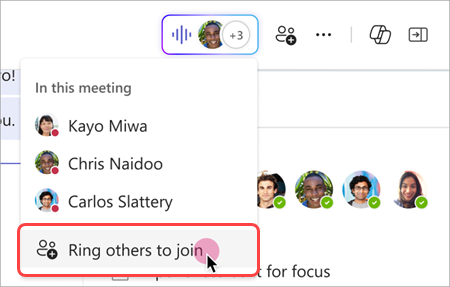
- Jos haluat soittaa yksittäisille henkilöille, valitse heidän nimensä ja valitse Soin.
- Jos haluat soittaa kaikille, jotka eivät ole pikakokouksessa, valitse Soita kaikille.
Poistu pikakokouksesta valitsemalla puheluikkunassa Poistu .
Huomautus
Jos et ole viimeinen henkilö, joka poistuu pikakokouksesta, voit liittyä uudelleen avaamalla ryhmäkeskustelun ja valitsemalla Liity. Kun viimeinen henkilö poistuu kokouksesta, kaikille ilmoitetaan, että kokous on päättynyt.
Keskustelusta komentojen avulla
Aloita pikakokous missä tahansa keskustelussa komentojen avulla.
Pikakeskustelukokouksen aloittaminen:
- Avaa keskustelu, jossa haluat aloittaa pikakokouksen.
- Kirjoita / meetnow kirjoitusruutuun.
- Paina näppäimistön Enter- tai sarkainnäppäintä .
Lisätietoja on artikkelissa Komentojen käyttäminen Microsoft Teamsissa.
Kutsu henkilöitä
Kun olet liittynyt kokoukseen, näet kehotteen kutsua muita henkilöitä.
- Valitse Kopioi kokouslinkki
 , jos haluat kopioida ja jakaa kokouksen linkin, jota napsauttamalla muut voivat liittyä.
 - Valitse kokouksen PeopleParticipants
 > ja hae osallistujien nimiäKutsu henkilö tai valitse numero -kentässä. Vie hiiren osoitin henkilön nimen päälle ja valitse Liittymispyyntö, jos haluat kutsua hänet kokoukseen.
 - Valitse Jaa kutsu>Jaa oletussähköpostin kautta , jos haluat käynnistää oletussähköpostisovelluksesi automaattisesti luodulla sähköpostikutsulla. Anna vastaanottajat ja kutsu heidät lähettämällä sähköpostiviesti.
Voit aina lisätä henkilöitä myöhemmin valitsemalla kokouksen asetuksista People. Valitse Jaa kutsu, jos haluat ilmoittaa muille kokouksesta linkillä tai sähköpostilla.
Jos haluat liittyä samaan kokoukseen uudelleen milloin tahansa, etsi kokouskeskustelu keskusteluluettelosta ja valitse Liity.