

Teamsin PowerPoint Live auttaa esittäjiä tarjoamaan yleisölleen osallistavan ja osallistavan kokemuksen. Siinä yhdistyvät PowerPoint-esityksen parhaat puolet Microsoft Teams -kokouksen yhteistyöhön. Esityksen jakaminen PowerPoint Live -palvelussa käyttää huomattavasti vähemmän verkon kaistanleveyttä kuin tavallinen jakaminen, joten se on erinomainen vaihtoehto, kun verkkoyhteys on heikko.
Huomautus
- PowerPoint Liveä ei tueta Teamsin livetapahtumissa tai CVI-laitteissa.
- Anonyymit osallistujat eivät voi esittää PowerPoint Live.
- Jos käytät Teamsin verkkoversiota, tarvitset Microsoft Edge 18:n tai uudemman tai Google Chrome 65:n tai uudemman, jotta näet esittäjänäkymän.
- Tuettuja tiedostotyyppejä PowerPoint Live ovat *.pptx ja *.ppsx. Binaarisia PPT-tiedostoja (*.ppt, *.pps, *.odp, *.pot) ei tueta.
Esittäjänäkymä
Esittäjillä on yksilöllinen näkymä, jonka avulla he voivat hallita esitystään ja pysyä samalla yhteydessä yleisöön. Esityksen aikana näet ihmisten videot, nostetut kädet ja reaktiot ja paljon muuta.
Jos esittäjä sallii sen, yleisön jäsenet voivat selata dioja itsenäisesti ilman, että se vaikuttaa live-esitykseen. He voivat myös mukauttaa katselukokemustaan kuvateksteillä, suuren kontrastin dioilla ja käännetyillä dioilla.
Jos haluat poistaa osallistujien siirtymisen käytöstä esityksen aikana, valitse Poista osallistujien välillä siirtyminen käytöstä dian ohjaimissa.
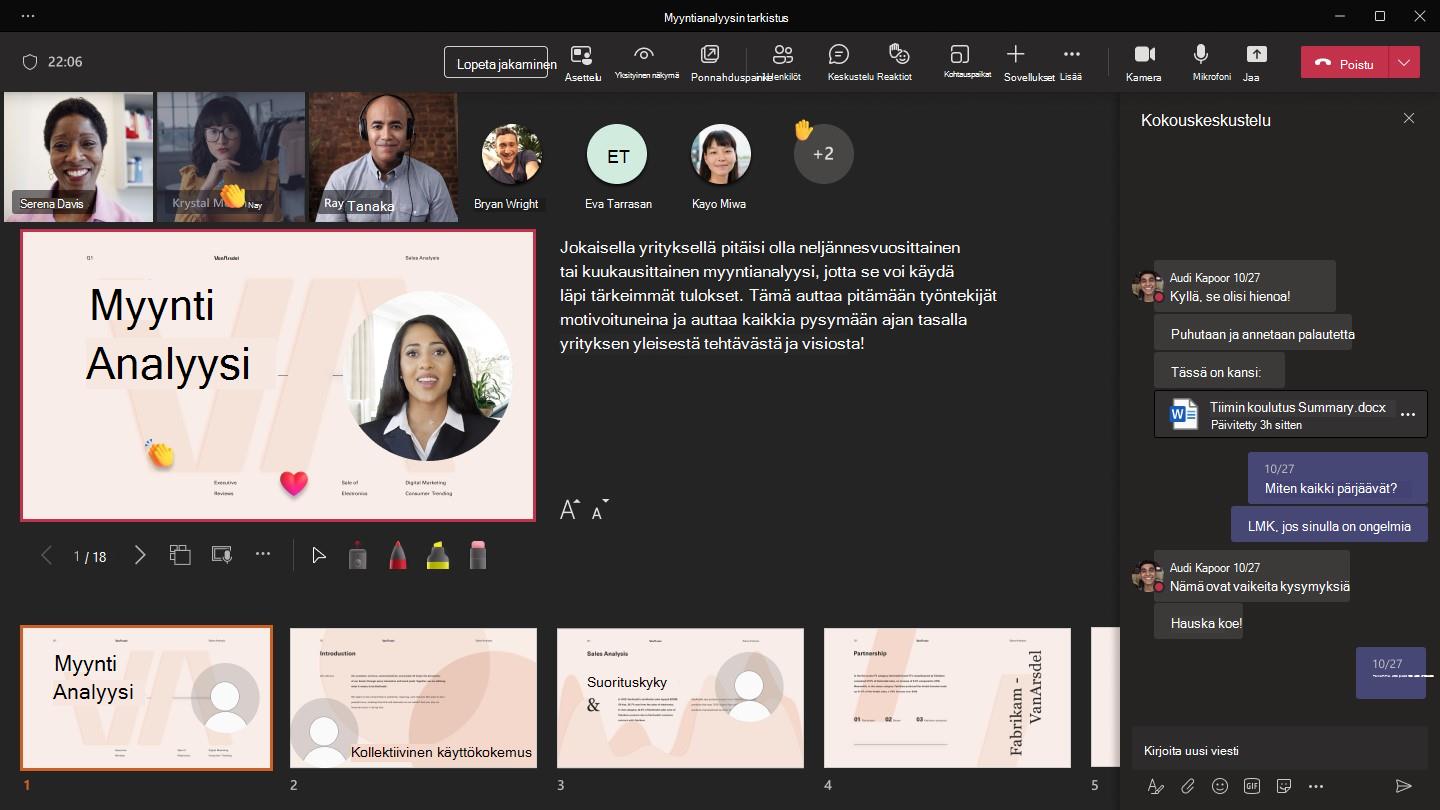
Esittäjänäkymä on oletusarvoisesti piilotettu pieninäyttöisissä laitteissa. Voit ottaa sen käyttöön valitsemalla Lisää asetuksia >Näytä esittäjänäkymä nykyisen dian alapuolella tai valitsemalla jakamisikkuna ja painamalla Ctrl+Vaihto+x.
Diojen esittäminen
Kun esität sisältöä Teamsissa, PowerPoint Live -osassa näkyvät viimeisimmät tiedostot, jotka olet avannut tai joita olet muokannut tiimisi SharePoint-sivustolla tai OneDrivessa. Jos päätät näyttää jonkin näistä tiedostoista, kaikki kokouksen osallistujat voivat tarkastella dioja kokouksen aikana. Heidän käyttöoikeutensa kokouksen ulkopuolella eivät muutu.
Diojen esittäminen Teams-kokouksessa:
- Valitse Jaa
 .
. - Valitse PowerPoint Live -osassa PowerPoint-tiedosto, jonka haluat esittää.
- Jos et näe tiedostoa luettelossa, valitse Selaa OneDrivea tai Selaa omaa tietokonetta.
Diat näkyvät Teams-kokouksessa muistiinpanojen vieressä.
Voit myös aloittaa esityksen suoraan PowerPoint-työpöytäsovelluksesta valitsemalla tiedoston yläreunasta Esitä Teamsissa .
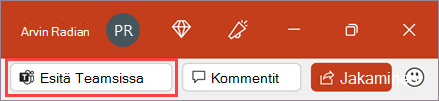
Valitse Esitä uusin versio , jos haluat synkronoida PowerPointiin tehdyt päivitykset.
Huomautus
- Jos valitset Selaa ja päätät näyttää PowerPoint-tiedoston, jota ei ole aiemmin ladattu Teamsiin, se ladataan kokouksen osana.
- Jos näytät tiedoston kanavan kokouksessa, tiedosto ladataan kanavan Files-välilehteen, jossa kaikki tiimin jäsenet voivat käyttää sitä.
- Jos näytät tiedoston yksityisessä kokouksessa, tiedosto ladataan OneDriveen, jossa vain kokouksen osallistujat voivat tarkastella sitä.
Diojen välillä siirtyminen
Voit käyttää useita työkaluja diojen esittämisen aikana:
- Siirry eteen- ja taaksepäin siirtymisnuolien avulla.
- Pikkukuvarivin avulla voit siirtyä eteen- tai taaksepäin.
- Valitse ruudukkonäkymä
 , jos haluat nähdä ruudukkonäkymän kaikista esityksen dioista. Valitse niistä yksi, jos haluat siirtyä siihen.
Pysy yhteydessä yleisöösi
Kun esität PowerPoint Live-tilassa, voit nopeasti käyttää kokoustoimintoja. Näe yleisösi, lue keskustelun viestejä ja paljon muuta. Tämä on erityisen hyödyllistä, jos pidät esityksen yhdestä näytöstä.
- Valitse kokouksen asetuksissa
 nähdäksesi, mitä yleisösi sanoo.
 - Näe yleisön reaktiot ja nostetut kädet reaaliajassa.
- Valitse Asettelu
 kokouksen asetuksista, jos haluat muuttaa sitä, mitä yleisö näkee.
 - Voit käyttää laserosoitinta, kynää, korostuskynää tai pyyhintä viittaamaan selkeästi dioissa oleviin kohteisiin.
Kokoustallenteisiin ei tallenneta videoita, animaatioita tai huomautuksia PowerPoint Live -istunnosta.
Käyttäjäryhmänäkymä
Jos esittäjä sallii sen, yleisön jäsenet voivat selata dioja itsenäisesti ilman, että se vaikuttaa live-esitykseen. He voivat myös mukauttaa katselukokemustaan kuvateksteillä, suuren kontrastin dioilla ja käännetyillä dioilla.
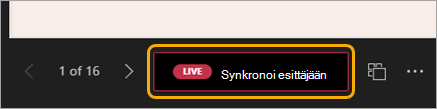
Osallistujat voivat siirtyä eri dioihin siirtymisnuolien avulla. He voivat palata niin, että heiltä puuttui, tai siirtyä eteenpäin ja tarkastella tulevia dioja. Jos hän haluaa palata sinne, missä esittäjä on, hän voi valita Synkronoi esittäjään.
Huomautus
Jos et halua käyttäjien voivan itsenäisesti selata jakamaasi PowerPoint-tiedostoa, valitse yksityinen näkymä kokouksen asetuksissa.
Osallistujat voivat myös:
- Valitsemalla hyperlinkkejä dioissa saat heti lisää kontekstia.
- Voit säätää äänenvoimakkuutta diojen videoiden kanssa tai siirtyä aikaleimaan ja kuunnella sitä omaan tahtiinsa.
- Voit helpottaa diojen tarkastelua vaihtamalla suuren kontrastin näkymään valitsemalla Muuta näkymää
 esityksessä ja ottamalla Näytä diat suuressa kontrastissa -asetuksen käyttöön.
Itsenäinen suurennus ja panorointi
Osallistujat voivat lähentää ja panoroida esityksen diaa ilman, että se vaikuttaa siihen, mitä muut näkevät.
Diaa lähentää tai loitontaa seuraavasti:
- Pidä hiiren osoitinta diaesityksen päällä ja nipistä tai venyttele kosketusalustalla.
- Nipistä tai käytä kosketusliikkeiden venyttämistä (kosketusnäytöllisessä laitteessa).
- Paina + tai – -näppäimiä.
- Pidä hiiren osoitinta dian päällä, pidä Ctrl-näppäintä painettuna ja vieritä.
Voit panoroida dian ympärillä seuraavasti:
- Paina nuolinäppäimiä.
- Napsauta ja vedä hiirellä.
- Napsauta ja vedä kosketuslevyllä.
- Kosketa ja vedä yhdellä sormella (kosketusnäytöllisessä laitteessa).
Kun zoomaus ja panorointi on tehty, palauta näyttö painamalla Esc-näppäintä .
Tärkeää
Microsoft Stream -videot, jotka on upotettu PowerPoint-esitykseen, noudattavat SharePoint Onlinen samanaikaisia rajoitusrajoituksia.