

Isännöi mukaansatempaava, mukaansatempaava tapahtuma Microsoft Teamsissa mukauttamalla ympäristöä, esittämällä sisältöä ja olemalla vuorovaikutuksessa osallistujien kanssa koko tapahtuman ajan.
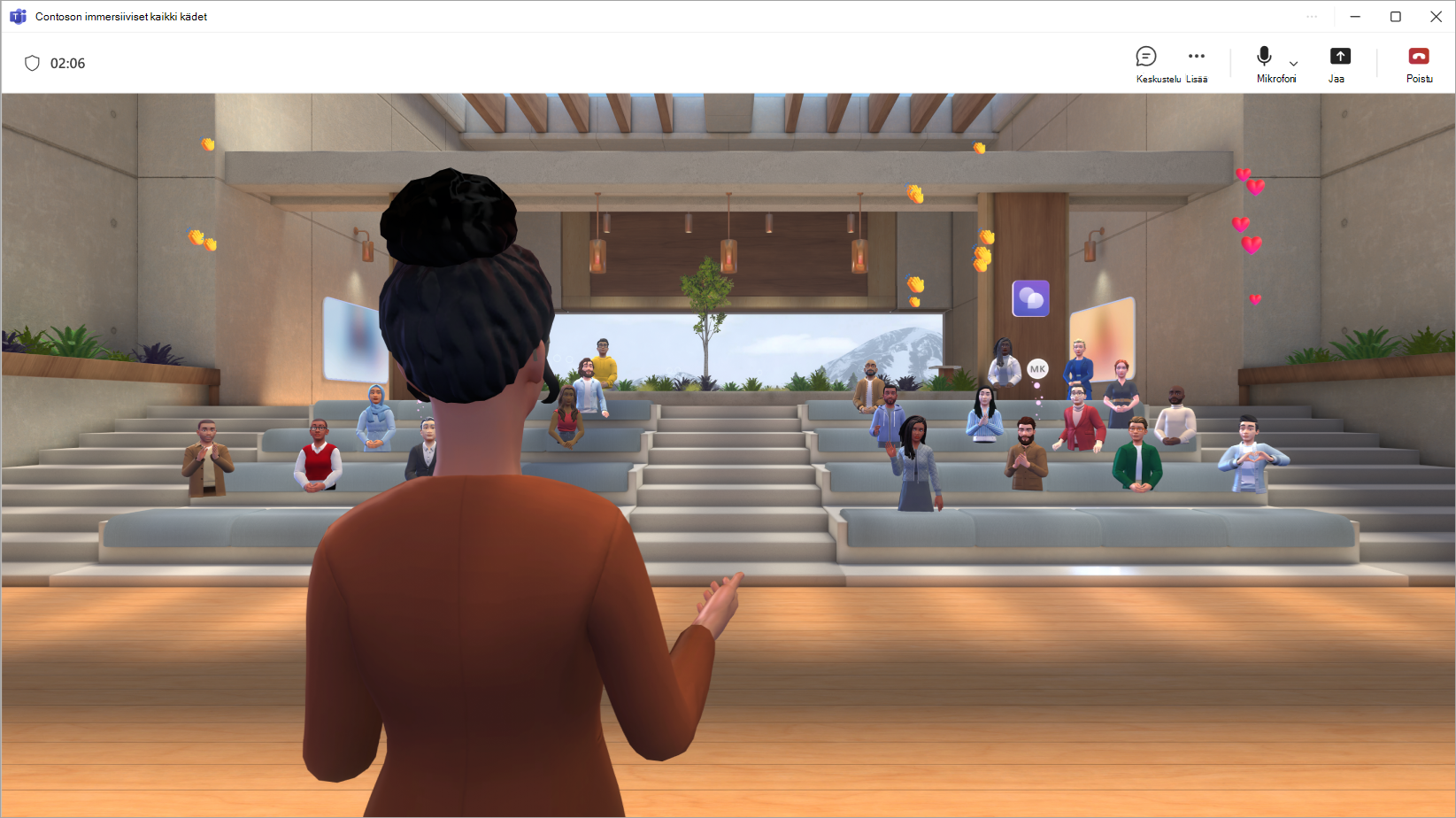
Artikkelin sisältö
Ennen tapahtuman alkamista
Seuraavassa on muutamia vinkkejä ja asioita, joiden avulla voit varmistaa, että tapahtumasi sujuu sujuvasti:
Lisää mukautettua sisältöä tai objekteja immersiiviseen ympäristöön ennen tapahtuman alkua, jotta tapahtuma olisi ainutlaatuinen.
Luo ja mukauta avatar, joka edustaa sinua parhaiten.
Tee mukautukset immersiiviseen ympäristöön vähintään 10 minuuttia ennen tapahtuman alkamisaikaa.
Tapahtuman kokonaiskapasiteetti: 300 osallistujaa
Isäntäkapasiteetti yhteensä: 10 järjestäjää
Huomautus
- Osallistujat, jotka haluavat pitää Q&A:n tapahtuman aikana, voivat nostaa kätensä.
- Vaikka immersiiviset tapahtumat ovat käytettävissä vain julkisessa esikatselussa, kaikkien järjestäjien, yhteisjärjestäjien ja osallistujien on myös oltava julkisessa esikatselussa, jotta he voivat liittyä tapahtumaan.
Tapahtumaan liittyminen
Immersiiviseen tapahtumaan liittyminen:
Etsi immersiivinen tapahtuma Teamsin tai Outlookin kalenterista.
Avaa liittymistä edeltävä näyttö valitsemalla tapahtuma.
- Jos sinulla ei ole avataria, liityt tapahtumaan profiilikuvasi 3D-versiona. Kun olet tapahtumassa, mukauta avataria valitsemalla profiilikuvakkeesi ja valitsemalla Muokkaa avataria.
Valitse Liity nyt.
Kun liityt järjestäjänä, sinut sijoitetaan isäntähuoneeseen erillään osallistujista.
Huoneiden välinen yhteys ja People-paneeli auttavat löytämään tietyt osallistujat, hyppimään huoneiden yli ja olemaan yhteydessä yleisöön.
Aloita tapahtuma
Kun on aika aloittaa tapahtuma, valitse Aloita tapahtuma , jolloin se käynnistyy kaikille.
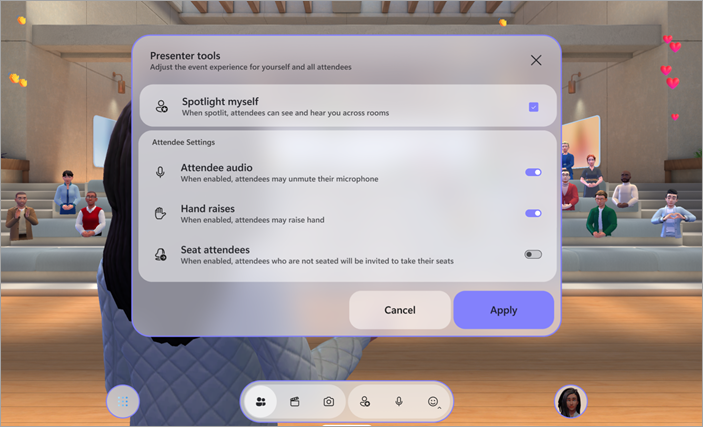
Määritä tapahtuman määrityksessä tapahtuman asetukset:
- Korosta itseäni: Immersiivisissä tapahtumissa vähintään yhden järjestäjän on oltava spottivalaistu. Jokainen spottivalaistu nähdään ja kuullaan tapahtuman kaikissa huoneissa. Kun et ole spottivalaistu, vain lähimmässä huoneessasi olevat näkevät ja kuulevat sinut.
-
Osallistujien ääni: Hallitse kaikkien tapahtuman osallistujien mikrofonin käyttöoikeutta. Jos haluat poistaa mikrofonin käytön käytöstä tapahtumassa, poista osallistujan äänenvaihtopainike käytöstä. Voit muuttaa tätä asetusta milloin tahansa valitsemalla sovelluspalkista PeopleConfigure>event
 .
. -
Käden nostaminen: Ota käyttöön Käden korotukset -vaihtopainike, jotta ihmiset voivat nostaa kätensä tapahtuman aikana. Voit muuttaa tätä asetusta milloin tahansa valitsemalla sovelluspalkista PeopleConfigure>event.
- Osallistujat paikoilleen: immersiivisissä tapahtumissa ihmiset voivat liikkua vapaasti 3D-ympäristössä. Ota Paikan osallistujat -vaihtopainike käyttöön, jos haluat automaattisesti teleportata osallistujat tapahtuman alussa oleviin vapaisiin paikkoihin lähellä näyttämöä. Näin varmistat, että kaikki ovat oikeassa paikassa, kun aloitat esityksen.
Tallenna määritykset ja aloita tapahtuma valitsemalla Käytä .
Voit palata näihin määrityksiin milloin tahansa tapahtuman aikana valitsemalla sovelluspalkista PeopleConfigure>event.
Odotustilan hallinta
Odotustilan ohitusasetuksista riippuen osallistujat on ehkä hyväksyttävä manuaalisesti odotustilasta ennen tapahtumaan liittymistä.
Kun joku liittyy odotustilaan, saat ilmoituksen, jossa on vaihtoehtoja odotustilaan tarkastelemiseen sekä nopeaan hyväksymiseen tai hylkäämiseen .
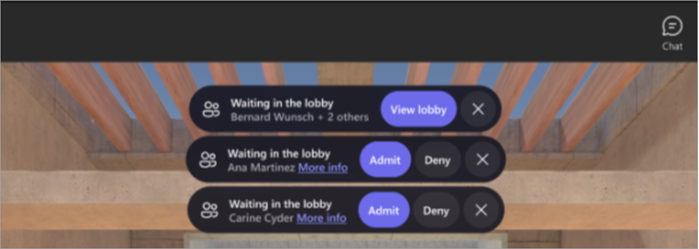
Voit tarkastella ja hallita odotustilassa olevia käyttäjiä valitsemalla sovelluspalkista PeopleLobby>. Jos haluat hyväksyä tai hylätä tietyn henkilön, valitse hänen nimensä vierestä Hyväksy tai Kiellä
 . Jos haluat hyväksyä kaikki, valitse Hyväksy kaikki.
Näytön jakaminen
Esitä sisältöä koko yleisölle jakamalla näyttösi kaikissa tapahtuman tiloissa. Aloita näytön jakaminen valitsemalla kokousasetuksissaJaa . Valitse sisältö, jonka haluat esittää, ja valitse Jaa.
Huomautus
- Vain järjestäjät ja yhteisjärjestäjät voivat jakaa näyttönsä immersiivisten tapahtumien aikana.
- Et näe omaa jaettua sisältöäsi immersiivisessä tapahtumassa esittäessäsi.
- Näytön jakaminen ei tällä hetkellä lähetä ääntä. Jos haluat toistaa videoita, joissa on ääntä, mukauta tapahtumaa ennen sen alkamista ja lisää video-objekti.
Tapahtumatilat
Immersiiviset tapahtumat ovat usean huoneen kokemuksia. Osallistujat sijoitetaan automaattisesti tapahtumaan liittyessään tapahtumaan. Kuhunkin huoneeseen mahtuu 16 henkilöä ja ne ovat identtinen kopio 3D-tilasta.
- Osallistujat sijoitetaan samaan tapahtumatilaan, kunnes huone täyttyy. Kun huoneen kapasiteetti täyttyy, uudet osallistujat sijoitetaan seuraavaan huoneeseen.
- Osallistujat, jotka ovat samassa huoneessa kuin sinä, näkyvät avatareina, joille voit puhua.
- Eri huoneissa olevat osallistujat näkyvät huoneessasi profiilikuvina. Näet heidän liikkeensä ja reaktionsa, mutta et voi olla suoraan vuorovaikutuksessa heidän kanssaan.
Isäntähuone
Jos olet järjestäjä tai toinen järjestäjistä, liityt tapahtumaan isäntähuoneesta, joka on osallistujahuoneista erillään oleva huone. Voit vaihtaa huonetta ja olla suoraan vuorovaikutuksessa muiden osallistujien kanssa.
Yhdistä tiloihin
Vaikka olet erossa osallistujista, kun liityt tapahtumaan, on olemassa muutamia eri tapoja muodostaa yhteys yleisöön.
Reaktioiden ja väkijoukon visualisointi
Nykyisessä huoneessasi olevat People näkyvät avatareina tai 3D-profiilikuvina, kun taas muissa huoneissa olevat ihmiset näkyvät värikkäinä matalaresoluutioisina kuplina.
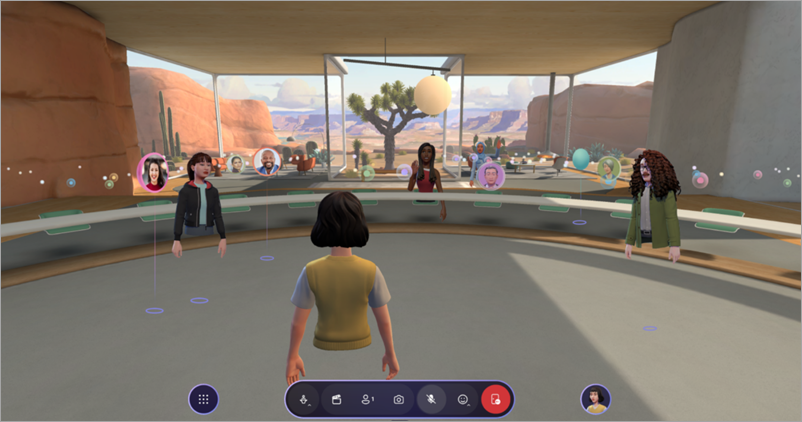
Visualisointiohjausobjektien hallinta:
Valitse sovelluspalkista valikkoasetusten

 >>ohjausobjektit.
Väkijoukon visualisoinnissa:
- Valitse Koko visualisointi , jos haluat nähdä kaikki koko ajan.
- Valitse Vain reaktiot nähdäksesi ihmiset, jotka reagoivat.
- Piilota yleisö kokonaan valitsemalla Ei reaktioita .
Väkijoukon visualisoinnin aikana voit olla vuorovaikutuksessa vain huoneessa olevien ihmisten kanssa. Voit vaihtaa huoneita, jotta voit olla vuorovaikutuksessa muissa huoneissa olevien osallistujien kanssa.
Vaihda huonetta
Valitse sovelluspalkista PeopleCurrent>room nähdäksesi huoneen, jossa olet tällä hetkellä ja kuka siinä on kanssasi. Liiku vapaasti huoneesta toiseen immersiivisessä tapahtumassasi järjestäjänä.
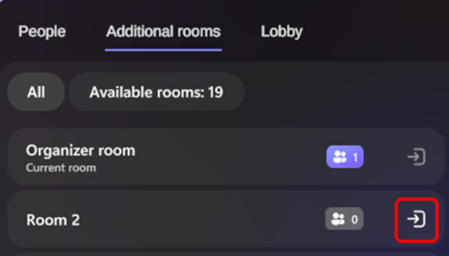
Jos haluat vaihtaa huonetta, valitse PeopleAdditional>rooms ja valitse Liity huoneeseen sen tilan vierestä, johon haluat muuttaa.
Avatar ilmestyy huoneeseen, johon siirryt, jolloin voit olla suoraan vuorovaikutuksessa näiden osallistujien kanssa.
Siirry valokeilaan
Tapahtuman järjestäjät ja yhteisjärjestäjät voivat käyttää Spotlight-työkalua lähettääkseen avatarinsa ja äänensä kaikkiin osallistujahuoneisiin. Kun joku on spottivalaistu, kaikki näkevät avatarinsa ja kuulevat hänen äänensä.
Jos haluat nähdä aktiiviset nostot, valitse sovelluspalkista PeopleSpotlight>. Näet reaaliaikaisen laskurin, joka näyttää, kuinka monta ihmistä on tällä hetkellä spottivalaistuna tapahtumassa. Valokeilassa voi olla samanaikaisesti enintään viisi henkilöä.
Näytä nostetut kädet
Jos haluat nähdä aktiiviset nostetut kädet, valitse sovelluspalkista PeopleHands>kohotettuna. Näet reaaliaikaisen laskurin, joka näyttää, kuinka moni osallistuja nostaa kätensä aktiivisesti. Näet myös järjestyksen, jossa henkilöt nostivat kätensä.
Etsi tietyt henkilöt
Valitse PeopleFind>people hakeaksesi tiettyjä tapahtuman osallistujia ja nähdäksesi huoneen, jossa he ovat. Jos he ovat toisessa huoneessa, valitse hänet ja siirry hänen huoneeseensa viestimään heihin suoraan.
Lähetä palaute
Jos haluat lähettää palautetta mukaansatempaavasta tapahtumakokemuksesta, valitse Valikko>Anna palautetta immersiivisessä tapahtumassa.
Jos haluat antaa palautetta Teamsin käyttökokemuksesta, kuten ajoituksesta tai tapahtumaikkunasta (mukaan lukien Liity-näyttö ja ominaisuudet, kuten ääni, keskustelu tai näytön jakaminen), valitse Asetukset ja muuta >Ilmoita ongelmasta
 Teamsin tapahtumaikkunan oikeassa yläkulmassa.
Aiheeseen liittyvät artikkelit
Immersiivisten tapahtumien mukauttaminen Microsoft Teamsissa
Osallistuminen immersiiviseen tapahtumaan Microsoft Teamsissa