

Luo verkkoseminaari ja määritä sen päivämäärä ja kellonaika, lisää järjestäjät ja esittäjät ja lisää esityslistan kohteita ja muistiinpanoja, jotka muut esittäjät voivat tarkistaa ennen tapahtumaa.
Lisätietoja parhaista käytännöistä suuria tapahtumia ajoitettaessa on artikkelissa Vinkkejä suurten kokousten ja tapahtumien järjestämiseen Microsoft Teamsissa.
Artikkelin sisältö
Lisää verkkoseminaariin yhteisjärjestäjiä
Lisää verkkoseminaarin esittäjiä
Esittäjien näyttäminen tai piilottaminen tapahtumasivustossa
Verkkoseminaarin tietojen muuttaminen
Webinaarin luominen
Valitse Teams-kalenterissa Uusi
 ja valitse Verkkoseminaari
 .
.Kirjoita verkkoseminaarin tiedot.
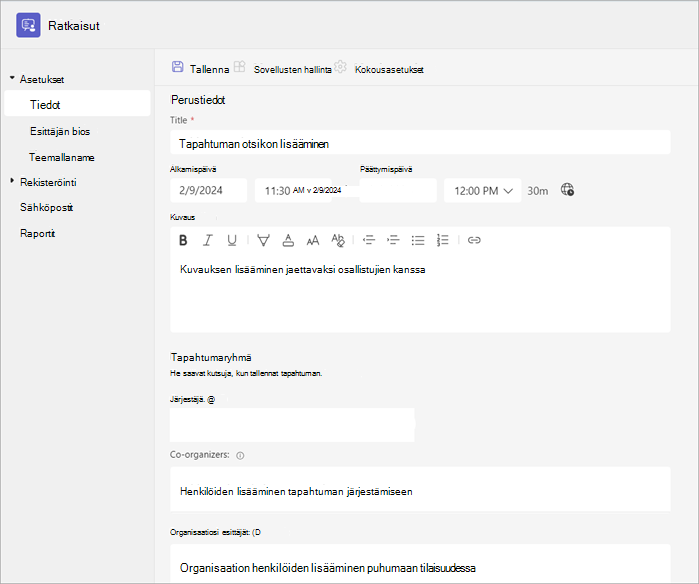
Kirjoita verkkoseminaarin otsikko ja päivämäärä, alkamis- ja päättymisaika sekä kuvaus. Voit myös lisätä tapahtumaan esittäjiä ja yhteisjärjestäjiä.
Vihje
Harkitse myöhemmän aloitusajan määrittämistä osallistujille ilmoittautumislomakkeessa, jotta sinulla ja esittäjillä on aikaa valmistautua yhdessä ennen tapahtuman alkua.
Verkkoseminaari on oletusarvoisesti julkinen tai avoinna kaikille organisaatiossa ja sen ulkopuolella oleville rekisteröitymisille. Voit muuttaa sen julkisestaOrganisaatioosi, jolloin tapahtumasivu ja rekisteröinti ovat vain organisaatiosi jäsenten käytettävissä.
Kokousmuistiinpano-osiossa voit lisätä esityslistakohteita ja muistiinpanoja sekä määrittää verkkoseminaaria edeltäviä tehtäviä esittäjille. Nämä tiedot jaetaan vain esittäjien kanssa.
Huomautus
- Osallistujat eivät näe lomakkeeseen syötettyjä tietoja.
- Verkkoseminaarin käyttöoikeustyyppiä voi muuttaa ennen verkkoseminaarin julkaisemista.
Siirry rekisteröintiin valitsemalla Tallenna
 .
.Huomautus
Kun tallennat tapahtuman, kutsut lähetetään osallistujille automaattisesti.
Verkkoseminaarin monistaminen
Voit kopioida aiemmin luodun verkkoseminaarin, jotta voit käyttää kaikkia sen tietoja ja asetuksia uudessa verkkoseminaarissa. Voit kopioida Teams-kalenterisi aiemmat ja tulevat verkkoseminaarit.
Kun monistat olemassa olevan verkkoseminaarin, uudessa webinaarissa on samat:
- Otsikko
- Kuvaus
- Esittäjät ja yhteisjärjestäjät
- Tapahtuman teema
- Rekisteröinnin asetukset
- Mukautetut sähköpostit
- Näyttökuva kokousasetuksista
Verkkoseminaarin monistaminen:
- Valitse Teams-kalenterissa edellinen tai tuleva verkkoseminaari, jonka haluat monistaa.
- Valitse Näytä tapahtuma
 .
. - Valitse Monista tapahtuma
 .
. - Määritä uuden tapahtuman päivämäärä ja kellonaika ja muokkaa tapahtumatietoja, joita haluat muuttaa.
- Valitse Tallenna .
Huomautus
Jos monistat tapahtuman, jota ei ole muokattu tai johon ei ole liitetty viimeisten 60 päivän aikana, sen kokousasetukset eivät siirry. Tapahtuman kaksoiskappaleessa on oletusarvoiset kokousasetukset.
Lisää verkkoseminaariin yhteisjärjestäjiä
Verkkoseminaarin yhteisjärjestäjät voivat auttaa tapahtumien hallinnassa muokkaamalla ilmoittautumislomakkeita, mukauttamalla tapahtuman teemaa ja paljon muuta.
Yhteisjärjestäjät voivat muokata tapahtumaa monilla samoilla tavoilla kuin järjestäjätkin, paitsi että yhteisjärjestäjät eivät voi muuttaa verkkoseminaarin Tiedot-osiota (päivämäärä, aika jne.). Enintään 10 yhteisjärjestäjää voidaan lisätä vain omasta organisaatiostasi.
Järjestäjän lisääminen verkkoseminaariin:
Luo verkkoseminaari noudattamalla yllä olevia ohjeita.
- Jos olet jo luonut verkkoseminaarin, avaa se Teams-kalenterista ja valitse Hallitse tapahtumaa.
Kirjoita Tiedot-osiossa yhteisjärjestäjien nimet kohtaan Co-organizers.
Valitse Tallenna
.
Lisää verkkoseminaarin esittäjiä
Jos haluat, että muut voivat esittää sisältöä verkkoseminaarin aikana, lisää heidät kutsuun. Esittäjien ei tarvitse rekisteröityä. He liittyvät verkkoseminaariin samalla tavalla kuin tavalliseen kokoukseen.
Esittäjien lisääminen verkkoseminaaria luotaessa:
Luo verkkoseminaari noudattamalla yllä olevia ohjeita.
- Jos olet jo luonut verkkoseminaarin, avaa se Teams-kalenterista ja valitse Hallitse tapahtumaa
 .
.
- Jos olet jo luonut verkkoseminaarin, avaa se Teams-kalenterista ja valitse Hallitse tapahtumaa
Kirjoita Tiedot-osionEsittäjät organisaatiostasi -kohtaan esittäjien nimet.
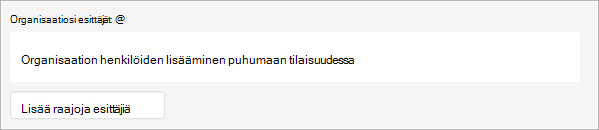
Valitse Tallenna
.
Lisää ulkoisia esittäjiä
Lisää helposti jopa 20 ulkoista esittäjää verkkoseminaariisi. Ulkoiset esittäjät ovat anonyymejä, organisaation ulkopuolisia esittäjiä tai jotka eivät käytä Teamsia.
Ulkoiset esittäjät saavat yksilöllisen liittymislinkin, jonka avulla he voivat liittyä verkkoseminaariin odottamatta odotustilassa.
Jos haluat lisätä ulkoisen esittäjän:
Siirry Teams-kalenteriin.
Valitse tuleva verkkoseminaari ja valitse Näytä tapahtuma
.Valitse Hallitse tapahtumaa
.Valitse Lisää ulkoisia esittäjiä.
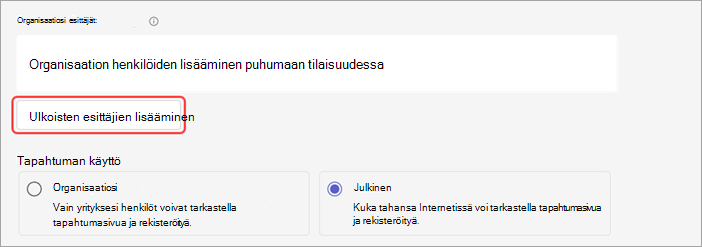
Kirjoita Ulkoisissa esittäjissä niiden ulkoisten esittäjien sähköpostiosoitteet, jotka haluat lisätä.
Valitse Tallenna ja lähetä kutsut
.
Huomautus
- Vierailevien esittäjien on kirjauduttava sisään vierastilillään, jotta he voivat liittyä kokoukseen. Anonyymien esittäjien ei tarvitse kirjautua sisään Microsoft-tilillä.
- Ulkoisten esittäjien ei tule lähettää linkkejä edelleen. He voivat liittyä saman linkin kautta enintään kolmessa laitteessa.
- Jos vieraan todennus ei onnistu tapahtumaan liittymisen yhteydessä, hänet sijoitetaan aulaan. Sieltä tapahtuman järjestäjä tai esittäjä voi hyväksyä tai hylätä liittymispyynnön.
Esittäjien näyttäminen tai piilottaminen tapahtumasivustossa
Kun ajoitat verkkoseminaarin, esittäjäluettelon kuusi ensimmäistä esittäjää näkyvät tapahtumasivustossa. Voit esitellä eri esittäjiä muuttamalla heidän järjestystään verkkoseminaarin tiedoissa.
Verkkoseminaarien esittäjien järjestyksen muuttaminen:
- Avaa verkkoseminaari Teams-kalenterissasi.
- Valitse Määritä-kohdassaEsittäjät.
- Vie hiiren osoitin esittäjäluettelossa siirrettävän esittäjän päälle.
- Valitse ja pidä painettuna vetokahvaa
 .
. - Siirrä esittäjä toiseen kohtaan luettelossa.
- Vapauta vetokahva .
- Kun olet valmis julkaisemaan muutokset, valitse Julkaise sivusto .
Saat lisää vaihtoehtoja valitsemalla esittäjän nimen ja valitsemalla avattavasta valikosta paikan, johon haluat siirtää hänet. Esimerkki:
Valitse
 tai Alas, jos haluat siirtää ne luettelon alkuun tai loppuun.
Valitse Piilota osallistujilta
 , jos et halua heidän nimeään näkyvä tapahtumasivustossa.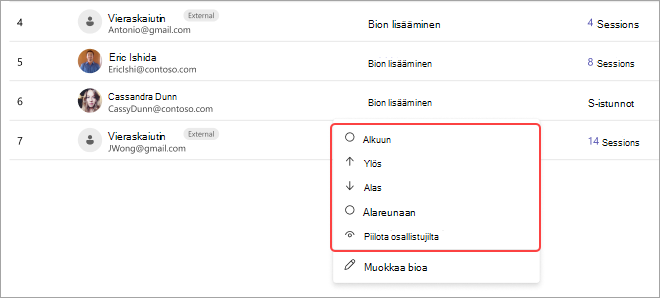
Luo tai kopioi ulkoinen linkki uudelleen
Voit luoda uudelleen tai kopioida linkin, jolla ulkoiset esittäjät liittyvät:
- Avaa verkkoseminaari Teams-kalenterissa.
- Valitse verkkoseminaarin tiedoissa Ulkoiset esittäjät.
- Valitse yksilöllinen liittymislinkki.
- Kopioi linkki leikepöydälle valitsemalla Kopioi tai luo uusi uudelleenlataamalla .
Verkkoseminaarin tietojen muuttaminen
Kun olet luonut ja tallentanut verkkoseminaarin, se näkyy Teams-kalenterissasi, jossa voit hallita sen tietoja.
Voit muuttaa verkkoseminaarin tietoja tapahtuman luomisen jälkeen seuraavasti:
- Siirry Teams-kalenteriin ja valitse verkkoseminaari, jota haluat muokata.
- Valitse Hallitse tapahtumaa
 .
. - Tapahtuman tietojen sekä esittäjien tai yhteisjärjestäjien muokkaaminen ja lisääminen.
- Valitse Tallenna .
Huomautus
- Verkkoseminaariin rekisteröityneet, rekisteröintiä odottavat tai jonotuslistalla olevat käyttäjät saavat automaattisesti sähköpostiviestin, jossa kerrotaan tapahtuman päivämäärän tai ajan muutoksista.
- Jos tapahtuma on jo julkaistu, tapahtumasivu päivittyy automaattisesti tallennettujen muutosten mukaan.
Vianmääritys
- Mitä teen, jos kokoukseen liittymisessä on ongelmia?
Varmista, että liityt kokoukseen kirjautuneena tililtä, jolla sait kokouskutsun tai liittymislinkin. Kutsutut, joilla ei ole Microsoft-tiliä, voivat liittyä kokoukseen nimettömästi.
- Minut on kutsuttu ulkoiseksi esittäjäksi, mutta liittymislinkkini ei toimi.
Yksilöllinen linkki, jolla voit liittyä esittäjänä, toimii vain, jos olet kirjautunut Teamsiin samalla sähköpostiosoitteella, jolla sait liittymislinkin. Et voi kirjautua sisään toisella tilillä ja käyttää linkkiä, etkä voi liittyä nimettömänä linkin kautta.