
Générez un résumé IA après une réunion Microsoft Teams planifiée sans enregistrer un enregistrement ou une transcription de réunion. Au lieu d’utiliser une transcription, Teams utilise l’audio de la réunion pour générer un résumé IA.
Remarque
Les résumés d’IA sans transcription dans Teams sont disponibles dans le cadre de Microsoft 365 Copilot, une licence complémentaire qui fournit des fonctionnalités supplémentaires pour rendre les réunions Teams plus personnalisées, intelligentes et sécurisées. La disponibilité dépend également des stratégies configurées par votre administrateur informatique. Contactez votre administrateur informatique pour y accéder.
Démarrer le récapitulatif sans transcription
Le résumé intelligent sans transcription commencera dans les réunions planifiées où l’organisateur a lancé manuellement Copilot ou un récapitulatif intelligent.
Pour modifier le démarrage automatique du résumé intelligent dans une réunion avec Copilot :
- Sélectionnez Calendar
 dans Teams.
 - Sélectionner une réunion.
- Sélectionnez Options
 .
. - Sélectionnez le bouton Copilot
 .
. - Activez ou désactivez le bouton Démarrer le résumé intelligent lorsque Copilot est activé .
- Sélectionnez Appliquer.
Quel que soit l’état de ce paramètre, les organisateurs, les co-organisateurs et les présentateurs peuvent activer ou désactiver le récapitulatif intelligent à tout moment pendant une réunion.
Pour activer ou désactiver le résumé intelligent pendant une réunion Teams :
- Sélectionnez IA de réunion en haut de la fenêtre de votre réunion.
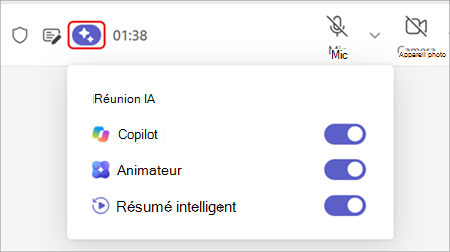
- Activez ou désactivez le bouton bascule Récapitulatif intelligent .
Remarque
Si le bouton bascule Copilot est désactivé, tous les bascules IA de réunion sont désactivées, y compris Intelligent Recap.
Les participants reçoivent une notification de bannière lorsque le résumé intelligent est activé ou désactivé. Les participants peuvent voir son état, mais ne peuvent pas le modifier.
Pour générer un résumé IA, le bouton bascule Récapitulatif intelligent doit être activé à la fin de la réunion. Le résumé de l’IA ne couvre que les détails capturés lorsqu’il est activé pendant la réunion.
Accéder à un résumé IA
Un résumé de l’IA sans transcription est disponible pour tous les participants disposant de licences Copilot après la fin d’une réunion planifiée pour tous.
Remarque
Les résumés par IA sans transcription ne sont actuellement pas pris en charge pour les réunions instantanées.
Pour accéder à un résumé de l’IA après une réunion Teams :
- Sélectionnez Chat
 dans Teams.
 - Ouvrez la conversation de réunion.
- Sélectionnez Récapitulatif.
Stockage de résumé de l’IA
Les résumés intelligents utilisent des données en direct pour générer des résumés par IA pour les réunions sans transcription. Les données dynamiques sont stockées dans le cache, qui n’est accessible à personne et sera automatiquement supprimé à la fin d’une réunion.
Lorsqu’un résumé IA est généré, un document Word contenant le résumé est stocké dans le dossier « Meetings » de l’espace OneDrive de l’organisateur'. Les documents de synthèse d’IA sont en lecture seule et expirent automatiquement après une période spécifiée par votre administrateur informatique.
Supprimer un résumé
Les organisateurs de réunion peuvent supprimer des résumés IA dans Teams ou OneDrive. Lorsqu’un résumé d’IA est supprimé dans Teams, la copie dans OneDrive est également supprimée et vice versa.
Pour supprimer un résumé d’IA dans Teams :
- Sélectionnez dans Teams.
- Ouvrez la conversation de réunion.
- Sélectionnez Récapitulatif.
- Sélectionnez Plus d’options
 >Supprimer
 .
.
La suppression des résumés de l’IA est une action permanente et irréversible.
FAQ
Avant le début d’une réunion, que se passe-t-il lorsqu’un organisateur active ou désactive le bouton bascule Démarrer le récapitulatif intelligent lorsque Copilot est activé ?
Lorsque ce bouton bascule est activé, le récapitulatif intelligent et Copilot sont associés et s’activent au début de la réunion.
Lorsque ce bouton bascule est désactivé, le récapitulatif intelligent et Copilot ne sont pas couplés et doivent être activés manuellement pendant la réunion.
Que se passe-t-il si je sélectionne l’IA de réunion pendant une réunion et que j’active ou désactive le bouton bascule Récapitulatif intelligent ?
Si le bouton bascule Récapitulatif intelligent est activé à la fin de la réunion, un récapitulatif intelligent est généré.
Si le bouton bascule Récapitulatif intelligent est désactivé à la fin de la réunion, un récapitulatif intelligent ne sera pas généré.