
สร้างความตื่นเต้นและผู้ชมสําหรับเหตุการณ์ Microsoft Teams หลังจากที่คุณสร้างกิจกรรมโดยการเผยแพร่และแชร์รายละเอียดกิจกรรมและไซต์ หลังจากที่คุณเผยแพร่เหตุการณ์ คําเชิญจะถูกส่งไปยังผู้เข้าร่วมโดยอัตโนมัติ นอกจากนี้ คุณยังจะสร้างลิงก์กิจกรรมที่ใช้งานอยู่ที่สามารถแชร์ผ่านสื่อสังคม เว็บไซต์ อีเมล และการแชทได้
สำคัญ
ถ้าคุณสร้างเหตุการณ์ของคุณในปฏิทิน Teams ประสบการณ์การใช้งานเหล่านี้อาจดูแตกต่างออกไป สําหรับความช่วยเหลือในการเผยแพร่กิจกรรมที่จัดกําหนดการจากปฏิทิน Teams ของคุณ ให้ดู เผยแพร่การสัมมนาผ่านเว็บใน Microsoft Teams และ จัดกําหนดการศาลากลางใน Microsoft Teams
เผยแพร่เหตุการณ์
หลังจากที่คุณเผยแพร่กิจกรรม ผู้เข้าร่วมจะได้รับเชิญโดยอัตโนมัติและสามารถดูรายละเอียดกิจกรรม ลงทะเบียน และเข้าร่วมกิจกรรมได้ คุณยังคงสามารถเชิญผู้เข้าร่วมได้หลังจากกิจกรรมได้รับการเผยแพร่และปรับเปลี่ยนการตั้งค่าเหตุการณ์บางอย่าง คุณไม่สามารถเปลี่ยนระดับการเข้าถึงหรือเปิดหรือปิดการลงทะเบียนหลังจากเผยแพร่เหตุการณ์แล้ว
หลังจากเผยแพร่กิจกรรมแล้ว คุณจะเห็นหน้าจอที่มีมุมมองบัตรกิจกรรมและตัวเลือกในการเผยแพร่กิจกรรมของคุณ:
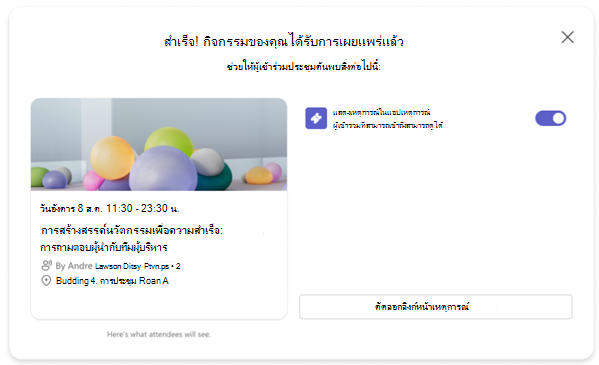
เปิด อนุญาตให้ผู้เข้าร่วมค้นพบการสลับเหตุการณ์ เพื่อแสดงกิจกรรมของคุณในฟีด ค้นหา แอปเหตุการณ์ ซึ่งช่วยให้ผู้เข้าร่วมสามารถดูกิจกรรมในฟีด ค้นพบ และเพิ่มการเข้าถึงกิจกรรมของคุณได้สูงสุด
เลือก คัดลอกรายละเอียดการเข้าร่วม
 เพื่อคัดลอกลิงก์การเข้าร่วมการประชุม รหัสการประชุมและรหัสผ่าน และลิงก์ตัวเลือกการประชุมไปยังคลิปบอร์ดของคุณ
เลือก คัดลอกลิงก์หน้าเหตุการณ์ คัดลอก
 เพื่อคัดลอก URL ของหน้าการประชุมของคุณไปยังคลิปบอร์ดของคุณ
เลือก คัดลอกโค้ดฝัง
 เพื่อคัดลอกโค้ดฝังตัวไปยังคลิปบอร์ดของคุณ
เลื่อนระดับเหตุการณ์
สร้างกลุ่มเป้าหมายสําหรับเหตุการณ์โดยการเซิร์ฟเพจในฟีดค้นพบของแอปเหตุการณ์ สิ่งนี้เป็นประโยชน์สําหรับเหตุการณ์สาธารณะที่ไม่มีข้อ จํากัด ในการเข้าร่วมเช่นกิจกรรมทางสังคมหรืออาสาสมัคร แชร์ลิงก์ไปยังแอสเซทกิจกรรมต่างๆ หรือฝังเหตุการณ์ลงใน SharePoint หรือไซต์ Microsoft 365 อื่นๆ แอสเซทของเหตุการณ์ที่สามารถแชร์ได้จะมีรายละเอียดการเข้าร่วมและลิงก์หน้าเหตุการณ์
ทําให้เหตุการณ์ของคุณสามารถมองเห็นได้
เพิ่มการรับรู้เกี่ยวกับกิจกรรมของคุณโดยไม่ต้องแชร์ลิงก์หรือรายละเอียดของกิจกรรมโดยตรงโดยการทําให้สามารถมองเห็นได้ในฟีดค้นพบของแอปเหตุการณ์
สําหรับเหตุการณ์สาธารณะและในองค์กรของคุณ ผู้คนสามารถค้นหาเหตุการณ์ของคุณได้ที่นั่น ดูรายละเอียด และลงทะเบียนหรือเพิ่มลงในปฏิทินของพวกเขาหากไม่จําเป็นต้องลงทะเบียน
เมื่อต้องการแสดงกิจกรรมของคุณในฟีดค้นพบของแอปกิจกรรม:
เลือก
 ทางด้านซ้ายของ Teams
เลือก จัดการ
ภายใต้ เผยแพร่แล้ว ให้เลือกเหตุการณ์ที่คุณต้องการแชร์รายละเอียดการเข้าร่วมเหตุการณ์
เลือก แบ่งปัน

เปิด อนุญาตให้ผู้เข้าร่วมค้นพบการสลับเหตุการณ์
คุณยังสามารถเปิด การอนุญาตให้ผู้เข้าร่วมค้นพบการสลับเหตุการณ์ เมื่อคุณเผยแพร่เหตุการณ์
หมายเหตุ
สําหรับกิจกรรมที่บุคคลหรือกลุ่มที่ระบุสามารถเข้าถึงได้ เฉพาะบุคคลที่ได้รับเชิญเท่านั้นที่จะเห็นเหตุการณ์ในฟีดการค้นหาของพวกเขา โดยไม่คํานึงว่า การอนุญาตให้ผู้เข้าร่วมค้นพบการสลับเหตุการณ์ เปิดอยู่หรือไม่ ผู้จัดการประชุม ผู้ร่วมประชุม ผู้นําเสนอ และผู้เข้าร่วมประชุมที่ได้รับเชิญจะเห็นรายละเอียดกิจกรรมในฟีดการค้นหาของพวกเขาเสมอ ไม่ว่าการ อนุญาตให้ผู้เข้าร่วมค้นพบการสลับเหตุการณ์ จะเปิดใช้งานอยู่หรือไม่ก็ตาม
แชร์รายละเอียดการเข้าร่วมเหตุการณ์
รายละเอียดการเข้าร่วมเหตุการณ์รวมถึงลิงก์การเข้าร่วมการประชุม รหัสการประชุมและรหัสผ่าน และลิงก์ตัวเลือกการประชุม
เลือก
ทางด้านซ้ายของ Teamsเลือก จัดการ
ภายใต้ เผยแพร่แล้ว ให้เลือกเหตุการณ์ที่คุณต้องการแชร์รายละเอียดการเข้าร่วมเหตุการณ์
เลือก แบ่งปัน
เลือก คัดลอกรายละเอียดการเข้าร่วม
แชร์ลิงก์หน้าเหตุการณ์
ลิงก์หน้าเหตุการณ์เป็น URL ที่สามารถแชร์ได้ทุกที่ และจะอนุญาตให้ทุกคนภายในระดับการเข้าถึงเหตุการณ์ของคุณสามารถดูหน้าเหตุการณ์และรายละเอียดได้
เลือก
ทางด้านซ้ายของ Teamsเลือก จัดการ
ภายใต้ เผยแพร่แล้ว ให้เลือกกิจกรรมที่คุณต้องการแชร์ลิงก์หน้าเหตุการณ์
เลือก แบ่งปัน
เลือก คัดลอกลิงก์หน้าเหตุการณ์
ฝังเหตุการณ์
ฝังเหตุการณ์เพื่อให้ผู้เข้าร่วมมีที่เดียวในการสตรีมเหตุการณ์สด มีส่วนร่วม และดูการบันทึกเหตุการณ์ในภายหลัง เมื่อต้องการฝังเหตุการณ์ การตั้งค่าการเข้าถึงเหตุการณ์ต้องได้รับการตั้งค่าเป็น องค์กรของคุณ หรือ สาธารณะ ก่อนที่จะเผยแพร่เหตุการณ์
เลือก
ทางด้านซ้ายของ Teamsเลือก จัดการ
ภายใต้ เผยแพร่แล้ว ให้เลือกเหตุการณ์ที่คุณต้องการฝัง
เลือก แบ่งปัน
เลือก คัดลอกโค้ดฝังตัว
หัวข้อที่เกี่ยวข้อง
จัดการเหตุการณ์ที่กําลังจะมาถึงในแอป Microsoft Teams Events
จัดการการลงทะเบียนเหตุการณ์ในแอปเหตุการณ์ของ Microsoft Teams