
ใช้แอปเหตุการณ์ใน Microsoft Teams เพื่อสร้าง กําหนดเอง และจัดการเหตุการณ์ เช่น การสัมมนาผ่านเว็บ การประชุมทั้งบริษัท หรือการประชุมขนาดใหญ่ได้จากประสบการณ์การใช้งานเดียว เหตุการณ์ที่จัดทั้งในแอปเหตุการณ์และปฏิทิน Teams จะปรากฏในแอปเหตุการณ์ ซึ่งสามารถจัดการได้
สำคัญ
ถ้าคุณสร้างเหตุการณ์ของคุณในปฏิทิน Teams ประสบการณ์การใช้งานเหล่านี้อาจมีลักษณะแตกต่างกัน สําหรับความช่วยเหลือในการกําหนดเหตุการณ์ที่จัดกําหนดการจากปฏิทิน Teams ของคุณให้ดู จัดกําหนดการการประชุมทั้งบริษัทใน Microsoft Teams และจัดกําหนดการการสัมมนาผ่านเว็บใน Microsoft Teams
ในบทความนี้
สร้างเหตุการณ์
จัดกําหนดการเหตุการณ์ตั้งแต่เริ่มต้นในแอปเหตุการณ์เพื่อปรับแต่งประสบการณ์ให้ตรงกับความต้องการของคุณ ตั้งแต่ความจุของกิจกรรมไปจนถึงฟีเจอร์ผู้เข้าร่วม ทุกองค์ประกอบของเหตุการณ์ของคุณสามารถกําหนดเองได้
สําหรับโครงสร้างเพิ่มเติมขณะจัดกําหนดการ ให้เลือกเทมเพลตที่แสดงถึงชนิดของกิจกรรมที่คุณต้องการจัดมากที่สุด คุณสามารถปรับเปลี่ยนการตั้งค่าเทมเพลตได้ตลอดเวลาขณะจัดกําหนดการ
เมื่อต้องการสร้างเหตุการณ์ใหม่ในแอปเหตุการณ์:
เลือก
 ทางด้านซ้ายของ Teams
- ถ้า เหตุการณ์ ไม่ได้ปักหมุดไว้บนแถบแอปของคุณ ให้เลือก ดูแอปเพิ่มเติม
 ทางด้านซ้ายของ Teams จากนั้นค้นหาและเลือกเหตุการณ์
- ถ้า เหตุการณ์ ไม่ได้ปักหมุดไว้บนแถบแอปของคุณ ให้เลือก ดูแอปเพิ่มเติม
เลือก สร้างเหตุการณ์

เลือก สร้างเหตุการณ์ตั้งแต่เริ่มต้น
 หรือเลือกเทมเพลตเหตุการณ์
กรอกรายละเอียดกิจกรรม
ไม่ว่าคุณจะสร้างเหตุการณ์ตั้งแต่เริ่มต้นหรือใช้เทมเพลตที่มีอยู่ก่อน คุณสามารถปรับแต่งรายละเอียดและการตั้งค่าเพื่อปรับแต่งเหตุการณ์ให้เหมาะกับความต้องการของคุณ
เมื่อต้องการกําหนดรายละเอียดและการตั้งค่าเหตุการณ์เอง ให้ทําดังนี้
ใน เพิ่มรายละเอียดกิจกรรม:
ใส่ ชื่อเหตุการณ์ ของคุณ
ใส่วันที่เริ่มต้นเวลาเริ่มต้นวันที่สิ้นสุด และเวลาสิ้นสุด
ใส่ ตําแหน่งที่ตั้ง ถ้าคุณต้องการจัดกําหนดการห้องที่ใช้ร่วมกัน เริ่มพิมพ์ชื่อห้องที่คุณต้องการเพิ่ม ชื่อห้องที่แนะนําจะปรากฏพร้อมกับความพร้อมใช้งาน เลือกชื่อของห้องที่พร้อมใช้งาน
- เลือกตัวเลือก ห้องเพื่อ ระบุว่าห้องนั้นมีไว้สําหรับใคร
- จากเมนูดรอปดาวน์ ให้เลือก กําลังนําเสนอ ถ้าห้องมีไว้สําหรับบุคคลที่จะพูดหรือนําเสนอในระหว่างเหตุการณ์ เมื่อห้องนั้นเข้าร่วมแล้ว ห้องนั้นจะมีตัวเลือกให้เข้าร่วมในฐานะผู้นําเสนอหรือผู้เข้าร่วม
- เลือกการ ดูผู้เข้าร่วม ถ้าห้องมีไว้สําหรับผู้เข้าร่วมเหตุการณ์ เมื่อห้องนั้นเข้าร่วมแล้ว ห้องนั้นจะไม่มีตัวเลือกให้เข้าร่วมในฐานะผู้นําเสนอ
เพิ่ม คําอธิบาย เพื่อบอกผู้เข้าร่วมเกี่ยวกับเหตุการณ์ของคุณ
เมื่อต้องการเรียนรู้เพิ่มเติม ให้ดู โฮสต์หรือเข้าร่วมเหตุการณ์จาก Microsoft Teams Room
ใน ผู้ที่วางแผนกิจกรรมนี้:
ในเมนูดรอปดาวน์ส่ง คําเชิญจากกล่องจดหมายนี้ให้ระบุกล่องจดหมาย ที่จะส่งคําเชิญ ส่งอีเมลจากตัวคุณเอง ผู้รับมอบสิทธิ์ กล่องจดหมายเหตุการณ์ หรือกล่องจดหมายที่แชร์ ทุกคนที่สามารถเข้าถึงกล่องจดหมายที่ระบุจะสามารถแก้ไขเหตุการณ์ได้
เพิ่ม ผู้จัดการประชุมร่วมและผู้นําเสนอ (ระบุหรือไม่ก็ได้) พวกเขาจะได้รับคําเชิญเมื่อคุณบันทึกเหตุการณ์
ใน ผู้ที่สามารถเข้าร่วมได้:
ระบุว่าใครจะสามารถเข้าถึงเหตุการณ์
เชิญบุคคลและกลุ่ม
เปิดการลงทะเบียนถ้าจําเป็น
ใน ประสบการณ์และตัวเลือกการตั้งค่า:
ตั้งค่าความจุของงานอีเวนต์ เปิดการสลับ ปรับให้เหมาะสมสําหรับผู้ชมจํานวนมาก เพื่อใช้การตั้งค่าที่เอื้ออํานวยกับเหตุการณ์ขนาดใหญ่ที่สุด เมื่อบันทึกเหตุการณ์ของคุณแล้ว จะไม่สามารถเปลี่ยนแปลงการตั้งค่านี้ได้
เลือกฟีเจอร์การเข้าร่วมของผู้เข้าร่วมเพื่อเปิดหรือปิด และดูตัวอย่างลักษณะที่ปรากฏในระหว่างเหตุการณ์
เปิดหรือปิด จัดการสิ่งที่ผู้เข้าร่วมเห็น เพื่อการควบคุมวิธีการที่เนื้อหาและบุคคลปรากฏในระหว่างเหตุการณ์ได้มากขึ้น
เปิดการสลับเปิดใช้งาน ห้องรอประชุมภายนอก เพื่อให้ตัวคุณเอง ผู้จัดประชุมและผู้นําเสนอคนอื่นๆ มีที่ตรวจสอบเสียง วิดีโอ และการตั้งค่าหน้าจอก่อนที่กิจกรรมจะเริ่มขึ้น
เลือกตัวเลือก ทั้งหมด สําหรับตัวเลือกการประชุมเพิ่มเติม
หมายเหตุ
ฟีเจอร์บางอย่างอาจไม่พร้อมใช้งาน ทั้งนี้ขึ้นอยู่กับขนาดเหตุการณ์และการให้สิทธิ์การใช้งานของคุณ เมื่อต้องการเรียนรู้เพิ่มเติมเกี่ยวกับการปรับขนาดฟีเจอร์เหตุการณ์ ให้ดูฟีเจอร์เหตุการณ์ Microsoft Teams ตามขนาด
เลือก บันทึกและดําเนินการต่อ

การเปลี่ยนแปลงของคุณจะถูกบันทึกไว้ ผู้นําเสนอและผู้จัดการประชุมจะได้รับคําเชิญเมื่อคุณบันทึกเหตุการณ์ และมีสิทธิ์เข้าถึงเพื่อทําการเปลี่ยนแปลง ผู้เข้าร่วมจะไม่ได้รับคําเชิญหรือไม่สามารถดูเหตุการณ์ได้จนกว่าคุณจะเผยแพร่
สำคัญ
หลังจากที่เหตุการณ์ของคุณถูกบันทึกเป็นแบบร่างแล้ว การเลือกกล่องจดหมายและตัวเลือกเพื่อปรับให้เหมาะสมกับผู้ชมจํานวนมากจะไม่สามารถเปลี่ยนแปลงได้
กําหนดกล่องจดหมายสําหรับอีเมลเหตุการณ์
เมื่อสร้างเหตุการณ์ คุณสามารถเลือกกล่องจดหมายที่จะส่งคําเชิญและอีเมลเหตุการณ์ได้ เมื่อเหตุการณ์ของคุณถูกบันทึกเป็นแบบร่างแล้ว คุณจะไม่สามารถเปลี่ยนแปลงการเลือกกล่องจดหมายได้
มีตัวเลือกกล่องจดหมายหลายตัว:
กล่องจดหมายเหตุการณ์: กล่องจดหมายเฉพาะจะถูกสร้างขึ้นสําหรับเหตุการณ์ อีเมลจะถูกส่งจากข้อมูลประจําตัวเฉพาะเหตุการณ์นี้ และผู้จัดร่วมจะมีความสามารถในการจัดกําหนดการและการแก้ไขเต็มรูปแบบ
กล่องจดหมายของคุณ: อีเมลจะถูกส่งจากกล่องจดหมายส่วนบุคคลของคุณ และผู้จัดการร่วมจะมีความสามารถที่จํากัด
กล่องจดหมายผู้รับมอบสิทธิ์: อีเมลจะถูกส่งโดยผู้รับมอบสิทธิ์ในนามของบุคคลอื่น ผู้รับมอบสิทธิ์คนอื่นๆ ของบุคคลนั้นก็สามารถแก้ไขเหตุการณ์ได้เช่นกัน
กล่องจดหมายที่แชร์: อีเมลจะถูกส่งจากกล่องจดหมายขององค์กรที่แชร์ที่สร้างและจัดการโดยผู้ดูแลระบบขององค์กรของคุณ ทุกคนที่สามารถเข้าถึงกล่องจดหมายนั้นสามารถแก้ไขเหตุการณ์ได้
ผู้จัดร่วมมีพาริตี้เต็มรูปแบบเมื่อใช้กล่องจดหมายเหตุการณ์เท่านั้น เมื่อใช้ตัวเลือกอื่นๆ ผู้จัดร่วมอาจไม่สามารถแก้ไขรายละเอียดการจัดกําหนดการหรือจัดการองค์ประกอบเหตุการณ์อื่นๆ ได้ เมื่อต้องการเรียนรู้เพิ่มเติม ให้ดู จัดการเหตุการณ์ Microsoft Teams ในกล่องจดหมายที่แชร์และสถานการณ์การมอบสิทธิ์
ถ้ากล่องจดหมายที่แชร์ถูกตั้งค่าโดยใช้ Outlook แบบคลาสสิก กล่องจดหมายจะไม่ปรากฏเป็นตัวเลือกในเมนูดรอปดาวน์ ส่งคําเชิญจากกล่องจดหมายนี้ เมื่อต้องการแก้ไขสิ่งนี้:
- เปิดใช้งานการปรับปรุงปฏิทินที่แชร์ ใน Outlook
- รีสตาร์ต Outlook
- ใน Outlook ให้เพิ่มปฏิทินที่หายไปอีกครั้ง
- ปิดและเปิดแอปเหตุการณ์ของ Teams ใหม่
การประชุมที่มีอยู่จะไม่ได้รับผลกระทบและข้อมูลจะไม่สูญหาย ถ้าคุณยังไม่เห็นกล่องจดหมายที่แชร์ ให้ติดต่อผู้ดูแลระบบ IT ของคุณ
เพิ่มผู้นําเสนอภายนอก
เพิ่มผู้นําเสนอภายนอกได้สูงสุด 20 คนลงในกิจกรรมของคุณได้อย่างง่ายดาย ผู้นําเสนอภายนอกคือผู้นําเสนอที่ไม่ระบุชื่อ อยู่ภายนอกองค์กรของคุณ หรือไม่ได้ใช้ Teams
เมื่อคุณเพิ่มผู้นําเสนอภายนอก พวกเขาจะได้รับลิงก์เข้าร่วมที่ไม่ซ้ํากันที่จะอนุญาตให้พวกเขาเข้าร่วมกิจกรรมได้โดยไม่ต้องรอในล็อบบี้ ผู้นําเสนอที่ไม่ระบุชื่อไม่จําเป็นต้องลงชื่อเข้าใช้ด้วยบัญชี Microsoft พวกเขาสามารถเข้าร่วมได้โดยใช้ลิงก์และพิมพ์ชื่อของตนเองก่อนเข้าร่วม
เมื่อต้องการเพิ่มผู้นําเสนอภายนอก ให้ทําดังนี้
เลือก
ทางด้านซ้ายของ Teamsเลือก จัดการ
เลือกเหตุการณ์
เลือก แก้ไขรายละเอียด

เลือก ใครกําลังวางแผนกิจกรรม
ใน ผู้นําเสนอ ให้ใส่ที่อยู่อีเมลของผู้นําเสนอภายนอกที่คุณต้องการเพิ่ม
เลือก บันทึกและส่งคําเชิญ
เมื่อต้องการแก้ไขรายละเอียดของผู้นําเสนอ เช่น ชื่อ ประวัติ และลักษณะที่ปรากฏบนหน้ากิจกรรม ให้เปิดรายละเอียดกิจกรรม แล้วเลือกจัดการผู้นําเสนอ
คุณยังสามารถเพิ่มผู้นําเสนอภายนอกเมื่อสร้างเหตุการณ์
หมายเหตุ
ผู้นําเสนอภายนอกไม่ควรส่งต่อลิงก์ของพวกเขา พวกเขาสามารถเข้าร่วมโดยใช้ลิงก์เดียวกันบนอุปกรณ์สูงสุดสามเครื่อง ถ้าแขกรับเชิญได้รับการรับรองความถูกต้องไม่สําเร็จเมื่อเข้าร่วมกิจกรรม พวกเขาจะถูกจัดให้อยู่ในล็อบบี้ จากที่นั่น ผู้จัดการประชุมหรือผู้นําเสนอสามารถอนุมัติหรือปฏิเสธคําขอเข้าร่วมเหตุการณ์ได้
สร้างใหม่หรือคัดลอกลิงก์การเข้าร่วมภายนอก
เมื่อต้องการสร้างใหม่หรือคัดลอกลิงก์ที่ผู้นําเสนอภายนอกเข้าร่วม ให้ทําดังนี้
เลือก
ทางด้านซ้ายของ Teamsเลือก จัดการ
เลือกเหตุการณ์
เลือก People & อีเมล>ผู้นําเสนอ
ถัดจากผู้นําเสนอที่คุณต้องการสร้างลิงก์ใหม่ ให้เลือก ดูลิงก์เข้าร่วม
เลือกไอคอนคัดลอกเพื่อ
 คัดลอกลิงก์ไปยังคลิปบอร์ดของคุณ หรือ
 โหลดใหม่เพื่อสร้างใหม่
จัดการแบบร่างเหตุการณ์
จนกว่าเหตุการณ์จะได้รับการเผยแพร่ เหตุการณ์นั้นจะยังคงเป็นแบบร่างที่ผู้จัดและผู้จัดร่วมสามารถเข้าถึงและทําการแก้ไขหลายครั้งได้โดยไม่ต้องส่งคําเชิญไปยังผู้เข้าร่วม
เมื่อต้องการเข้าถึงแบบร่างเหตุการณ์ ให้ทําดังนี้
เลือก
ทางด้านซ้ายของ Teamsเลือก จัดการ
ภายใต้ แบบร่าง ให้เลือกแบบร่างที่คุณต้องการเปิด
เลือก แก้ไขรายละเอียด
เพื่อทําการเปลี่ยนแปลงรายละเอียดกิจกรรม จากนั้น เลือกไอคอนบันทึกการเปลี่ยนแปลง
หมายเหตุ
ถ้าเหตุการณ์ถูกสร้างขึ้นในปฏิทิน Teams รายละเอียดการแก้ไขจะเปิดฟอร์มการจัดกําหนดการเหตุการณ์ในปฏิทิน เฉพาะเหตุการณ์ที่สร้างขึ้นในแอปเหตุการณ์เท่านั้นที่สามารถแก้ไขได้โดยตรงในแอป
เผยแพร่เหตุการณ์
หลังจากที่คุณสรุปรายละเอียดกิจกรรมและพร้อมที่จะเชิญผู้เข้าร่วมแล้ว ให้เผยแพร่กิจกรรมของคุณ เมื่อคุณเผยแพร่เหตุการณ์ คําเชิญจะถูกส่งถึงผู้เข้าร่วมโดยอัตโนมัติ พวกเขาจะสามารถดูรายละเอียดกิจกรรม ลงทะเบียน และเข้าร่วมกิจกรรมได้
คุณยังสามารถเชิญผู้เข้าร่วมหลังจากเผยแพร่เหตุการณ์ และปรับเปลี่ยนการตั้งค่าเหตุการณ์บางอย่างได้ คุณไม่สามารถเปลี่ยนระดับการเข้าถึง หรือเปิดหรือปิดการลงทะเบียนหลังจากเผยแพร่เหตุการณ์แล้ว
เมื่อต้องการเผยแพร่เหตุการณ์ ให้ทําดังนี้
เลือก
ทางด้านซ้ายของ Teamsเลือก จัดการ
ภายใต้ แบบร่าง ค้นหาเหตุการณ์ที่คุณต้องการเผยแพร่
เลือก แก้ไขรายละเอียด
เพื่อสรุปรายละเอียดกิจกรรมเลือกไอคอนบันทึกการเปลี่ยนแปลง บันทึก
จําเป็น หรือ ย้อนกลับเพื่อกลับไปยังแบบร่างหลัก
เปิดการสลับ แสดงตัวอย่าง เพื่อแสดงตัวอย่างลักษณะของไซต์กิจกรรมสําหรับผู้เข้าร่วม
เลือก ประกาศเหตุการณ์

หลังจากเผยแพร่กิจกรรมของคุณแล้ว คุณจะสามารถเผยแพร่ กิจกรรมของคุณได้
ทําซ้ําเหตุการณ์
สร้างเหตุการณ์ที่มีการกําหนดค่าเดียวกันโดยการทําซ้ํา เมื่อคุณทําซ้ําเหตุการณ์ รายละเอียดกิจกรรม บุคคลและกลุ่มที่เพิ่ม และการตั้งค่าจะถูกคัดลอกไปยังเหตุการณ์ใหม่ จากนั้น คุณสามารถอัปเดตชื่อ วันที่ เวลา และรายละเอียดอื่นๆ ได้ตามต้องการ
เมื่อต้องการทําซ้ําเหตุการณ์ ให้ทําดังนี้
เลือก
ทางด้านซ้ายของ Teamsเลือก จัดการ
ค้นหาเหตุการณ์ที่คุณต้องการทําซ้ํา จากนั้นเลือกตัวเลือกเพิ่มเติม
>ทีมไอคอน
บันทึกเป็นเทมเพลต
บันทึกเหตุการณ์เป็นเทมเพลตเพื่อนํากลับมาใช้ใหม่สําหรับเหตุการณ์ที่คล้ายกันในอนาคต โดยไม่ต้องสร้างใหม่ตั้งแต่ต้นทุกครั้ง เทมเพลตจะมีการเก็บการตั้งค่าเหตุการณ์ทั้งหมดของคุณ ยกเว้นวันที่และเวลาเพื่อให้คุณใช้งานได้อีกครั้ง
เมื่อต้องการบันทึกเหตุการณ์เป็นเทมเพลต ให้ทําดังนี้
เลือก
ทางด้านซ้ายของ Teamsเลือก จัดการ
เลือกเหตุการณ์ที่คุณต้องการนํามาใช้ใหม่
เลือกตัวเลือกเพิ่มเติม
>ไอคอนบันทึกเป็นเทมเพลต ไอคอนเพิ่มชื่อและคําอธิบายเทมเพลต เพื่อให้คุณสามารถระบุได้ในภายหลัง
เลือก บันทึกเทมเพลต
เทมเพลตจะพร้อมใช้งานเมื่อคุณสร้างเหตุการณ์ใหม่ ภายใต้ เทมเพลตที่บันทึกไว้ ของคุณ แก้ไข จัดกําหนดการ หรือลบเทมเพลตจากที่นี่
ยกเลิกเหตุการณ์
เมื่อต้องการยกเลิกเหตุการณ์ที่สร้างในแอปเหตุการณ์:
เลือก
ทางด้านซ้ายของ Teamsเลือก จัดการ
เลือกเหตุการณ์ที่คุณต้องการยกเลิก
เลือก การกระทําเพิ่มเติม
>ของทีมยกเลิกเหตุการณ์
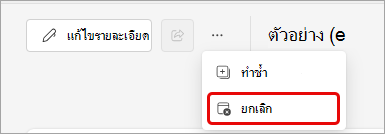
เลือก ยกเลิกเหตุการณ์
เมื่อต้องการยกเลิกเหตุการณ์ที่สร้างภายนอกแอปเหตุการณ์ ให้ดู ยกเลิกการสัมมนาผ่านเว็บ หรือ ยกเลิกการประชุมทั้งบริษัท
หัวข้อที่เกี่ยวข้อง
ฟีเจอร์เหตุการณ์ Microsoft Teams ตามขนาด
จัดการเหตุการณ์ที่กําลังมาถึงในแอปเหตุการณ์ของ Microsoft Teams