
จัดการการลงทะเบียนเหตุการณ์ใน Microsoft Teams เพื่อกําหนดวิธีการลงทะเบียนและเข้าร่วมกิจกรรมของคุณของผู้เข้าร่วมประชุม เปิดหรือปิดการลงทะเบียน กําหนดแบบฟอร์มการลงทะเบียน ตรวจสอบและจัดการคําขอลงทะเบียน และจัดการรายการรอเหตุการณ์ของคุณเพื่อช่วยรับรองประสบการณ์การลงทะเบียนที่ราบรื่นสําหรับผู้เข้าร่วม
สำคัญ
ถ้าคุณสร้างเหตุการณ์ของคุณในปฏิทิน Teams ประสบการณ์การใช้งานเหล่านี้อาจดูแตกต่างออกไป สําหรับความช่วยเหลือในการจัดการการลงทะเบียนสําหรับเหตุการณ์ตามกําหนดการจากปฏิทิน Teams ของคุณ ให้ดู จัดการการลงทะเบียนการสัมมนาผ่านเว็บ
เปิดหรือปิดการลงทะเบียน
ขณะจัดกําหนดการกิจกรรมของคุณ คุณสามารถเลือกที่จะเปิดหรือปิดการลงทะเบียนได้
เมื่อต้องการเปิดหรือปิดการลงทะเบียน:
สร้างเหตุการณ์ในแอปเหตุการณ์
ใน ใครสามารถเข้าร่วมได้ ให้เปิดการสลับ เปิดการลงทะเบียน
หลังจากที่คุณบันทึกกิจกรรมของคุณ คุณจะไม่สามารถเปลี่ยนการตั้งค่านี้ได้
กําหนดการลงทะเบียนเอง
กําหนดประสบการณ์การลงทะเบียนสําหรับเหตุการณ์ของคุณโดยการแก้ไขแบบฟอร์มการลงทะเบียน การเปิดการอนุมัติการลงทะเบียนด้วยตนเอง และรายการรอเหตุการณ์ และจํากัดเวลาเริ่มต้นและเวลาสิ้นสุดของการลงทะเบียน
สำคัญ
เมื่อต้องการปรับเปลี่ยนการลงทะเบียน การลงทะเบียนต้องเปิดอยู่ก่อนที่คุณจะบันทึกเหตุการณ์ในขณะจัดกําหนดการ
แก้ไขแบบฟอร์มการลงทะเบียน
เรียนรู้เพิ่มเติมเกี่ยวกับผู้เข้าร่วมประชุมของคุณโดยการเพิ่มเขตข้อมูลแบบกําหนดเองลงในฟอร์มการลงทะเบียน แบบฟอร์มจะขอชื่อและอีเมลของผู้เข้าร่วมประชุมรวมถึงฟิลด์ความยินยอมของ Microsoft โดยอัตโนมัติ
เมื่อต้องการกําหนดฟอร์มการลงทะเบียนเหตุการณ์เอง ให้ทําดังนี้
เลือก
 ทางด้านซ้ายของ Teams
เลือก จัดการ
ค้นหาเหตุการณ์ที่คุณต้องการกําหนดฟอร์มการลงทะเบียนด้วยตนเอง และเลือก แก้ไข

เลือก ผู้ที่สามารถเข้าร่วมได้
ในการตั้งค่าการลงทะเบียน ให้เลือก กําหนดเอง
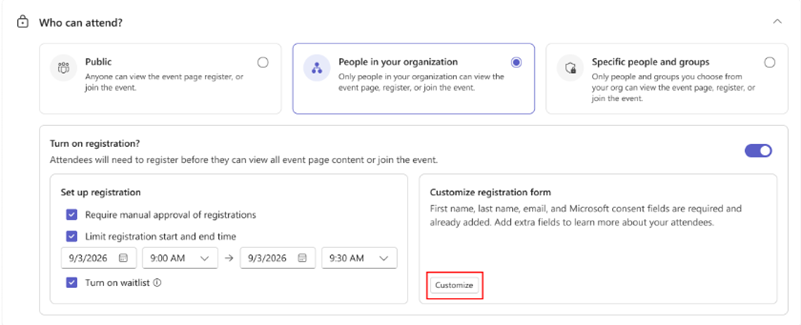
เลือก เพิ่มเขตข้อมูล
เลือกเขตข้อมูลหรือเลือก คําถามแบบกําหนดเอง เพื่อสร้าง
เลือกว่าต้องระบุเขตข้อมูลหรือไม่
ใช้ลูกศรเพื่อย้ายเขตข้อมูลด้านบนหรือด้านล่างเขตข้อมูลอื่นๆ บนฟอร์ม
เลือก บันทึก
เลือก
 การเปลี่ยนแปลง
เมื่อต้องการกําหนดแบบฟอร์มการลงทะเบียนสําหรับเหตุการณ์ที่สร้างขึ้นในปฏิทิน Teams ให้ดู จัดการการลงทะเบียนการสัมมนาผ่านเว็บใน Microsoft Teams
เปิดการอนุมัติด้วยตนเอง
รักษาความปลอดภัยของเหตุการณ์ของคุณโดยการกําหนดให้มีการอนุมัติด้วยตนเองสําหรับการลงทะเบียนของผู้เข้าร่วมแต่ละคน
เมื่อต้องการเปิดการอนุมัติด้วยตนเอง:
เลือก
ทางด้านซ้ายของ Teamsเลือก จัดการ
ค้นหาเหตุการณ์ที่คุณต้องการกําหนดฟอร์มการลงทะเบียนด้วยตนเอง และเลือก แก้ไข
เลือก ผู้ที่สามารถเข้าร่วมได้
ภายใต้ ตั้งค่าการลงทะเบียน ให้เลือกกล่อง ต้องได้รับการอนุมัติการลงทะเบียนด้วยตนเอง
เลือก
การเปลี่ยนแปลง
จัดการคําขอลงทะเบียน
เมื่อต้องการจัดการคําขอลงทะเบียนเหตุการณ์:
เลือก
ทางด้านซ้ายของ Teamsเลือก จัดการ
ภายใต้ เผยแพร่แล้ว ให้เลือกเหตุการณ์
เลือก อีเมล People &
เลือก ผู้เข้าร่วมประชุม
ถัดจาก สถานะ ให้เลือก รอการอนุมัติ
เลือก ดูแบบฟอร์ม ถัดจากชื่อของบุคคลเพื่อดูแบบฟอร์มการลงทะเบียนของพวกเขา
เมื่อต้องการจัดการคําขอของบุคคลทีละคน ให้เลือก ปฏิเสธ หรือ อนุมัติ ถัดจากชื่อของพวกเขา
เมื่อต้องการจัดการคําขอจํานวนมาก ให้เลือกกล่องที่อยู่ถัดจากชื่อหลายชื่อหรือเลือกกล่องถัดจาก ชื่อ จากนั้นเลือก ปฏิเสธ (#) หรือ อนุมัติ (#) ที่ด้านบนของรายการ
เมื่อต้องการเปิดการอนุมัติด้วยตนเองหรือจัดการคําขอลงทะเบียนสําหรับเหตุการณ์ที่สร้างขึ้นในปฏิทิน Teams ให้ดู จัดการการลงทะเบียนการสัมมนาผ่านเว็บใน Microsoft Teams
จํากัดเวลาเริ่มต้นและสิ้นสุดของการลงทะเบียน
เมื่อต้องการตั้งค่ากรอบเวลาเฉพาะสําหรับการลงทะเบียนผู้เข้าร่วม:
เลือก
ทางด้านซ้ายของ Teamsเลือก จัดการ
ค้นหาเหตุการณ์ที่คุณต้องการกําหนดฟอร์มการลงทะเบียนด้วยตนเอง และเลือก แก้ไข
เลือก ผู้ที่สามารถเข้าร่วมได้
ภายใต้ ตั้งค่าการลงทะเบียน ให้เลือกกล่อง จํากัดเวลาเริ่มต้นและสิ้นสุดของการลงทะเบียน
กําหนดเวลาเริ่มต้นและสิ้นสุดการลงทะเบียน
เลือก
การเปลี่ยนแปลง
เมื่อต้องการจัดการการลงทะเบียนสําหรับเหตุการณ์ที่สร้างขึ้นในปฏิทิน Teams ให้ดู จัดการการลงทะเบียนการสัมมนาผ่านเว็บใน Microsoft Teams
เปิดรายการรอเหตุการณ์
เลือกเพื่อเริ่มรายการรอหลังจากมีความจุของเหตุการณ์เต็ม หากผู้เข้าร่วมที่ลงทะเบียนยกเลิกการลงทะเบียนผู้เข้าร่วมที่รอจะมีโอกาสลงทะเบียน กําลังการผลิตของรายการรอจะตรงกับกําลังการผลิตของการลงทะเบียน
เมื่อต้องการเปิดรายการรอเหตุการณ์:
เลือก
ทางด้านซ้ายของ Teamsเลือก จัดการ
ค้นหากิจกรรมที่คุณต้องการเปิดรายชื่อรอและเลือกแก้ไข
เลือก ผู้ที่สามารถเข้าร่วมได้
ภายใต้ ตั้งค่าการลงทะเบียน ให้เลือกกล่อง เปิดรายการรอ
เลือก
การเปลี่ยนแปลง
จัดการรายการรอเหตุการณ์
หากกิจกรรมของคุณเต็ม ให้ลบผู้เข้าร่วมที่ลงทะเบียนแล้วหรือเพิ่มความจุของเหตุการณ์เพื่อยอมรับบุคคลจากรายชื่อผู้รอ People จะถูกย้ายจาก waitlist ก่อนมาให้บริการ
เมื่อต้องการจัดการรายการรอของเหตุการณ์:
เลือก
ทางด้านซ้ายของ Teamsเลือก จัดการ
เลือกเหตุการณ์
เลือก อีเมล People &
เลือก ผู้เข้าร่วมประชุม
ถัดจาก สถานะ ให้เลือก รอ
เมื่อต้องการจัดการรายการรอสําหรับเหตุการณ์ที่สร้างขึ้นในปฏิทิน Teams ให้ดู จัดการการลงทะเบียนการสัมมนาผ่านเว็บใน Microsoft Teams
ดูรายละเอียดการลงทะเบียน
ดูว่ามีกี่คนที่ลงทะเบียนสําหรับกิจกรรมของคุณดูหน้าการลงทะเบียนยกเลิกการลงทะเบียนของพวกเขาและอื่น ๆ
เมื่อต้องการดูรายละเอียดการลงทะเบียนเหตุการณ์:
เลือก
ทางด้านซ้ายของ Teamsเลือก จัดการ
เลือกเหตุการณ์
เลือก ข้อมูลเชิงลึก
หากต้องการดาวน์โหลดข้อมูลนี้เพื่อตรวจสอบในภายหลัง ให้เลือก ดาวน์โหลด