
Luo tekoälyyhteenveto ajoitetun Microsoft Teams -kokouksen jälkeen tallentamatta kokoustallennetta tai transkriptiota. Transkription sijaan Teams käyttää kokouksen ääniä tekoälyyhteenvedon luomiseen.
Huomautus
Tekoälyyhteenvedot ilman transkriptiota Teamsissa ovat saatavilla osana Microsoft 365 Copilot, lisäosalisenssi, joka tarjoaa lisäominaisuuksia, joiden avulla Teams-kokoukset ovat entistä yksilöllisempiä, älykkäämpiä ja turvallisempia. Saatavuus riippuu myös IT-järjestelmänvalvojan määrittämistä käytännöistä. Saat käyttöoikeudet IT-järjestelmänvalvojaltasi.
Aloita kertaus ilman litterointia
Älykäs kertaus ilman transkriptiota käynnistyy ajoitetuissa kokouksissa, joissa järjestäjä on käynnistänyt Copilotin tai älykkään kertauksen manuaalisesti.
Jos haluat muuttaa, alkaako älykäs kertaus automaattisesti Copilot-kokouksessa:
- Valitse
 Teamsissa.
 - Valitse kokous.
- Valitse
 .
. - Valitse Copilot
 .
. - Ota Aloita älykäs kertaus, kun Copilot on käytössä , käyttöön tai poista se käytöstä.
- Valitse Käytä.
Tästä asetustilasta riippumatta järjestäjät, yhteisjärjestäjät ja esittäjät voivat ottaa älykkään kertauksen käyttöön tai poistaa sen käytöstä milloin tahansa kokouksen aikana.
Voit ottaa älykkään kertauksen käyttöön tai poistaa sen käytöstä Teams-kokouksen aikana seuraavasti:
- Valitse kokousikkunan yläreunasta Meeting AI.
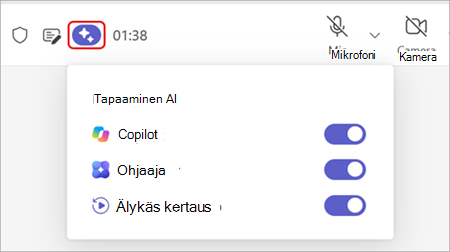
- Ota älykäs kertaus käyttöön tai poista se käytöstä.
Huomautus
Jos Copilot-vaihtopainike on pois käytöstä, kaikki kokouksen tekoälyn vaihdot poistetaan käytöstä, mukaan lukien älykäs kertaus.
Osallistujat saavat banneri-ilmoituksen, kun älykäs kertaus otetaan käyttöön tai poistetaan käytöstä. Osallistujat näkevät sen tilan, mutta eivät voi muuttaa sitä.
Jos haluat luoda tekoälyyhteenvedon, älykkään kertauksen vaihtopainikkeen on oltava päällä kokouksen päätyttyä. Tekoälyyhteenveto kattaa vain tiedot, jotka on kerätty, kun se on otettu käyttöön kokouksen aikana.
Käytä tekoälypohjaista yhteenvetoa
Tekoälyyhteenveto ilman transkriptiota on kaikkien Copilot-käyttöoikeudella varustettujen osallistujien käytettävissä sen jälkeen, kun ajoitettu kokous päättyy kaikille.
Huomautus
Tekoälyyhteenvetoja ilman litterointia ei tällä hetkellä tueta pikakokouksissa.
Voit käyttää tekoälyyhteenvetoa Teams-kokouksen jälkeen seuraavasti:
- Valitse Chat
 in Teams.
 - Avaa kokouksen keskustelu.
- Valitse Kertaus.
Tekoälyn yhteenvedon tallennustila
Älykkäät kertaukset käyttävät reaaliaikaisia tietoja luodakseen tekoälyyhteenvetoja kokouksista ilman transkriptiota. Reaaliaikaiset tiedot tallennetaan välimuistiin, jota kukaan ei voi käyttää ja joka poistetaan automaattisesti kokouksen päätyttyä.
Kun tekoälyyhteenveto luodaan, yhteenvedon sisältävä Word-asiakirja tallennetaan järjestäjän OneDriven Kokoukset-kansioon. Tekoälypohjaiset yhteenvetoasiakirjat ovat vain luku -muotoisia ja vanhenevat automaattisesti IT-järjestelmänvalvojan määrittämän ajanjakson kuluttua.
Yhteenvedon poistaminen
Kokouksen järjestäjät voivat poistaa tekoälyyhteenvedot joko Teamsissa tai OneDrivessa. Kun tekoälyyhteenveto poistetaan Teamsissa, myös OneDrivessa oleva kopio poistetaan ja päinvastoin.
Voit poistaa tekoälyyhteenvedon Teamsissa seuraavasti:
- Valitse Teamsissa.
- Avaa kokouksen keskustelu.
- Valitse Kertaus.
- Valitse Lisää asetuksia
 >Poista
 .
.
Tekoälyyhteenvetojen poistaminen on pysyvä toiminto, eikä sitä voi kumota.
Usein kysytyt kysymykset
Mitä tapahtuu ennen kokouksen alkamista, kun järjestäjä ottaa älykkään kertausaloitusen, kun Copilot on käytössä -kytkimen käyttöön tai poistaa sen käytöstä?
Kun tämä vaihtopainike on käytössä, älykäs kertaus ja Copilot yhdistetään toisiinsa, ja ne otetaan käyttöön, kun kokous alkaa.
Kun tämä vaihtopainike on pois päältä, älykästä kertausta ja Copilotia ei yhdistetä toisiinsa, ja ne on otettava käyttöön manuaalisesti kokouksen aikana.
Mitä tapahtuu, jos valitsen kokouksen tekoälyn kokouksen aikana ja otan älykkään kertauksen käyttöön tai poistan sen käytöstä?
Jos älykäs kertaus otetaan käyttöön kokouksen lopussa, luodaan älykäs kertaus.
Jos älykäs kertaus on pois käytöstä kokouksen lopussa, älykästä yhteenvetoa ei luoda.