Liity Teams-kokouksiin missä ja milloin tahansa, millä tahansa laitteella. Saat parhaan käyttökokemuksen liittymällä Teamsin työpöytä- tai mobiilisovelluksesta.
Jos sinulla on ongelmia Teams-kokoukseen liittymisessä, kokeile seuraavia vinkkejä: En voi liittyä Teams-kokoukseen.
Artikkelin sisältö
Liittyminen linkin avulla
Valitse kokouskutsussa kokouslinkki, jonka avulla voit liittyä Teamsin verkko- tai työpöytäversiossa.
Kokouslinkin ulkoasu kutsussa voi vaihdella sen mukaan, milloin kokous on ajoitettu:
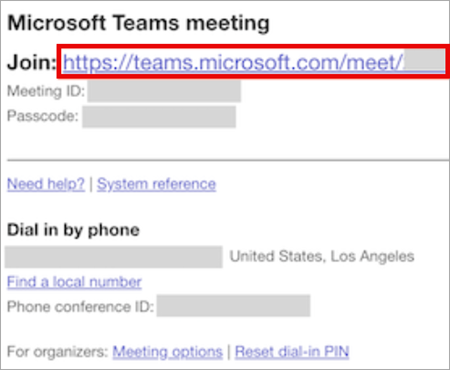
- 20. tammikuuta 2026 jälkeen ajoitettavissa kokouksissa (joillakin alueilla 8. tammikuuta 2026 alkaen) kutsussa näkyy koko kokouslinkki (URL).
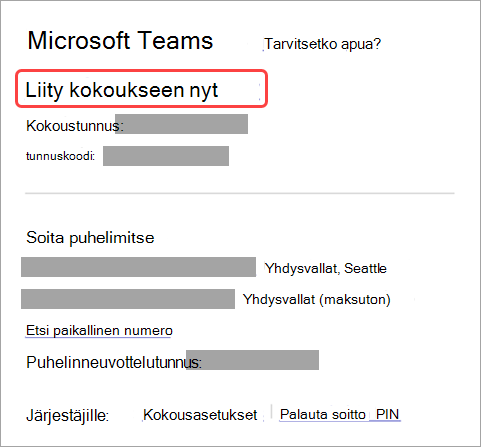
- Vanhemmissa kokouksissa kutsussa voi sen sijaan näkyä Liity kokoukseen nyt -linkki.
Molemmat muodot toimivat samalla tavalla – voit liittyä kokoukseen valitsemalla linkin.
| Vanha kutsumuoto | Uusi kutsumuoto |
|---|---|
|
|
Jos sinulla on jo Teams-sovellus, kokous aukeaa automaattisesti.
- Jos sinulla ei ole Teams-tiliä ja järjestäjä on sallinut sen, voit liittyä kokoukseen kirjoittamalla nimesi.
- Jos sinulla on Teams-tili, valitse Kirjaudu liittyäksesi ja nähdäksesi kokouksen keskustelun ja muuta. Liityt kokoukseen heti tai siirryt odotustilaan, kunnes kokouksen järjestäjä hyväksyy sinut kokoukseen.
Henkilökohtaisen Teams-tilin käyttäjän järjestämään kokoukseen liittyminen
Käytä Teams-tiliäsi osallistuaksesi kokoukseen, jonka henkilökohtaisen Teams-tilin käyttäjä on määrittänyt. Voit liittyä Teams-kalenterista. Jos joku lähettää sinulle kokouskutsun Chat-sovelluksessa, valitse linkki ja valitse Liity nyt.
- Valitse Teamsissa CalendarTeams
 nähdäksesi kokoukset.
 - Valitse kokous, johon haluat osallistua.
- Valitse Liity.
Sinun ei tarvitse vaihtaa Teamsin henkilökohtaisen käytön ja Teams (työpaikka tai oppilaitos) välillä.
Jos liityt Teams-kokoukseen henkilökohtaiseen käyttöön, liityt kokoukseen henkilökohtaisella Teams-tililläsi. Microsoftin tietosuojalauseke koskee henkilökohtaisilla Teams-tileillä kokouksissa käytettäviä tietoja.
Huomautus
Jotkin kokousominaisuudet eivät ehkä ole käytettävissä henkilökohtaisilla Teams-tileillä. Lue lisää Microsoft Teams Free -osallistujien kokouskokemuksista.
Liittyminen kalenterista tai tunnuksesta
Liittyminen kalenterista
- Valitse Teamsissa.
- Valitse kokous.
- Valitse Liity.
Liity kokoustunnuksella
Valitse
Teamsin vasemmanpuoleisimmasta reunasta.Valitse Järjestä kokous nyt
 -kohdan vieressä oleva avattavan valikon nuoli ja valitse Liity tunnuksella #.
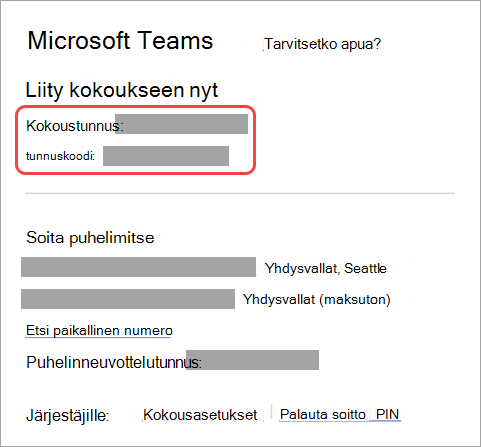
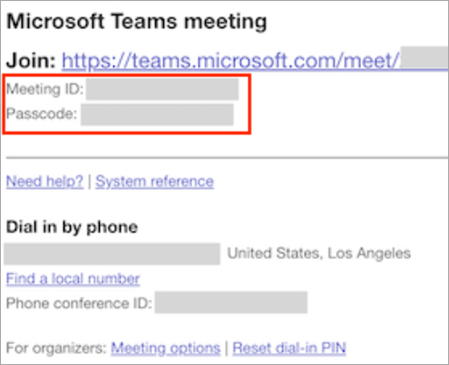
Anna kokoustunnus ja salasana. Löydät kokoustunnuksen ja tunnuskoodin:
- Teams-kalenterin kokoustiedoissa. Valitse Tiedot>Näytä kokouksen tiedot.
- Teams-kokouskutsun sähköpostiviestin yläosassa.
| Vanha kutsumuoto | Uusi kutsumuoto |
|---|---|
|
|
Teams-kalenterin Liity tunnuksella -vaihtoehto edellyttää Exchange Online -postilaatikkoa. Jos sinulla ei ole Exchange Online -postilaatikkoa, et näe tätä vaihtoehtoa.
Liity tunnuksella Teams-markkinointisivulta
Voit liittyä kokoukseen myös suoraan Teamsin markkinointisivulta – sinun ei tarvitse ensin avata Teams-sovellusta. Voit liittyä siihen nopeasti, jos tiedät kokouksen tiedot, mutta et linkkiä.
- Avaa Teams-markkinointisivu missä tahansa selaimessa.
- Kirjoita kokouksen järjestäjän antama kokoustunnus ja tunnuskoodi .
- Valitse Liity kokoukseen.
Liittyminen kokouspalkista
Liity kokoukseen, johon hyväksyt tai hyväksytalustavasti (oletus) live-kokouspalkista. Live Meeting -palkissa näkyy kokouksen otsikko sekä muiden käynnissä olevien kokousten määrä. Kun kokouspalkki tulee näkyviin, liity kokoukseen valitsemalla Liity .
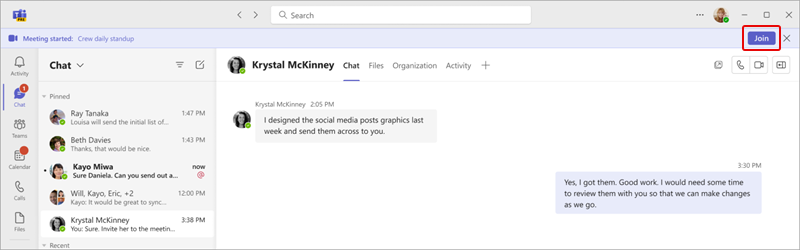
Kun useita kokouksia on aktiivisia, valitsemalla Näytä kokoukset saat näkyviin luettelon kokouksista ja voit liittyä kokoukseen suoraan.
Jos haluat poistaa live-kokouspalkin käytöstä, valitse Teamsissa Asetukset ja muuta >Asetukset
 .
Poista Ilmoitukset ja toiminta
.
Poista Ilmoitukset ja toiminta >Kokoukset-kohdassa Näytä kokouksen liittymispalkki -vaihtopainike käytöstä.
Liittyminen kanavalta
Jos kokous järjestetään kanavalla, näet liittymiskutsun, aiheeseen liittyvää sisältöä ja kokouksen osallistujat suoraan kanavalla. Valitse vain Liity.
Liittyminen keskustelusta
Liity kokoukseen, joka on jo alkanut kokouksen keskustelusta:
Valitse Chat
 in Teams.
Valitse keskustelun yläreunassa Liity.
- Keskustelun yläosan reaaliaikaisen kokouksen tilapalkista näet myös osallistujat, jotka ovat jo liittyneet kokoukseen, avanneet kokouksen keskustelun ja osallistuneet siihen.
Jos haluat liittyä pikakokoukseen ryhmäkeskustelusta, katso Pikakokouksen aloittaminen Microsoft Teamsissa.
Soittaminen sisään tai ulos puhelimitse
Liity Teams-kokoukseen puhelimellasi soittamalla sisään tai ulos tai kutsu joku muu soittamalla hänen puhelimeensa. Jos kokouskutsussa on puhelinnumero ja neuvottelutunnus, voit soittaa kokoukseen. Lisätietoja on artikkelissa Teams-kokoukseen liittyminen puhelimitse.
Huomautus
Jos et löydä puhelinnumeroa kokouskutsusta, ota yhteyttä IT-järjestelmänvalvojaasi.
Soittaminen puhelimeen kokoukseen liittymistä varten:
- Valitse Teamsissa.
- Valitse kokous.
- Valitse Liity.
- Valitse lisää liittymisasetuksia liittymistä edeltävässä näytössä.
- Valitse Soita minulle.
- Anna puhelinnumero, josta haluat puhelun, ja valitse Soita minulle.
- Kun vastaat puheluun, sano "OK" tai liity painamalla 1 organisaation asetusten mukaan.
- Katkaise puhelu tai lopeta puhelu valitsemalla kokousikkunassa Katkaise yhteys .
Voit soittaa toisen henkilön puhelimeen kokouksen aikana seuraavasti:
- Valitse kokouksen asetuksissa
 .
. - Lisää käyttäjän puhelinnumero Kutsu henkilö tai valitse numero.
- Valitse Lisää puhelin.
Henkilölle soitetaan, ja hänen täytyy organisaation asetuksista riippuen sanoa "OK" tai painaa 1 , jotta hän voi liittyä kokoukseen.
Liity nimettömänä tai eri tililtä
Teams-kokoukseen liittyminen eri tilillä:
Valitse kokous Teams-kalenterista.
Valitse Liity.
Valitse Muuta tilisi vieressä liittymistä edeltävän näytön yläreunassa.
Valitse tili, jota käyttäen haluat liittyä kokoukseen.
- Jos et näe tiliä, josta haluat liittyä, valitse Lisää toinen tili. Lisää sitten olemassa oleva tili tai valitse Luo tai käytä toista tiliä luodaksesi uuden tilin tai kirjautuaksesi sisään.
Liity kokoukseen valitsemalla Liity .
Voit liittyä Teams-kokoukseen nimettömänä seuraavasti:
- Valitse kokous Teams-kalenterista.
- Valitse Liity.
- Valitse Muuta tilisi vieressä liittymistä edeltävän näytön yläreunassa.
- Valitse Liity kirjautumatta sisään.
- Kirjoita nimesi liittymistä edeltävän näytön yläreunaan.
- Liity kokoukseen valitsemalla Liity .
Muodosta yhteys huoneeseen liittyessäsi
Ennen kuin liityt Teams-kokoukseen, voit muodostaa yhteyden kokoushuoneeseen ja käyttää sen ääni- ja videolaitteita.
Yhteyden muodostaminen huoneeseen:
Liity kokoukseen. Ennen kuin astut sisään, odota, että järjestelmä havaitsee huoneen.
Tärkeää
Ota Bluetooth käyttöön laitteessasi, jotta voit tunnistaa lähellä olevat huoneet.
Valitse Huoneen ääni ja vahvista huone, johon haluat muodostaa yhteyden.
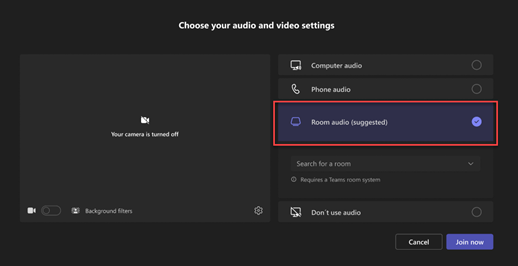
Huomautus
Valitse X sulkeaksesi ehdotetun huoneen ja etsiäksesi toista huonetta. Huoneet, joissa on Cast-kuvake
 , ovat lähellä.
Valitse Liity nyt.
Näyttönimen muokkaaminen
Mukauta läsnäoloasi Teams-kokouksen aikana muokkaamalla näyttönimeäsi. Jotta voit muokata näyttönimeäsi, kokouksen järjestäjän on täytynyt ottaa käyttöön Anna ihmisten muokata näyttönimeäänkokousasetuksissa -asetus.
Voit muokata näyttönimeä seuraavasti:
- Valitse kokouksen asetuksissa .
-
Vie Osallistujat-ruudussa hiiren osoitin nimesi päälle ja valitse Lisää vaihtoehtoja
 >Muokkaa näyttönimeä
 .
. - Kirjoita nimi ja valitse Tallenna.
Muokattu nimesi pysyy käytössä koko kokouksen ajan.
Liity kokoukseen avatarina
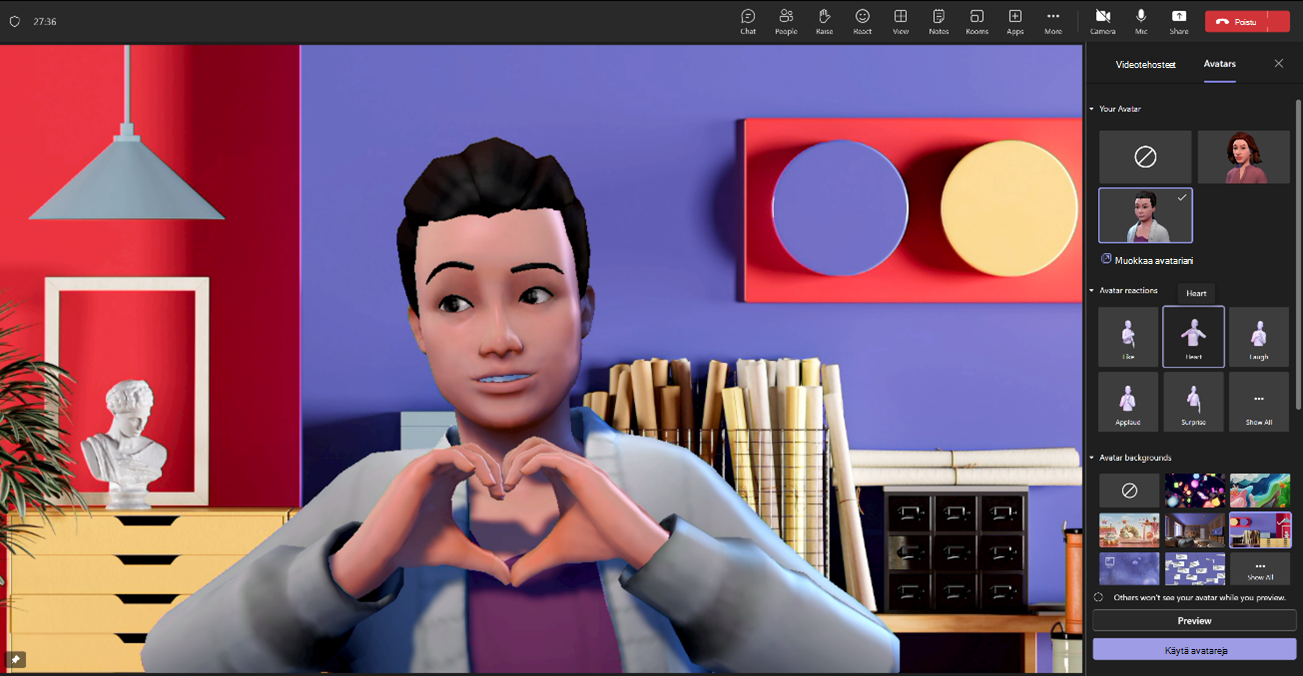
Voit liittyä mihin tahansa Teams-kokoukseen henkilökohtaisena avatarina noudattamalla täällä annettuja ohjeita.