
Après avoir planifié un événement, discutez en privé avec d’autres organisateurs, co-organisateurs et présentateurs dans la conversation de groupe de l’événement. Cette conversation est distincte de la conversation de groupe qui inclut tous les participants à l’événement et n’est pas accessible aux participants.
Remarque
La conversation de groupe d’événements n’est pas prise en charge sur les appareils CVI.
Membres de la conversation du groupe d’événements
Lorsque vous planifiez un événement dans Teams, la conversation de groupe d’événements est créée automatiquement. L’organisateur, les co-organisateurs et les présentateurs de l’événement sont tous inclus dans la conversation.
Si vous ajoutez d’autres co-organisateurs et présentateurs ultérieurement, ils seront automatiquement ajoutés à la conversation de groupe de l’événement. Les nouveaux membres du groupe d’événements n’auront pas accès à l’historique des conversations et ne verront que les messages envoyés après leur ajout.
Chat avant un événement
Utilisez la conversation de groupe d’événements à tout moment avant un événement, y compris avant la publication de l’événement, pour coordonner la logistique de l’événement, s’informer mutuellement des statuts et des activités associés, etc.
Remarque
Seuls les organisateurs et les co-organisateurs d’événements peuvent démarrer une conversation de groupe d’événements avant un événement.
Pour démarrer une conversation d’événement avant un événement :
Ajoutez des présentateurs et des co-organisateurs à l’événement.
Sélectionnez Événements
 sur le côté gauche de Teams. Si vous ne voyez pas Événements , sélectionnez Afficher d’autres applications
 . Ensuite, recherchez et sélectionnez Événements .
Sélectionnez Gérer.
Sur une carte d’événement, sélectionnez Autres options
> :Chat avec le groupe d’événements .
Envoyez une conversation initiale pour commencer la conversation.
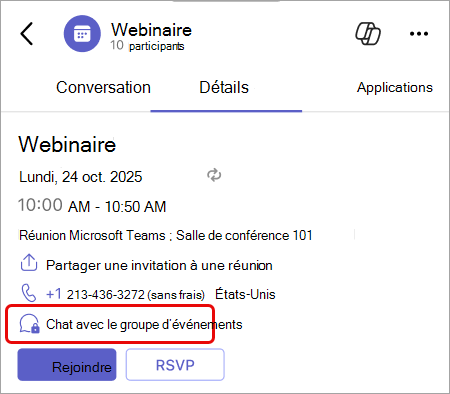
Les membres du groupe d’événements verront uniquement la conversation du groupe d’événements dans leur liste de conversations après l’envoi du premier message.
Vous pouvez également démarrer une conversation de groupe d’événements en sélectionnant Calendar dans Teams, en double-cliquant sur l’événement et en sélectionnant Chat avec le groupe d’événements.
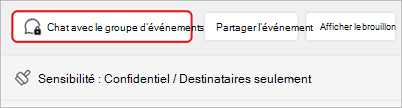
Pour revenir à la conversation du groupe d’événements, sélectionnez Chat dans Teams et recherchez la conversation. Si vos conversations de réunion sont affichées dans leur propre section, la conversation du groupe d’événements s’y affiche.
Remarque
Les noms et icônes des conversations de groupe d’événements ne sont pas personnalisables.
Chat pendant un événement
Chat en privé pendant un événement pour assurer le bon déroulement de votre événement. Repérez les présentateurs à venir, gérez les problèmes techniques et coordonnez la modération, sans interrompre l’expérience de l’événement.
Remarque
Les présentateurs externes et anonymes n’auront pas accès à la conversation de groupe de l’événement pendant l’événement.
Pour discuter avec un groupe d’événements pendant un événement :
Sélectionnez Chat
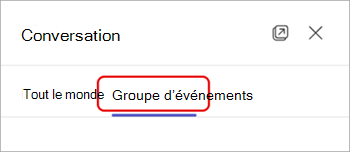
dans les contrôles de réunion.Sélectionnez Groupe d’événements en haut du volet Chat
.
Remarque
Vous voulez voir l’événement et les conversations de groupe d’événements côte à côte ? Dans le volet de Chat, sélectionnez Ouvrir dans une nouvelle fenêtre et sélectionnez Groupe d’événements pour afficher la conversation de groupe d’événements dans une fenêtre distincte.
Chat après un événement
Poursuivez la conversation avec le groupe d’événements après la fin de l’événement pour récapituler les moments importants, attribuer des éléments de suivi ou planifier les événements périodiques à venir. Pour les événements récurrents, il y aura une conversation de groupe d’événement unique qui persiste dans toutes les occurrences d’événement.
Pour discuter avec un groupe d’événements après un événement, sélectionnez Chat dans Teams. Si votre liste de conversations comporte une section de conversation de réunion, votre conversation de groupe d’événements s’y trouve.
Rubriques connexes
Héberger un événement dans l’application Événements Microsoft Teams