

Restez synchronisé avec les réunions Teams planifiées, où vous pouvez collaborer avec votre équipe, présenter du contenu et bien plus encore.
Lorsque vous planifiez une réunion dans Teams, elle apparaît automatiquement dans votre calendrier Outlook, et vice versa. Planification à partir d’Outlook ? Découvrez comment ajouter Teams à votre réunion Outlook.
Contenu de cet article
Planifier une réunion
Il existe plusieurs façons de planifier une réunion dans Teams.
Planifier une réunion de calendrier
- Sélectionnez Calendar icône
 dans Teams.
 - Sélectionnez un créneau horaire dans le calendrier ou sélectionnez Nouveau
 .
. - Ajoutez les détails de la réunion et les participants.
- Activez le bouton bascule de réunion Teams .
- Sélectionnez Enregistrer
 .
.
Planifier une réunion à partir d’une conversation
- Sélectionnez Chat icône
 dans Teams.
 - Sélectionnez Autres options de conversation
 en haut de la conversation.
 - Sélectionnez Planifier une réunion
 .
. - Ajouter les informations de la réunion.
- Sélectionnez Envoyer.
Planifier une réunion de canal
- Sélectionner le
 Teams.
 - Sélectionnez l’équipe dans laquelle vous souhaitez planifier une réunion.
- À côté du
 Conférence maintenant, sélectionnez la flèche déroulante.
 - Sélectionnez Planifier une réunion .
- Ajoutez d’autres participants qui ne font pas partie de l’équipe.
- Sélectionnez Envoyer.
Tous les membres de l’équipe pour laquelle vous avez planifié la réunion recevront une invitation personnelle.
Vous pouvez également inviter un canal à une réunion régulière en tapant son nom dans le champ Ajouter un canal . Les canaux ne peuvent pas être modifiés ou ajoutés une fois l’invitation envoyée. Vous devez envoyer une nouvelle invitation avec le canal mis à jour.
Remarque
- Lorsque vous avez une réunion dans un canal, tous les membres de l’équipe peuvent l’afficher et la rejoindre dans ce canal. Cette fonctionnalité n’est pas disponible dans les canaux privés.
- Les invités extérieurs à votre organisation n’auront pas accès au calendrier du canal.
Inviter les participants
Vous pouvez inviter des participants à votre réunion Teams pendant ou après sa création.
Jusqu’à 1 000 invités peuvent rejoindre et participer à une réunion Teams. Jusqu’à 10 000 invités peuvent rejoindre en lecture seule des réunions qui comptent déjà 1 000 participants.
Pour inviter des participants :
Créez une réunion ou ouvrez-en une dans votre calendrier Teams.
Entrez des noms dans le champ Participants obligatoires .
Pour ajouter des participants facultatifs :
- Dans le nouveau calendrier, sélectionnez Options
 > de réponseAjouter des participants facultatifs
 et ajoutez leurs noms dans le champ Inviter des participants facultatifs.
 - Dans le calendrier classique, sélectionnez Facultatif + dans le champ Ajouter les participants obligatoires
 et ajoutez leurs noms.
- Dans le nouveau calendrier, sélectionnez Options
Pour inviter une personne de l’extérieur de votre organisation, tapez son adresse e-mail complète (par exemple : Joe@example.com).
Sélectionnez Envoyer, mettre à jour ou Envoyer
 . Les invités recevront un e-mail contenant un lien vers la réunion.
Scheduler
Avec le Planificateur, affichez les fuseaux horaires, les planifications et la disponibilité des autres participants au cours de différents créneaux horaires. La grille du Planificateur affiche le planning de chaque participant.
Les zones ombrées s’affichent lorsque les participants sont occupés ou ont des réunions provisoires.
Les zones non ombragées s’affichent lorsque les participants sont libres.
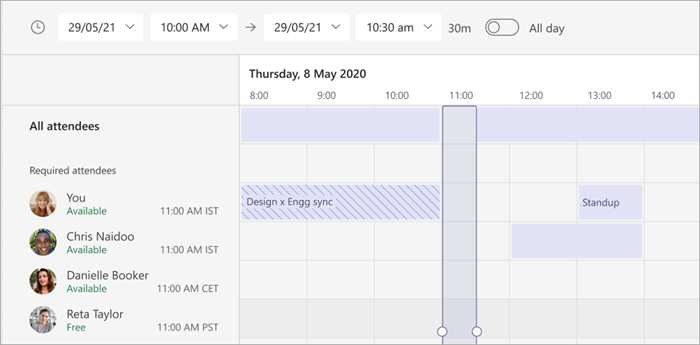
Pour utiliser le Planificateur, sélectionnez-le
 dans les détails de votre réunion.
Une fois que vous avez rempli les détails, sélectionnez Envoyer pour fermer le formulaire de planification et inviter des participants à la réunion.
Partager un lien de réunion
Teams vous permet d’inviter des personnes à une réunion via un lien de réunion. Pour partager ce lien :
- Créez une réunion ou ouvrez-en une dans votre calendrier Teams.
- En haut des détails de la réunion, sélectionnez Partager
 >Copier le lien de
 participation .
 - Collez le lien dans une conversation, une publication ou un e-mail pour le partager avec d’autres personnes.
Ajouter un numéro d’appel
Incluez un numéro de connexion et un ID de conférence afin que les participants puissent appeler la réunion Teams. Si vous planifiez la réunion à partir d’Outlook, le numéro de connexion et l’ID de conférence s’affichent automatiquement dans l’invitation à la réunion planifiée.
Pour en savoir plus, consultez Ajouter un numéro de téléphone pour une réunion dans Teams.
Catégoriser les réunions
Attribuez un code couleur à votre calendrier avec des catégories. Affectez une ou plusieurs catégories à chaque réunion dans votre calendrier.
Pour attribuer des catégories :
- Cliquez avec le bouton droit sur un événement dans votre calendrier.
- Sélectionnez Catégoriser

- Sélectionnez une couleur.
Vous pouvez également attribuer une catégorie à une réunion lorsque vous la planifiez en sélectionnant Catégorie en haut du formulaire de planification.
Remarque
Les réunions de canal ne peuvent pas être classées.
Planifier à nouveau une réunion
Replanifier des réunions et des événements à partir de votre calendrier Teams. Pour mettre à jour rapidement une heure de réunion, sélectionnez une réunion dans votre calendrier Teams, faites-la glisser dans un nouveau créneau horaire et déposez-la.

Vous serez averti de la disponibilité des invités avant de mettre à jour l’heure de la réunion.
Vous pouvez également modifier l’heure de la réunion en ouvrant les détails de la réunion, en choisissant une nouvelle heure et en sélectionnant Envoyer la mise à jour. Les participants reçoivent automatiquement une notification avec l’heure mise à jour.
Modifier Afficher comme status
En tant qu’organisateur, vous pouvez définir le status Afficher comme de la réunion dans la barre d’action. Lorsque les participants répondent leur présence, leur status reflète automatiquement le status défini par l’organisateur.
Pour définir le statut Afficher en tant que d’une réunion, sélectionnez votre status Afficher en tant que actuel pour ouvrir le menu déroulant. Sélectionnez le status que vous souhaitez que les participants aient lorsqu’ils sont dans la réunion.
La valeur Afficher comme par défaut pour toutes les réunions est Occupé.


