
Creare entusiasmo e un pubblico per un evento di Microsoft Teams dopo averlo creato pubblicando e condividendo i dettagli e il sito dell'evento. Dopo la pubblicazione di un evento, gli inviti verranno inviati automaticamente ai partecipanti. Verrà anche generato un collegamento a un evento attivo che può essere condiviso tramite social media, siti Web, posta elettronica e chat.
Importante
Se hai creato l'evento nel calendario di Teams, queste esperienze potrebbero avere un aspetto diverso. Per informazioni su come pubblicizzare gli eventi pianificati dal calendario di Teams, vedere Pubblicizzare un webinar in Microsoft Teams e Pianificare un municipio in Microsoft Teams.
Pubblicare un evento
Dopo la pubblicazione di un evento, i partecipanti verranno invitati automaticamente e potranno visualizzare i dettagli dell'evento, registrarsi e partecipare all'evento. È comunque possibile invitare i partecipanti dopo la pubblicazione di un evento e modificare alcune impostazioni dell'evento. Non puoi modificare il livello di accesso o attivare o disattivare la registrazione dopo la pubblicazione dell'evento.
Dopo la pubblicazione dell'evento, verrà visualizzata una schermata con una visualizzazione della scheda dell'evento e le opzioni per pubblicizzare l'evento:
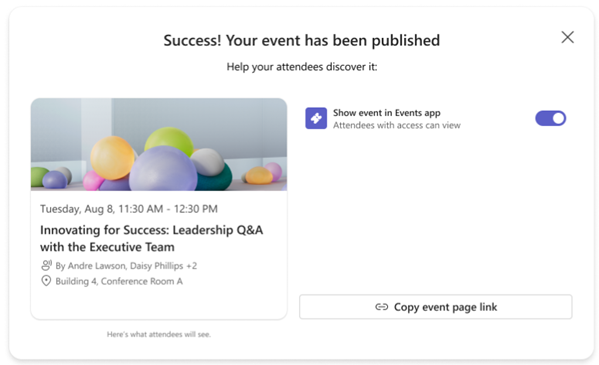
Attiva l'interruttore Consenti ai partecipanti di individuare l'evento per visualizzare l'evento nel feed Individuazione dell'app Eventi. In questo modo i partecipanti possono vedere l'evento nei feed Scopri e massimizzare la portata dell'evento.
Seleziona Copia dettagli partecipazione
 per copiare il collegamento di partecipazione alla riunione, l'ID riunione e il passcode e il collegamento alle opzioni della riunione negli Appunti.
Selezionare Copia collegamento pagina evento
 per copiare l'URL della pagina della riunione negli Appunti.
Selezionare Copia codice
 per copiare il codice di incorporamento negli Appunti.
Alzare di livello un evento
Crea un pubblico per gli eventi visualizzandoli nel feed Scopri dell'app Eventi. Ciò è vantaggioso per gli eventi pubblici in cui non vi è alcuna restrizione sulla partecipazione, come eventi sociali o di volontariato. Condividere collegamenti a varie risorse dell'evento o incorporare l'evento in SharePoint o in altri siti di Microsoft 365. Le risorse dell'evento condivisibili includono i dettagli del join e il collegamento alla pagina dell'evento.
Rendere individuabile l'evento
Aumentare la consapevolezza in merito all'evento senza condividere direttamente il collegamento o i dettagli dell'evento rendendolo individuabile nel feed Individuazione dell'app Eventi.
Per gli eventi pubblici e dell'organizzazione, gli utenti possono trovare l'evento, visualizzarne i dettagli e registrarlo o aggiungerlo ai propri calendari, se non è necessaria la registrazione.
Per visualizzare l'evento nel feed Individuazione dell'app Eventi:
Selezionare
 sul lato sinistro di Teams.
Scegliere Gestisci.
In Pubblicato seleziona l'evento per cui vuoi condividere i dettagli della partecipazione all'evento.
Seleziona Condividi
 .
.Attivare l'interruttore Consenti ai partecipanti di individuare l'evento .
È anche possibile attivare l'interruttore Consenti ai partecipanti di individuare l'evento quando si pubblica l'evento.
Nota
Per gli eventi accessibili solo a persone o gruppi specifici, solo le persone invitate vedranno l'evento nei feed Scopri, indipendentemente dal fatto che l'interruttore Consenti ai partecipanti di individuare l'evento sia attivato. Organizzatori, co-organizzatori, relatori e partecipanti invitati vedranno sempre i dettagli dell'evento nei feed Scopri, indipendentemente dal fatto che l'interruttore Consenti ai partecipanti di individuare l'evento sia attivato.
Condividere i dettagli di partecipazione a un evento
I dettagli relativi all'evento includono il collegamento per l'accesso alla riunione, l'ID riunione e il passcode e il collegamento alle opzioni della riunione.
Selezionare
sul lato sinistro di Teams.Scegliere Gestisci.
In Pubblicato seleziona l'evento per cui vuoi condividere i dettagli della partecipazione all'evento.
Seleziona Condividi
.Seleziona Copia dettagli partecipazione
.
Collegamento Condividi una pagina dell'evento
Il collegamento alla pagina dell'evento è un URL che può essere condiviso ovunque e consentirà a chiunque all'interno del livello di accesso all'evento di visualizzare la pagina dell'evento e i dettagli.
Selezionare
sul lato sinistro di Teams.Scegliere Gestisci.
In Pubblicato selezionare il collegamento all'evento a cui si vuole condividere una pagina dell'evento.
Seleziona Condividi
.Selezionare Copia collegamento pagina evento
.
Incorporare un evento
Incorporare un evento per offrire ai partecipanti un'unica posizione in cui trasmettere l'evento in diretta, interagire e guardare in seguito la registrazione dell'evento. Per incorporare un evento, le impostazioni di accesso all'evento devono essere state impostate su Organizzazione o Pubblico prima della pubblicazione dell'evento.
Selezionare
sul lato sinistro di Teams.Scegliere Gestisci.
In Pubblicato selezionare l'evento da incorporare.
Seleziona Condividi
.Selezionare Copia codice
.
Argomenti correlati
Gestire gli eventi imminenti nell'app Eventi di Microsoft Teams
Gestire la registrazione di eventi nell'app Eventi di Microsoft Teams