
Usa l'app Eventi in Microsoft Teams per creare, personalizzare e gestire eventi come webinar, assemblee generali o riunioni di grandi dimensioni da un'unica esperienza. Gli eventi organizzati nell'app Eventi e nel calendario di Teams verranno visualizzati nell'app Eventi, dove possono essere gestiti.
Importante
Se l'evento è stato creato nel calendario di Teams, queste esperienze potrebbero essere diverse. Per informazioni sulla personalizzazione degli eventi pianificati dal calendario di Teams, vedere Pianificare un'assemblea generale in Microsoft Teams e Pianificare un webinar in Microsoft Teams.
Contenuto dell'articolo
Creare un evento
Pianifica un evento da zero nell'app Eventi per personalizzare l'esperienza in base alle tue esigenze. Dalla capacità dell'evento alle funzionalità per i partecipanti, ogni elemento dell'evento può essere personalizzato.
Per una maggiore struttura durante la pianificazione, scegli un modello che più rappresenta il tipo di evento che vuoi ospitare. È sempre possibile modificare le impostazioni del modello durante la pianificazione.
Per creare un nuovo evento nell'app Eventi:
Seleziona
 Eventi sul lato sinistro di Teams.
- Se Eventi non è aggiunto nella barra dell'app, selezionare Visualizza altre app
 sul lato sinistro di Teams. Quindi, cercare e selezionare Eventi.
- Se Eventi non è aggiunto nella barra dell'app, selezionare Visualizza altre app
Seleziona Crea evento
 .
.Seleziona Crea un evento da zero,
 o scegli un modello di evento.
Compilare i dettagli dell'evento
Indipendentemente dal fatto che tu stia creando un evento da zero o usando un modello preesistente, personalizza dettagli e impostazioni per adattare l'evento alle tue esigenze.
Per personalizzare i dettagli e le impostazioni dell'evento:
In Aggiungi dettagli evento:
Immettere un nome per l'evento.
Immettere una data di inizio, un'ora di inizio, una data di fine e un'ora di fine.
Immettere una posizione se si vuole pianificare una sala condivisa. Iniziare a digitare il nome del gruppo da aggiungere. Verranno visualizzati i nomi delle camere suggeriti, insieme alla relativa disponibilità. Selezionare il nome di un gruppo disponibile.
- Selezionare Opzioni gruppo per specificare a chi è destinato il gruppo.
- Nell'elenco a discesa selezionare Presentazione se il gruppo è per le persone che parleranno o presenteranno durante l'evento. Quando il gruppo si aggiunge, avrà la possibilità di partecipare come relatore o partecipante.
- Seleziona Visualizzazione dei partecipanti se la sala è per i partecipanti all'evento. Quando quel gruppo viene aggiunto, non avrà la possibilità di partecipare come relatore.
Aggiungere una descrizione per informare i partecipanti sull'evento.
Per altre informazioni, vedi Ospitare o partecipare a un evento da una sala riunioni di Microsoft Teams.
In Chi sta organizzando questo evento:
Nel menu a discesa Invia inviti da questa cassetta postale , designa la cassetta postale da cui verranno inviati gli inviti. Inviare messaggi di posta elettronica da se stessi, da un delegato, da una cassetta postale eventi o da una cassetta postale condivisa. Chiunque abbia accesso alla cassetta postale specificata potrà modificare l'evento.
Aggiungi co-organizzatori e relatori facoltativi. Riceveranno inviti quando salvi l'evento.
In Chi può partecipare:
Specificare chi avrà accesso all'evento.
Invitare persone e gruppi.
Attiva la registrazione, se necessario.
In Esperienza e opzioni di configurazione:
Impostare la capacità dell'evento. Attiva l'interruttore Ottimizza per un ampio gruppo di destinatari per applicare le impostazioni più adatte agli eventi più grandi. Dopo aver salvato l'evento, questa impostazione non può essere modificata.
Seleziona le funzionalità di partecipazione dei partecipanti per attivarle o disattivarle e visualizzare in anteprima il modo in cui verranno visualizzate durante l'evento.
Attivare o disattivare Gestisci ciò che vedono i partecipanti per un maggiore controllo sulla visualizzazione del contenuto e delle persone durante l'evento.
Attiva l'interruttore Abilita Anticamera per offrire a te stesso e agli altri organizzatori e relatori uno spazio in cui controllare audio, video e configurazione dello schermo prima dell'inizio dell'evento.
Seleziona Tutte le opzioni per altre opzioni di riunione.
Nota
Alcune funzionalità potrebbero non essere disponibili a seconda delle dimensioni dell'evento e delle licenze. Per altre informazioni sul ridimensionamento delle funzionalità degli eventi, vedere Funzionalità degli eventi di Microsoft Teams su vasta scala.
Selezionare Salva e continua
 .
.
Le modifiche verranno salvate. I relatori e gli organizzatori riceveranno inviti quando salvi l'evento e avrai accesso per apportare modifiche. I partecipanti non riceveranno inviti né potranno visualizzare l'evento fino a quando non lo pubblichi.
Importante
Dopo che l'evento è stato salvato come bozza, la selezione della cassetta postale e la scelta di ottimizzare per un pubblico di grandi dimensioni non possono essere modificate.
Designare la cassetta postale per i messaggi di posta elettronica degli eventi
Quando si crea un evento, è possibile scegliere la cassetta postale per inviare gli inviti e i messaggi di posta elettronica per l'evento. Una volta salvato l'evento come bozza, la selezione della cassetta postale non può essere modificata.
Sono disponibili diverse opzioni per la cassetta postale:
Cassetta postale evento: viene creata una cassetta postale dedicata per l'evento. Le e-mail vengono inviate da questa identità specifica per l'evento e i co-organizzatori avranno funzionalità complete di pianificazione e modifica.
Cassetta postale: i messaggi di posta elettronica vengono inviati dalla cassetta postale personale e i co-organizzatori hanno capacità limitate.
Cassetta postale delegata: i messaggi di posta elettronica vengono inviati da un delegato per conto di un'altra persona. Anche altri delegati per quella persona possono modificare l'evento.
Cassetta postale condivisa: i messaggi di posta elettronica vengono inviati da una cassetta postale aziendale condivisa creata e gestita dall'amministratore dell'organizzazione. Chiunque abbia accesso alla cassetta postale può modificare l'evento.
I co-organizzatori hanno la piena parità solo quando usano una cassetta postale per eventi. Con altre opzioni, i co-organizzatori potrebbero non essere in grado di modificare i dettagli della programmazione o gestire altri elementi dell'evento. Per altre informazioni, vedere Gestire gli eventi di Microsoft Teams nella cassetta postale condivisa e scenari di delega.
Se una cassetta postale condivisa è stata configurata con Outlook classico, non verrà visualizzata come opzione nel menu a discesa Invia inviti da questa cassetta postale . Per risolvere il problema:
- Attiva i miglioramenti apportati al calendario condiviso in Outlook.
- Riavviare Outlook.
- In Outlook aggiungere di nuovo il calendario mancante.
- Chiudere e riaprire l'app Eventi di Teams.
Le riunioni esistenti non saranno interessate e nessun dato andrà perso. Se la cassetta postale condivisa continua a non essere visualizzata, contatta l'amministratore IT.
Aggiungi relatori esterni
È possibile aggiungere facilmente fino a 20 relatori esterni all'evento. I relatori esterni sono relatori anonimi, esterni all'organizzazione o che non usano Teams.
Quando aggiungi un relatore esterno, il relatore riceverà un collegamento di partecipazione univoco che consentirà di partecipare all'evento senza attendere nella sala di attesa. I relatori anonimi non dovranno accedere con un account Microsoft; possono partecipare usando il collegamento e digitarne il nome prima di accedere.
Per aggiungere un relatore esterno:
Seleziona
Eventi sul lato sinistro di Teams.Scegliere Gestisci.
Seleziona un evento.
Seleziona Modifica dettagli.

Selezionare Chi sta pianificando l'evento?.
In Relatori immettere gli indirizzi di posta elettronica dei relatori esterni da aggiungere.
Seleziona Salva e invia inviti
.
Per modificare i dettagli del relatore, come il nome, la biografia e il modo in cui appare nella pagina dell'evento, apri i dettagli dell'evento e seleziona Gestisci relatori .
.
È anche possibile aggiungere relatori esterni durante la creazione dell'evento.
Nota
I relatori esterni non devono inoltrare i collegamenti. Possono partecipare usando lo stesso collegamento su un massimo di tre dispositivi. Se un guest non ha eseguito l'autenticazione durante l'evento, verrà inserito nella sala di attesa. Da qui, un organizzatore o un relatore può approvare o rifiutare la loro richiesta di partecipare all'evento.
Rigenera o copia il collegamento di partecipazione esterno
Per rigenerare o copiare il collegamento a cui partecipano i relatori esterni:
Seleziona
Eventi sul lato sinistro di Teams.Scegliere Gestisci.
Seleziona un evento.
Seleziona People & e-mail>Relatori.
Accanto al relatore per cui vuoi creare un nuovo collegamento, seleziona Visualizza collegamento di partecipazione.
Seleziona l'icona Copia copia per copiare il collegamento negli Appunti o Ricarica
 di
di  per rigenerarne uno nuovo.
Gestire le bozze degli eventi
Fino alla pubblicazione di un evento, esso rimarrà una bozza a cui gli organizzatori e i co-organizzatori possono accedere e a cui possono apportare più modifiche senza inviare inviti ai partecipanti.
Per accedere a una bozza di evento:
Seleziona
Eventi sul lato sinistro di Teams.Scegliere Gestisci.
In Bozze scegliere la bozza da aprire.
Seleziona Modifica dettagli
per apportare modifiche ai dettagli dell'evento. Quindi, seleziona Salva
Nota
Se l'evento è stato creato nel calendario di Teams, modificando i dettagli si aprirà il modulo di pianificazione degli eventi del calendario. Solo gli eventi creati nell'app Eventi possono essere modificati direttamente nell'app.
Pubblicare un evento
Dopo aver definito i dettagli dell'evento e essere pronti per invitare i partecipanti, pubblicare l'evento. Quando si pubblica un evento, gli inviti ai partecipanti vengono inviati automaticamente. Potranno visualizzare i dettagli dell'evento, registrarsi e partecipare all'evento.
È comunque possibile invitare i partecipanti dopo la pubblicazione di un evento e modificare alcune impostazioni dell'evento. Non è possibile modificare il livello di accesso o attivare o disattivare la registrazione dopo la pubblicazione dell'evento.
Per pubblicare un evento:
Seleziona
Eventi sul lato sinistro di Teams.Scegliere Gestisci.
In Bozze individuare l'evento che si vuole pubblicare.
Seleziona Modifica dettagli
icona dettagli evento per finalizzare i dettagli dell'evento.Se necessario, selezionate l'icona Salva modifiche
o  per tornare alla bozza principale.
Attiva l'interruttore Anteprima per visualizzare in anteprima l'aspetto del sito dell'evento per i partecipanti.
Selezionare Pubblica evento
 .
.
Dopo la pubblicazione dell'evento, sarà possibile pubblicizzarlo.
Duplicare un evento
Ricreare un evento con le stesse personalizzazioni duplicandolo. Quando duplichi un evento, i dettagli dell'evento, le persone e i gruppi aggiunti e le impostazioni verranno copiati in un nuovo evento. È quindi possibile aggiornare il nome, la data, l'ora e altri dettagli in base alle esigenze.
Per duplicare un evento:
Seleziona
Eventi sul lato sinistro di Teams.Scegliere Gestisci.
Trova l'evento da duplicare e seleziona Altre opzioni
>.
Salva come modello
Salva un evento come modello da riutilizzare per eventi simili in futuro senza doverlo creare ogni volta da zero. I modelli conservano tutte le impostazioni dell'evento, ad eccezione della data e dell'ora, per essere riutilizzati.
Per salvare un evento come modello:
Seleziona
Eventi sul lato sinistro di Teams.Scegliere Gestisci.
Selezionare l'evento che si vuole riutilizzare.
Selezionare Altre opzioni
>Salva come modello .Aggiungere un nome e una descrizione del modello in modo da poterlo identificare in seguito.
Seleziona Salva modello.
Il modello sarà disponibile quando crei un nuovo evento, in I tuoi modelli salvati. Modifica, pianifica o elimina i modelli da qui.
Annullare un evento
Per annullare un evento creato nell'app Eventi:
Seleziona
Eventi sul lato sinistro di Teams.Scegliere Gestisci.
Seleziona l'evento che vuoi annullare.
Selezionare Altre azioni
>Annulla .
.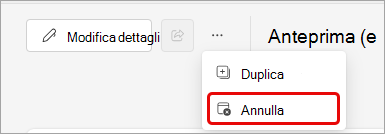 .
.Seleziona Annulla evento.
Per annullare gli eventi creati all'esterno dell'app Eventi, vedi Annullare un webinar o Annullare un'assemblea generale.
Argomenti correlati
Funzionalità degli eventi di Microsoft Teams su vasta scala
Gestire gli eventi imminenti nell'app Eventi di Microsoft Teams