
Crea, individua e gestisci eventi da un'unica posizione con l'app Eventi in Microsoft Teams, un hub unificato che semplifica la creazione di eventi e mantiene un'esperienza coerente e flessibile per tutti i tipi di evento.
Gli eventi di Teams sono progettati per esperienze strutturate e su larga scala con partecipazione controllata dei partecipanti e funzionalità di produzione avanzate. Particolarmente adatti per:
Aggiornamenti a livello aziendale o annunci dei dirigenti
Sessioni di formazione interne o esterne
Lancio o demo di prodotti rivolti ai clienti
Webinar o presentazioni in stile assemblea generale
Eventi live che richiedono domande&risposte moderate e un'interazione limitata dei partecipanti
Creazione e gestione flessibile di eventi
Usa un flusso di creazione unificato per configurare le impostazioni degli eventi in base ai tuoi obiettivi, invece di scegliere tra tipi di evento fissi. Personalizza l'interazione con il pubblico, la registrazione, la scalabilità e altro ancora.
Nella scheda Gestisci , gli organizzatori possono selezionare un evento pubblicato o bozza per aprirne la pagina centrale e gestire le impostazioni, la personalizzazione e le comunicazioni, oltre a fornire ai partecipanti informazioni e risorse sull'evento.
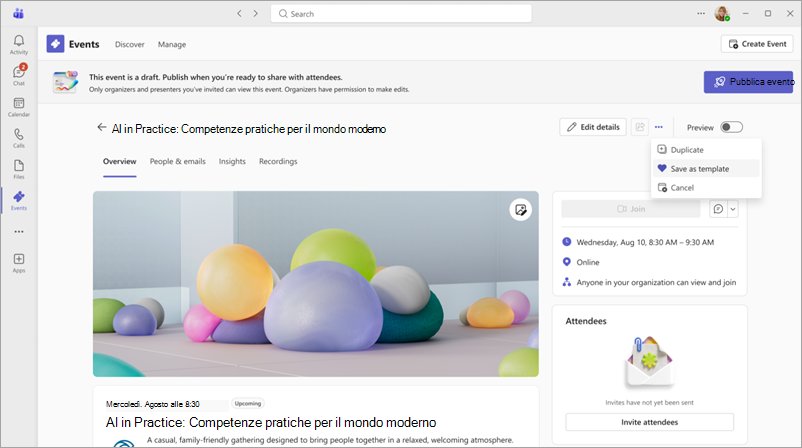
Per altre informazioni, vedi Creare un evento nell'app Eventi di Microsoft Teams.
Individuare e seguire gli eventi
Nella scheda Scopri , i partecipanti possono trovare gli eventi a cui sono registrati, esplorare nuovi eventi e accedere alle registrazioni di eventi passati senza fare affidamento solo sugli inviti del calendario.
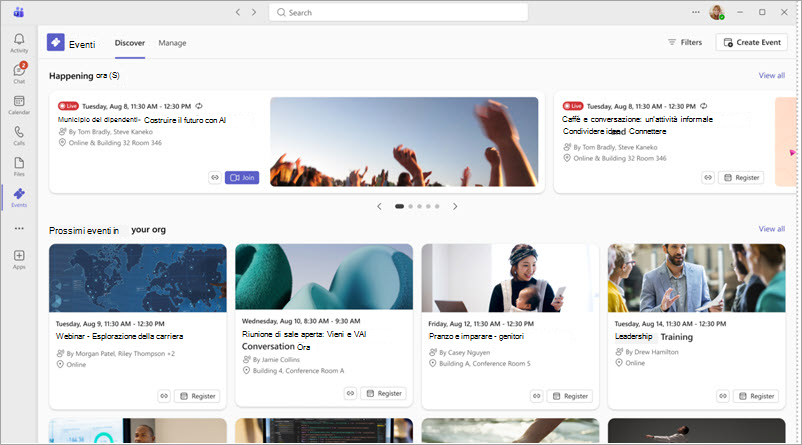
Per altre informazioni, vedi Individuare gli eventi nell'app Eventi di Microsoft Teams.
Incoraggiare il coinvolgimento
La possibilità di individuazione migliorata e le funzionalità di coinvolgimento integrate consentono di aumentare la partecipazione e l'interazione agli eventi. Condividi e incorpora eventi nei siti di SharePoint per renderli più visibili e accessibili ai partecipanti.
Per altre informazioni, vedi Pubblicizzare un evento nell'app Eventi di Microsoft Teams.
Aggiungere l'app Eventi
Per iniziare a usare l'app Eventi di Teams:
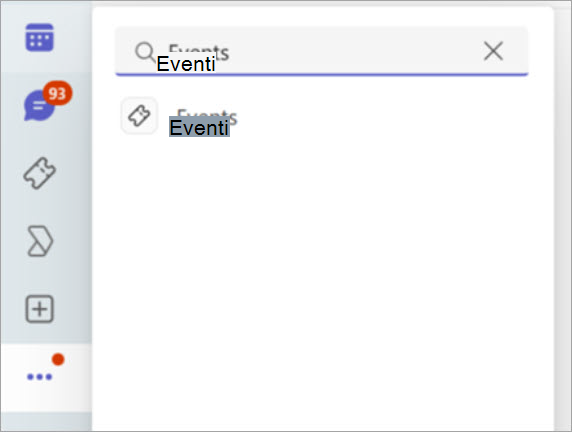
Selezionare Visualizza altre app
 in Teams.
Cercare e selezionare
 .
.
Seleziona Apri o Aggiungi.
Suggerimento
Fare clic con il pulsante destro del mouse Eventi nella barra dell'app e selezionare Aggiungi per mantenerla lì per facilitarne l'accesso.