
สร้างสรุป AI หลังจากการประชุม Microsoft Teams ที่จัดกําหนดการไว้โดยไม่ต้องบันทึกการบันทึกการประชุมหรือการถอดเสียงพูด แทนที่จะใช้การถอดเสียงพูด Teams จะใช้เสียงการประชุมเพื่อสร้างสรุป AI
หมายเหตุ
สรุป AI ที่ไม่มีการถอดข้อความใน Teams จะพร้อมใช้งานเป็นส่วนหนึ่งของ Microsoft 365 Copilot ซึ่งเป็นสิทธิการใช้งาน Add-on ที่มีฟีเจอร์เพิ่มเติมเพื่อทําให้การประชุม Teams มีความเป็นส่วนตัว ชาญฉลาด และปลอดภัยมากขึ้น ความพร้อมใช้งานยังขึ้นอยู่กับนโยบายที่กําหนดค่าโดยผู้ดูแลระบบ IT ของคุณด้วย สําหรับการเข้าถึง โปรดติดต่อผู้ดูแลระบบ IT ของคุณ
เริ่มสรุปโดยไม่มีการถอดความ
สรุปอัจฉริยะโดยไม่มีการถอดข้อความจะเริ่มต้นในการประชุมที่จัดกําหนดการไว้ ซึ่งผู้จัดการประชุมได้เริ่ม Copilot หรือสรุปอัจฉริยะด้วยตนเอง
เมื่อต้องการเปลี่ยนการสรุปอัจฉริยะเริ่มต้นโดยอัตโนมัติในการประชุมกับ Copilot หรือไม่:
- เลือก
 ใน Teams
 - เลือกการประชุม
- เลือก ตัวเลือก

- เลือก

- เปิดหรือปิดการ สรุปการเริ่มอัจฉริยะเมื่อเปิด Copilot อยู่
- เลือก นำไปใช้
ไม่ว่าสถานะการตั้งค่านี้จะเป็นอย่างไร ผู้จัดการประชุม ผู้จัดร่วม และผู้นําเสนอสามารถเปิดหรือปิดสรุปอัจฉริยะได้ตลอดเวลาในระหว่างการประชุม
เมื่อต้องการเปิดหรือปิดสรุปอัจฉริยะระหว่างการประชุม Teams:
- เลือก AI การประชุมที่ ด้านบนของหน้าต่างการประชุมของคุณ
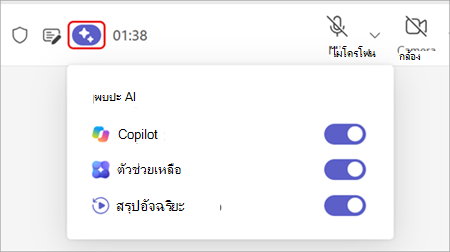
- เปิดหรือปิดการสลับสรุปอัจฉริยะ
หมายเหตุ
หากการสลับ Copilot ปิดอยู่ ตัวสลับ AI การประชุมทั้งหมดจะถูกปิด รวมถึงการสรุปอัจฉริยะด้วย
ผู้เข้าร่วมจะได้รับการแจ้งเตือนแบนเนอร์เมื่อเปิดหรือปิดการสรุปอัจฉริยะ ผู้เข้าร่วมประชุมสามารถดูสถานะแต่ไม่สามารถเปลี่ยนแปลงได้
เมื่อต้องการสร้างสรุป AI คุณต้องเปิดการสลับ สรุปอัจฉริยะ เมื่อสิ้นสุดการประชุม สรุป AI จะครอบคลุมเฉพาะรายละเอียดที่จับภาพขณะเปิดในระหว่างการประชุมเท่านั้น
เข้าถึงสรุป AI
สรุป AI ที่ไม่มีการถอดข้อความจะพร้อมใช้งานสําหรับผู้เข้าร่วมทุกคนที่มีสิทธิการใช้งาน Copilot หลังจากการประชุมที่จัดกําหนดการสิ้นสุดลงสําหรับทุกคน
หมายเหตุ
สรุป AI ที่ไม่มีการถอดข้อความยังไม่ได้รับการสนับสนุนสําหรับการประชุมแบบทันทีในขณะนี้
เมื่อต้องการเข้าถึงสรุป AI หลังจากการประชุม Teams:
- เลือก Chat
 ใน Teams
 - เปิดการแชทของการประชุม
- เลือกสรุป
ที่เก็บข้อมูลสรุป AI
การสรุปอัจฉริยะใช้ข้อมูลสดเพื่อสร้างสรุป AI สําหรับการประชุมโดยไม่มีการถอดข้อความ ข้อมูลสดจะถูกเก็บไว้ในแคช ซึ่งทุกคนไม่สามารถเข้าถึงได้และจะถูกลบโดยอัตโนมัติหลังจากการประชุมสิ้นสุดลง
เมื่อมีการสร้างสรุป AI เอกสาร Word ที่มีสรุปจะถูกจัดเก็บไว้ในโฟลเดอร์ "การประชุม" ของ OneDrive ของผู้จัดการประชุม เอกสารสรุปของ AI เป็นแบบอ่านอย่างเดียวและหมดอายุโดยอัตโนมัติหลังจากกรอบเวลาที่กําหนดโดยผู้ดูแลระบบ IT ของคุณ
ลบสรุป
ผู้จัดการประชุมสามารถลบสรุป AI ใน Teams หรือ OneDrive ได้ เมื่อสรุป AI ถูกลบใน Teams สําเนาใน OneDrive จะถูกลบและในทางกลับกันด้วย
เมื่อต้องการลบสรุป AI ใน Teams:
- เลือกไอคอน Chatchat Teams
- เปิดการแชทของการประชุม
- เลือกสรุป
- เลือกตัวเลือกเพิ่มเติม
 >ไอคอนลบลบ
การลบสรุป AI เป็นการดําเนินการถาวรและไม่สามารถเลิกทําได้
คำถามที่ถามบ่อย
ก่อนเริ่มการประชุม จะเกิดอะไรขึ้นเมื่อผู้จัดเปิดการ สรุปการเริ่มต้นอัจฉริยะเมื่อการสลับเปิด Copilot อยู่
เมื่อเปิดใช้งานการสลับนี้ สรุปอัจฉริยะและ Copilot จะจับคู่เข้าด้วยกันและจะเปิดขึ้นเมื่อเริ่มการประชุม
เมื่อปิดการสลับนี้ สรุปอัจฉริยะและ Copilot จะไม่ถูกจับคู่เข้าด้วยกัน และจะต้องเปิดด้วยตนเองในระหว่างการประชุม
จะเกิดอะไรขึ้นหากฉันเลือก AI การประชุมระหว่างการประชุม และเปิดหรือปิดการสรุปอัจฉริยะ
ถ้าการสลับ สรุปอัจฉริยะ เปิดอยู่เมื่อสิ้นสุดการประชุม การสรุปอัจฉริยะจะถูกสร้างขึ้น
ถ้าการสลับ สรุปอัจฉริยะ ถูกปิดใช้งานเมื่อสิ้นสุดการประชุม การสรุปอัจฉริยะจะไม่ถูกสร้างขึ้น