
Genera un riepilogo IA dopo una riunione pianificata di Microsoft Teams senza salvare la registrazione o la trascrizione della riunione. Invece di usare una trascrizione, Teams usa l'audio della riunione per generare un riepilogo IA.
Nota
I riepiloghi dell'intelligenza artificiale senza trascrizione in Teams sono disponibili come parte di Microsoft 365 Copilot, una licenza aggiuntiva che offre funzionalità aggiuntive per rendere le riunioni di Teams più personalizzate, intelligenti e sicure. La disponibilità dipende anche dai criteri configurati dall'amministratore IT. Per accedervi, contattare l'amministratore IT.
Avvia il riepilogo senza trascrizione
Il riepilogo intelligente senza trascrizione inizierà nelle riunioni pianificate in cui l'organizzatore ha avviato manualmente Copilot o il riepilogo intelligente.
Per modificare se il riepilogo intelligente viene avviato automaticamente in una riunione con Copilot:
- Selezionare
 Calendar in Teams.
 - Seleziona una riunione.
- Selezionare Opzioni
 .
. - Seleziona il
 .
. - Attiva o disattiva l'interruttore Riepilogo intelligente Start quando Copilot è attivato .
- Selezionare Applica.
Indipendentemente da questo stato dell'impostazione, gli organizzatori, i co-organizzatori e i relatori possono attivare o disattivare il riepilogo intelligente in qualsiasi momento durante una riunione.
Per attivare o disattivare il riepilogo intelligente durante una riunione di Teams:
- Seleziona Intelligenza artificiale della riunione nella parte superiore della finestra della riunione.
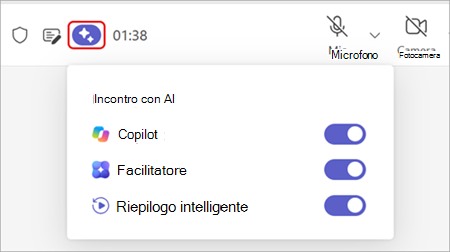
- Attiva o disattiva l'interruttore Riepilogo intelligente .
Nota
Se l'interruttore Copilot è disattivato, verranno disattivati tutti gli interruttori IA delle riunioni , incluso il riepilogo intelligente.
I partecipanti ricevono una notifica banner quando il riepilogo intelligente è attivato o disattivato. I partecipanti possono visualizzarne lo stato, ma non modificarlo.
Per generare un riepilogo basato sull'intelligenza artificiale, è necessario attivare l'interruttore Riepilogo intelligente al termine della riunione. Il riepilogo basato sull'intelligenza artificiale riguarderà solo i dettagli acquisiti mentre è attivato durante la riunione.
Accedere a un riepilogo basato sull'intelligenza artificiale
Un riepilogo basato sull'intelligenza artificiale senza trascrizione è disponibile per tutti i partecipanti con licenze Copilot al termine di una riunione pianificata per tutti.
Nota
I riepiloghi dell'intelligenza artificiale senza trascrizione non sono attualmente supportati per le riunioni immediate.
Per accedere a un riepilogo dell'intelligenza artificiale dopo una riunione di Teams:
- Seleziona Chat
 in Teams.
 - Aprire la chat della riunione.
- Seleziona Riepilogo.
Archiviazione di riepilogo IA
I riepiloghi intelligenti usano dati in tempo reale per generare riepiloghi IA per le riunioni senza trascrizione. I dati in tempo reale vengono archiviati nella cache, a cui nessuno può accedere e verrà eliminata automaticamente al termine di una riunione.
Quando viene generato un riepilogo basato sull'intelligenza artificiale, un documento Word contenente il riepilogo viene archiviato nella cartella "Riunioni" di OneDrive dell'organizzatore. I documenti di riepilogo IA sono di sola lettura e scadono automaticamente dopo un intervallo di tempo specificato dall'amministratore IT.
Eliminare un riepilogo
Gli organizzatori delle riunioni possono eliminare i riepiloghi IA in Teams o OneDrive. Quando un riepilogo IA viene eliminato in Teams, verrà eliminata anche la copia in OneDrive e viceversa.
Per eliminare un riepilogo IA in Teams:
- Seleziona in Teams.
- Aprire la chat della riunione.
- Seleziona Riepilogo.
- Selezionare Altre opzioni
 >Elimina Icona Elimina
 .
.
L'eliminazione dei riepiloghi basati sull'intelligenza artificiale è un'azione permanente e non può essere annullata.
Domande frequenti
Prima dell'inizio di una riunione, cosa succede quando un organizzatore attiva o disattiva il Riepilogo intelligente Start quando Copilot è attivato ?
Quando questo interruttore è attivato, il riepilogo intelligente e Copilot verranno associati e si attiveranno all'inizio della riunione.
Quando questo interruttore è disattivato, il riepilogo intelligente e Copilot non verranno associati e dovranno essere attivati manualmente durante la riunione.
Cosa succede se si seleziona IA per le riunioni durante una riunione e si attiva o disattiva l'interruttore Riepilogo intelligente ?
Se l'interruttore Riepilogo intelligente è attivato al termine della riunione, verrà generato un riepilogo intelligente.
Se l'interruttore Riepilogo intelligente è disattivato alla fine della riunione, non verrà generato un riepilogo intelligente.