
หลังจากที่คุณจัดกําหนดการกิจกรรม ให้แชทแบบส่วนตัวกับผู้จัดการประชุม ผู้จัดร่วม และผู้นําเสนอคนอื่นๆ ในการแชทกลุ่มเหตุการณ์ การแชทนี้แยกต่างหากจากการแชทกลุ่มที่มีผู้เข้าร่วมเหตุการณ์ทั้งหมด และไม่สามารถเข้าถึงได้โดยผู้เข้าร่วม
หมายเหตุ
การแชทกลุ่มเหตุการณ์ไม่ได้รับการสนับสนุนบนอุปกรณ์ CVI
สมาชิกการแชทกลุ่มเหตุการณ์
เมื่อคุณจัดกําหนดการเหตุการณ์ใน Teams การแชทกลุ่มเหตุการณ์จะถูกสร้างขึ้นโดยอัตโนมัติ ผู้จัด ผู้จัดร่วม และผู้นําเสนอสําหรับเหตุการณ์จะรวมอยู่ในการแชททั้งหมด
ถ้าคุณเพิ่มผู้จัดการประชุมร่วมและผู้นําเสนอเพิ่มเติมในภายหลัง พวกเขาจะถูกเพิ่มลงในการแชทกลุ่มเหตุการณ์โดยอัตโนมัติ สมาชิกกลุ่มเหตุการณ์ใหม่จะไม่สามารถเข้าถึงประวัติการแชทได้ และจะเห็นเฉพาะข้อความที่ส่งหลังจากถูกเพิ่มเท่านั้น
Chat before an event
ใช้การแชทกลุ่มเหตุการณ์ได้ทุกเมื่อก่อนเริ่มเหตุการณ์ รวมถึงก่อนที่เหตุการณ์จะถูกเผยแพร่ เพื่อประสานงานการขนส่งสินค้าของเหตุการณ์ แจ้งให้กันทราบถึงสถานะและกิจกรรมที่เกี่ยวข้อง และอื่นๆ
หมายเหตุ
เฉพาะผู้จัดกิจกรรมและผู้จัดร่วมเท่านั้นที่สามารถเริ่มการแชทกลุ่มเหตุการณ์ก่อนเหตุการณ์ได้
เมื่อต้องการเริ่มการแชทเหตุการณ์ก่อนเหตุการณ์:
เพิ่มผู้นําเสนอและผู้จัดร่วมลงในกิจกรรม
เลือก เหตุการณ์
 ทางด้านซ้ายของ Teams ถ้าคุณไม่เห็น เหตุการณ์ ให้เลือก ดูแอปเพิ่มเติม
 จากนั้นค้นหาและเลือก เหตุการณ์
เลือก จัดการ
บนบัตรเหตุการณ์ ให้เลือกตัวเลือกเพิ่มเติม
>Chat with event group
ส่งการแชทเริ่มต้นเพื่อเริ่มการสนทนา
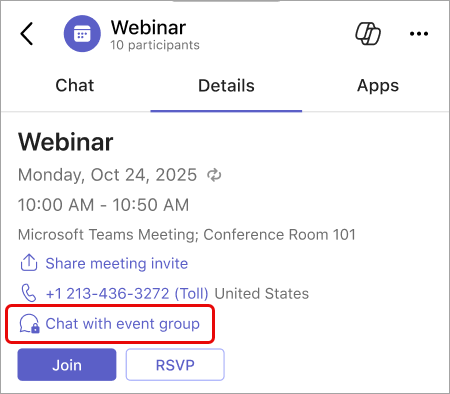
สมาชิกกลุ่มเหตุการณ์จะเห็นการแชทกลุ่มเหตุการณ์ในรายการการแชทหลังจากส่งข้อความแรกไปแล้วเท่านั้น
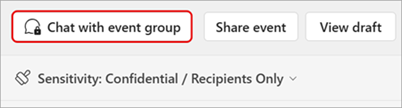
คุณยังสามารถเริ่มการแชทกลุ่มเหตุการณ์ได้โดยการเลือก Calendar ใน Teams ดับเบิลคลิกที่เหตุการณ์ แล้วเลือก Chat with event group
เมื่อต้องการย้อนกลับไปยังการแชทกลุ่มเหตุการณ์ ให้เลือก Chat ใน Teams แล้วค้นหาการสนทนา ถ้าการแชทการประชุมของคุณแสดงในส่วนของตนเอง การแชทกลุ่มเหตุการณ์จะปรากฏอยู่ที่นั่น
หมายเหตุ
ไม่สามารถกําหนดชื่อและไอคอนการแชทกลุ่มเหตุการณ์เองได้
Chat during an event
Chat แบบส่วนตัวระหว่างเหตุการณ์เพื่อให้กิจกรรมของคุณดําเนินไปอย่างราบรื่น กําหนดผู้นําเสนอที่กําลังจะมาถึง จัดการปัญหาทางเทคนิค และประสานงานการควบคุม โดยไม่รบกวนประสบการณ์กิจกรรม
หมายเหตุ
ผู้นําเสนอภายนอกที่ไม่ระบุชื่อจะไม่สามารถเข้าถึงการแชทกลุ่มของเหตุการณ์ระหว่างเหตุการณ์
เมื่อต้องการแชทกับกลุ่มเหตุการณ์ในระหว่างเหตุการณ์ ให้ทําดังนี้
เลือก Chat
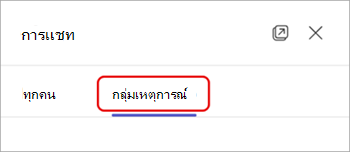
ในตัวควบคุมการประชุมเลือกกลุ่มเหตุการณ์ ที่ด้านบนของบานหน้าต่าง Chat
หมายเหตุ
ต้องการดูทั้งการแชทกลุ่มเหตุการณ์และเหตุการณ์แบบเคียงข้างกันใช่ไหม ในบานหน้าต่าง Chat ให้เลือกOpen in new window และเลือก กลุ่มเหตุการณ์ เพื่อแสดงการแชทกลุ่มเหตุการณ์ในหน้าต่างแยกต่างหาก
Chat หลังจากเหตุการณ์
สนทนากับกลุ่มเหตุการณ์ต่อหลังจากเหตุการณ์สิ้นสุดลงเพื่อสรุปช่วงเวลาสําคัญ มอบหมายรายการติดตามผล หรือวางแผนสําหรับเหตุการณ์ที่จะเกิดขึ้นประจํา สําหรับเหตุการณ์ที่เป็นกิจวัตร จะมีการแชทกลุ่มเหตุการณ์เดียวที่คงอยู่ตลอดเหตุการณ์ที่เกิดขึ้นทั้งหมด
เมื่อต้องการแชทกับกลุ่มเหตุการณ์หลังจากเหตุการณ์สิ้นสุดลง ให้เลือก Chat in Teams หากรายการการแชทของคุณมีส่วนการแชทการประชุม การแชทกลุ่มเหตุการณ์ของคุณจะอยู่ที่นั่น