
A Microsoft Teams Események alkalmazásával egyetlen felületen hozhat létre, szabhat testre és kezelhet eseményeket, például webináriumokat, városházákat vagy nagy értekezleteket. Az Események alkalmazásban és a Teams-naptárban rendezett események az Események alkalmazásban jelennek meg, ahol kezelhetők lesznek.
Fontos
Ha az eseményt a Teams naptárában hozta létre, ezek a felületek másképpen nézhetnek ki. Ha segítségre van szüksége a Teams naptárából ütemezett események testreszabásához, tekintse meg a Városháza ütemezése a Microsoft Teamsben és a Webinárium ütemezése a Microsoft Teamsben című témakört.
Tartalom
Esemény létrehozása
Az Események alkalmazásban teljesen új eseményt ütemezhet, hogy az élményt pontosan az igényeihez igazítsa. Az esemény kapacitásától a résztvevői funkciókig az esemény minden eleme testre szabható.
Ha nagyobb struktúrát szeretne az ütemezés során, válasszon egy olyan sablont, amely a legjobban megfelel az Ön által rendezni kívánt esemény típusának. Ütemezéskor bármikor módosíthatja a sablonbeállításokat.
Új esemény létrehozása az Események alkalmazásban:
Válassza az Események
 a Teams bal oldalán.
- Ha az Események nincs rögzítve az alkalmazássávon, válassza a További alkalmazások megtekintése
 a Teams bal oldalán. Ezután keressen rá, és válassza az Események lehetőséget.
- Ha az Események nincs rögzítve az alkalmazássávon, válassza a További alkalmazások megtekintése
Válassza az Esemény létrehozása
 .
.Válassza az Esemény létrehozása az alapoktól lehetőséget, az
 lehetőséget, vagy válasszon egy eseménysablont.
Esemény részleteinek kitöltése
Akár teljesen új eseményt hoz létre, akár egy már meglévő sablont használ, a részletek és a beállítások testreszabásával az igényeihez szabhatja az eseményt.
Az esemény részleteinek és beállításainak testreszabása:
Az Esemény részletei mezőben:
Adja meg az esemény nevét .
Adja meg a kezdési dátumot, a kezdési időpontot, a befejezés dátumát és a befejezési időpontot.
Adjon meg egy helyet , ha közös szobát szeretne ütemezni. Kezdje el beírni a hozzáadni kívánt szoba nevét. Megjelennek a javasolt szobanevek, valamint az elérhetőségük. Válasszon egy szabad helyiség nevét.
- A Szoba beállításai lehetőséget választva megadhatja, hogy kinek szól a szoba.
- A legördülő menüből válassza a Bemutatót tart, ha a terem az esemény során beszélő vagy bemutatót tartó személyeknek való. Amikor a terem csatlakozik, lehetősége lesz előadóként vagy résztvevőként csatlakozni.
- Válassza a Résztvevők megtekintése lehetőséget, ha a terem az esemény résztvevőinek való. Amikor a szoba csatlakozik, nem lesz lehetősége előadóként csatlakozni.
Adjon meg egy leírást , hogy a résztvevők bejelenthessék az eseményt.
További információ: Esemény üzemeltetése vagy részvétel Microsoft Teams-konferenciateremből.
A Ki tervezi ezt az eseményt lapon:
A Meghívók küldése ebből a postaládából legördülő menüben adja meg azt a postaládát , amelyből a meghívókat küldeni szeretné. E-mailt küldhet saját magától, egy meghatalmazotttól, egy esemény postaládájából vagy egy megosztott postaládából. Bárki, aki hozzáfér a megadott postaládához, szerkesztheti az eseményt.
Nem kötelező társszervezők és előadók hozzáadása. Az esemény mentésekor meghívást kapnak.
A Kik vehetnek részt:
Adja meg, hogy kik férhetnek hozzá az eseményhez.
Személyek és csoportok meghívása.
Ha szükséges, kapcsolja be a regisztrációt.
A beállítási felületen és a beállításokban:
Beállíthatja az esemény kapacitását. Az Optimalizálás nagy közönséghez kapcsolót bekapcsolva a nagyobb eseményekhez leginkább megfelelő beállításokat alkalmazhatja. Az esemény mentése után ez a beállítás már nem módosítható.
Válassza ki a résztvevők részvételi funkcióit a be- és kikapcsolásához, és nézze meg, hogyan fognak kinézni az esemény során.
A Résztvevők által látottak kezelése beállítás be- vagy kikapcsolásával pontosabban szabályozhatja, hogy a tartalmak és a személyek hogyan jelenjenek meg az esemény során.
Kapcsolja be a Zöld szoba engedélyezése kapcsolót, hogy az esemény kezdete előtt saját maga, más szervezők és előadók ellenőrizhessék a hang, a videó és a képernyő beállításait.
Válassza az összes beállítást a további értekezletbeállítási lehetőségekért.
Megjegyzés
Az esemény méretétől és a licenceléstől függően előfordulhat, hogy egyes funkciók nem érhetők el. Az eseményfunkciók skálázásával kapcsolatos további információkért lásd: A Microsoft Teams eseményfunkciói nagy méretekben.
Válassza a Mentés és a Mentés folytatása
 lehetőséget.
A módosításokat menti a rendszer. Az előadók és a szervezők meghívást kapnak az esemény mentésekor, és módosításokat végezhetnek rajtuk. A résztvevők nem kapnak meghívót, és nem tekinthetik meg az eseményt, amíg közzé nem teszi azt.
Fontos
Miután piszkozatként mentette az eseményt, a postaláda kiválasztását és a nagy közönség számára való optimalizáláshoz megadott választást már nem módosíthatja.
Postaláda kijelölése eseményalapú e-mailekhez
Esemény létrehozásakor megadhatja, hogy melyik postaláda küldjön meghívókat és eseményről szóló e-maileket. Miután piszkozatként mentette az eseményt, a postaláda kiválasztása nem módosítható.
Számos postaláda-beállítás érhető el:
Esemény postaládája: A rendszer létrehoz egy dedikált postaládát az eseményhez. Az e-maileket a rendszer ebből az eseményspecifikus identitásból küldi, és a társszervezők teljes ütemezési és szerkesztési lehetőségeket kapnak.
Az Ön postaládája: Az e-maileket a személyes postaládájából küldi a rendszer, és a társszervezőknek korlátozott lehetőségei vannak.
Meghatalmazott postaládája: Az e-maileket a meghatalmazott küldi el egy másik személy nevében. Az adott személy többi meghatalmazottja szintén szerkesztheti az eseményt.
Megosztott postaláda: Az e-maileket a szervezet rendszergazdája által létrehozott és felügyelt megosztott szervezeti postaládából küldi el a rendszer. A postaládához hozzáféréssel rendelkező összes felhasználó szerkesztheti az eseményt.
A társszervezők csak akkor rendelkeznek teljes paritással, ha esemény-postaládát használnak. Más beállításokkal előfordulhat, hogy a társszervezők nem tudják szerkeszteni az ütemezés részleteit vagy kezelni az esemény egyéb elemeit. További információ: Microsoft Teams-események kezelése megosztott postaládában és delegálási esetekben.
Ha egy megosztott postaládát a klasszikus Outlookban állítottak be, az nem jelenik meg lehetőségként a Meghívók küldése ebből a postaládából legördülő menüből. Megoldás:
- Bekapcsolhatja a megosztott naptárak fejlesztéseit az Outlookban.
- Indítsa újra az Outlookot.
- Az Outlookban adja hozzá újból a hiányzó naptárt.
- Zárja be, majd nyissa meg újra a Teams Események alkalmazást.
A meglévő értekezleteket és az adatok sem vesznek el. Ha továbbra sem látja a megosztott postaládát, forduljon a rendszergazdához.
Külső előadók hozzáadása
Egyszerűen felvehet akár 20 külső előadót az eseménybe. A külső előadók olyan előadók, akik névtelenek, kívül esnek a szervezeten, vagy nem használják a Teamst.
Amikor felvesz egy külső előadót, az illető egy egyedi csatlakozási hivatkozást kap, amely lehetővé teszi, hogy az előszobában való várakozás nélkül beléphessen az eseményre. A névtelen előadóknak nem kell Microsoft-fiókkal bejelentkezniük; A hivatkozásra kattintva csatlakozhatnak, és a belépés előtt beírhatják a nevüket.
Külső előadó felvétele:
Válassza az Események
a Teams bal oldalán.Válassza a Kezelés elemet.
Válasszon ki egy eseményt.
Válassza a Részletek szerkesztése lehetőséget.

Válassza a Ki tervezi az eseményt? lehetőséget.
Az Előadók mezőbe írja be a hozzáadni kívánt külső előadók e-mail-címét.
Válassza a Mentés lehetőséget, és küldje el a meghívókat
.
Ha szerkeszteni szeretné az előadó adatait, például a nevét, az életrajzát és az esemény lapján való megjelenését, nyissa meg az esemény részleteit, és válassza az Előadók kezelése .
.
Külső előadókat is felvehet az esemény létrehozásakor.
Megjegyzés
A külső előadók nem továbbíthatják a hivatkozásaikat. Ugyanazzal a hivatkozással legfeljebb három eszközön csatlakozhatnak. Ha egy vendég nem hitelesítette magát az eseményhez való csatlakozáskor, az előszobába kerül. Innen az esemény szervezője vagy előadója jóváhagyhatja vagy elutasíthatja az eseményhez való csatlakozás kérését.
A külső illesztési hivatkozás újbóli létrehozása vagy másolása
A külső előadók csatlakozására szolgáló hivatkozás újbóli létrehozása vagy másolása:
Válassza az Események
a Teams bal oldalán.Válassza a Kezelés elemet.
Válasszon ki egy eseményt.
Válassza ki az People & e-maileket>Előadók.
Az előadó mellett, akinek új hivatkozást szeretne létrehozni, válassza a Csatlakozási hivatkozás megtekintése lehetőséget.
Válassza a Másolás
 a hivatkozás vágólapra másolásához, vagy az újratöltés
 egy új létrehozásához.
Eseménypiszkozatok kezelése
Az esemény közzétételéig az piszkozat marad, amelyet a szervezők és a társszervezők elérhetnek és többször is szerkeszthetnek anélkül, hogy meghívót küldenének a résztvevőknek.
Eseménypiszkozatok elérése:
Válassza az Események
a Teams bal oldalán.Válassza a Kezelés elemet.
A Piszkozatok területen válassza ki a megnyitni kívánt piszkozatot.
Válassza a Részletek szerkesztése lehetőséget, az esemény részleteinek
, ha módosítani szeretné az esemény részleteit. Ezután válassza a Módosítások mentése lehetőséget.
Megjegyzés
Ha az eseményt a Teams naptárában hozták létre, a részletek szerkesztése megnyitja a naptáresemény ütemezési űrlapját. Csak az Események alkalmazásban létrehozott események szerkeszthetők közvetlenül az alkalmazásban.
Esemény közzététele
Miután véglegesítette az esemény részleteit, és készen áll a résztvevők meghívására, tegye közzé az eseményt. Amikor közzétesz egy eseményt, a rendszer automatikusan meghívókat küld a résztvevőknek. Megtekinthetik az esemény részleteit, regisztrálhatnak és csatlakozhatnak az eseményhez.
Az esemény közzététele után is meghívhat résztvevőket, és módosíthatja az esemény bizonyos beállításait. Az esemény közzététele után nem módosíthatja a hozzáférési szintet, illetve nem kapcsolhatja be vagy ki a regisztrációt.
Esemény közzététele:
Válassza az Események
a Teams bal oldalán.Válassza a Kezelés elemet.
A Piszkozatok területen keresse meg a közzétenni kívánt eseményt.
Válassza a Részletek szerkesztése lehetőséget, az esemény részleteinek
az esemény részleteinek véglegesítéséhez.Válassza a Módosítások mentése
, ha szükséges, vagy a  a fő vázlathoz való visszatéréshez.
Az Előnézet kapcsolót bekapcsolva előzetesen megtekintheti, hogy az esemény webhelye hogyan fog kinézni a résztvevők számára.
Válassza az Esemény közzététele
 .
.
Az esemény közzététele után hirdetheti az eseményt.
Esemény duplikálása
Ugyanazokkal a testreszabásokkal rendelkező eseményeket duplikálva hozza létre újból. Ha duplikál egy eseményt, az esemény részleteit, a hozzáadott személyeket és csoportokat, valamint a beállításokat a program egy új eseményre másolja. Ezután szükség szerint frissítheti a nevet, a dátumot, az időt és más adatokat.
Esemény duplikálása:
Válassza az Események
a Teams bal oldalán.Válassza a Kezelés elemet.
Keresse meg a duplikálni kívánt eseményt, és válassza a További beállítások lehetőséget
>Másolat duplikálása .
Mentés sablonként
Az eseményeket mentheti sablonként, hogy a későbbiekben újra felhasználhassa őket hasonló eseményekhez, anélkül, hogy minden alkalommal a semmiből kellene összeállítania őket. A sablonok az újra felhasználható dátumon és időponton kívül minden eseménybeállítást hordoznak.
Esemény mentése sablonként:
Válassza az Események
a Teams bal oldalán.Válassza a Kezelés elemet.
Jelölje ki az újra felhasználni kívánt eseményt.
Válassza a További beállítások lehetőséget
>Mentés sablonként .Adjon hozzá egy sablonnevet és leírást, hogy később azonosíthassa azt.
Válassza a Sablon mentése lehetőséget.
A sablon új esemény létrehozásakor lesz elérhető A mentett sablonok területen. Itt szerkeszthet, ütemezhet vagy törölhet sablonokat.
Esemény lemondása
Az Események alkalmazásban létrehozott esemény visszavonása:
Válassza az Események
a Teams bal oldalán.Válassza a Kezelés elemet.
Jelölje ki a törölni kívánt eseményt.
További műveletek kiválasztása
>Cancel .
.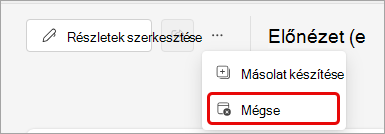 .
.Válassza az Esemény törlése lehetőséget.
Az Események alkalmazáson kívül létrehozott események visszavonásáról a Webinárium lemondása vagy a Városháza lemondása című témakörben olvashat.
Kapcsolódó témakörök
Nagy léptékű Microsoft Teams-eseményfunkciók
A közelgő események kezelése a Microsoft Teams Események alkalmazásban