
Az eseményekre való regisztráció kezelésével meghatározhatja, hogy a résztvevők hogyan regisztrálhatnak az eseményre, és hogyan vehetnek részt az eseményen. Be- és kikapcsolhatja a regisztrációt, testre szabhatja a regisztrációs űrlapot, áttekintheti és kezelheti a regisztrációs kérelmeket, valamint kezelheti az esemény várólistáját, ezzel elősegítve a résztvevők számára a zökkenőmentes regisztrációs folyamatot.
Fontos
Ha az eseményt a Teams naptárában hozta létre, ezek a felületek másképpen nézhetnek ki. A Teams-naptárból ütemezett eseményekre való regisztráció kezeléséhez lásd: Webinárium-regisztráció kezelése.
A regisztráció be- és kikapcsolása
Az esemény ütemezése során be- vagy kikapcsolhatja a regisztrációt.
A regisztráció be- és kikapcsolása:
Hozzon létre egy eseményt az Események alkalmazásban.
A Ki vehet részt részen kapcsolja be a Regisztráció bekapcsolása? kapcsolót.
Az esemény mentése után ez a beállítás nem módosítható.
Regisztráció testreszabása
Testre szabhatja eseménye regisztrációs felületét a regisztrációs űrlap szerkesztésével, a regisztráció manuális jóváhagyásának és az esemény várólistájának bekapcsolásával, valamint a regisztráció kezdési és befejezési idejének korlátozásával.
Fontos
A regisztráció módosításához a regisztrációt be kell kapcsolnia, mielőtt először mentette az eseményt az ütemezés során.
A regisztrációs űrlap szerkesztése
Ha egyéni mezőket vesz fel a regisztrációs űrlapra, többet tudhat meg a résztvevőkről. Az űrlap automatikusan kérni fogja a résztvevők vezeték- és utónevét, valamint e-mail-címét, valamint a Microsoft hozzájárulási mezőit is tartalmazza.
Eseményregisztrációs űrlap testreszabása:
Válassza az Események
 , a Teams bal oldalán.
Válassza a Kezelés elemet.
Keresse meg azt az eseményt, amelynek a regisztrációs űrlapját testre szeretné szabni, és válassza a Szerkesztés
 .
.Válassza ki , hogy ki vehet részt.
A regisztrációs beállítások között válassza a Testreszabás lehetőséget.
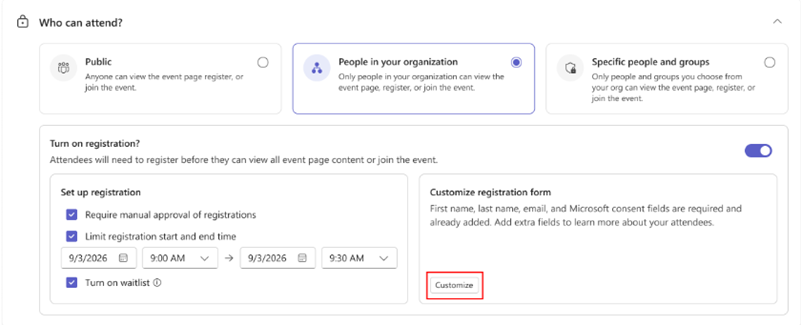
Válassza a Mező hozzáadása lehetőséget.
Válasszon ki egy mezőt, vagy válassza az Egyéni kérdés lehetőséget a létrehozásához.
Adja meg, hogy kötelező-e a mező.
A nyilak segítségével helyezheti át a mezőt az űrlap más mezői fölé vagy alá.
Válassza a Save (Mentés) lehetőséget.
Válassza a Módosítások mentése
 .
.
A Teams naptárában létrehozott esemény regisztrációs űrlapjának testreszabásához lásd: Webináriumra való regisztráció kezelése a Microsoft Teamsben.
A manuális jóváhagyás bekapcsolása
Az esemény biztonságának megőrzése érdekében minden résztvevő regisztrációjához manuális jóváhagyást kell megkövetelnie.
A manuális jóváhagyás bekapcsolása:
Válassza az Események
, a Teams bal oldalán.Válassza a Kezelés elemet.
Keresse meg azt az eseményt, amelynek a regisztrációs űrlapját testre szeretné szabni, és válassza a Szerkesztés
.Válassza ki , hogy ki vehet részt.
A Regisztráció beállítása csoportban jelölje be A regisztrációk manuális jóváhagyásának megkövetelése jelölőnégyzetet.
Válassza a Módosítások mentése
.
Regisztrációs kérelmek kezelése
Eseményregisztrációs kérések kezelése:
Válassza az Események
, a Teams bal oldalán.Válassza a Kezelés elemet.
A Közzétéve területen válasszon ki egy eseményt.
Jelölje ki az People & e-mailek lehetőséget.
Válassza a Résztvevők lehetőséget.
Az Állapot mellett válassza a Jóváhagyásra vár lehetőséget.
Válassza egy személy neve melletti Űrlap megtekintése lehetőséget a regisztrációs űrlap megtekintéséhez.
Ha egyénileg szeretné kezelni valaki kérését, válassza az Elutasítás vagy a Jóváhagyás lehetőséget a neve mellett.
A kérelmek tömeges kezeléséhez jelölje be több név melletti jelölőnégyzetet, vagy a Név melletti jelölőnégyzetet. Ezután válassza az Elutasítás (#) vagy a Jóváhagyás (#) lehetőséget a lista tetején.
A Teams naptárában létrehozott események manuális jóváhagyásának bekapcsolásához vagy a regisztrációs kérelmek kezeléséhez lásd: Webináriumra való regisztráció kezelése a Microsoft Teamsben.
A regisztráció kezdési és befejezési időpontjának korlátozása
A résztvevők regisztrációjának konkrét időkeretének beállítása:
Válassza az Események
, a Teams bal oldalán.Válassza a Kezelés elemet.
Keresse meg azt az eseményt, amelynek a regisztrációs űrlapját testre szeretné szabni, és válassza a Szerkesztés
.Válassza ki , hogy ki vehet részt.
A Regisztráció beállítása csoportban jelölje be a Regisztráció kezdő és záró időpontjának korlátozása jelölőnégyzetet.
Állítsa be a regisztráció kezdési és befejezési időpontját.
Válassza a Módosítások mentése
.
A Teams naptárában létrehozott eseményekre való regisztráció kezeléséhez lásd: Webináriumra való regisztráció kezelése a Microsoft Teamsben.
Esemény-várólista bekapcsolása
Várólista indítása után az esemény kapacitásának megtelt. Ha a regisztrált résztvevők lemondják a regisztrációjukat, a várólistás résztvevőknek lehetőségük lesz a regisztrációra. A várólista kapacitása megegyezik a regisztrációs kapacitással.
Az esemény-várólista bekapcsolása:
Válassza az Események
, a Teams bal oldalán.Válassza a Kezelés elemet.
Keresse meg azt az eseményt, amelyben be szeretné kapcsolni a várólistát, és válassza a Szerkesztés
.Válassza ki , hogy ki vehet részt.
A Regisztráció beállítása csoportban jelölje be a Várólista bekapcsolása jelölőnégyzetet.
Válassza a Módosítások mentése
.
Esemény-várólista kezelése
Ha az esemény megtelt, távolítson el egy regisztrált résztvevőt, vagy növelje az esemény kapacitását, hogy beengedhessen valakit a várólistáról. A People érkezési sorrendben kerül le a várólistáról.
Esemény várólistájának kezelése:
Válassza az Események
, a Teams bal oldalán.Válassza a Kezelés elemet.
Válasszon ki egy eseményt.
Jelölje ki az People & e-mailek lehetőséget.
Válassza a Résztvevők lehetőséget.
Az Állapot mellett válassza a Várólistára lehetőséget.
A Teams naptárában létrehozott események várólistájának kezeléséhez lásd: Webináriumra való regisztráció kezelése a Microsoft Teamsben.
A regisztráció részleteinek megtekintése
Megnézheti, hogy hányan regisztráltak az eseményére, nézték meg a regisztrációs oldalt, törölték a regisztrációjukat stb.
Az eseményregisztráció részleteinek megtekintése:
Válassza az Események
, a Teams bal oldalán.Válassza a Kezelés elemet.
Válasszon ki egy eseményt.
Válassza a Betekintések lehetőséget.
Ha későbbi áttekintés céljából le szeretné tölteni ezeket az információkat, válassza a  .
.
Kapcsolódó témakörök
Esemény közzététele a Microsoft Teams Események alkalmazásban
A közelgő események kezelése a Microsoft Teams Események alkalmazásban