
Dopo aver pianificato un evento, chatta privatamente con altri organizzatori, co-organizzatori e relatori nella chat del gruppo eventi. Questa chat è separata dalla chat di gruppo che include tutti i partecipanti all'evento e non è accessibile ai partecipanti.
Nota
La chat del gruppo eventi non è supportata nei dispositivi CVI.
Membri della chat del gruppo eventi
Quando si pianifica un evento in Teams, la chat del gruppo eventi viene creata automaticamente. L'organizzatore, i co-organizzatori e i relatori dell'evento sono tutti inclusi nella chat.
Se in seguito si aggiungono altri co-organizzatori e relatori, questi verranno aggiunti automaticamente alla chat del gruppo eventi. I nuovi membri del gruppo eventi non avranno accesso alla cronologia della chat e vedranno solo i messaggi inviati dopo l'aggiunta.
Chat prima di un evento
Usare la chat del gruppo eventi in qualsiasi momento prima di un evento, anche prima della pubblicazione dell'evento, per coordinare la logistica dell'evento, informarsi reciprocamente su stati e attività correlati e altro ancora.
Nota
Solo gli organizzatori e i co-organizzatori dell'evento possono avviare una chat di gruppo prima di un evento.
Per avviare una chat dell'evento prima di un evento:
Aggiungere relatori e co-organizzatori all'evento.
Seleziona Eventi
 sul lato sinistro di Teams. Se non vedi Eventi , seleziona Visualizza altre app
 . Quindi, cerca e seleziona Eventi .
Scegliere Gestisci.
In una scheda evento, selezionare Altre opzioniChat
>con gruppo eventi .
Invia una chat iniziale per avviare la conversazione.
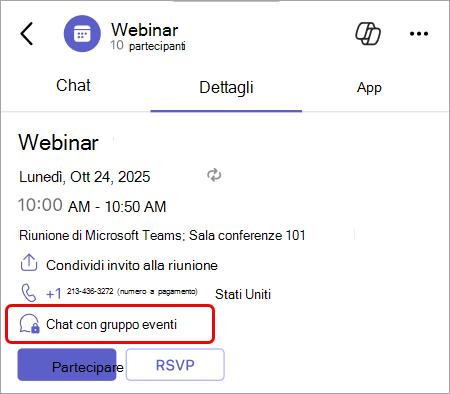
I membri del gruppo eventi vedranno la chat del gruppo eventi nell'elenco delle chat solo dopo l'invio del primo messaggio.
È anche possibile avviare una chat di gruppo eventi selezionando Calendar in Teams, facendo doppio clic sull'evento e selezionando Chat con il gruppo eventi.
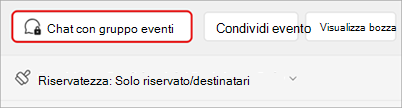
Per tornare alla chat del gruppo eventi, seleziona Chat in Teams e trova la conversazione. Se le chat della riunione vengono visualizzate in una sezione a parte, la chat del gruppo eventi verrà visualizzata in questa sezione.
Nota
Le icone e i nomi delle chat del gruppo eventi non sono personalizzabili.
Chat durante un evento
Chat privatamente durante un evento per mantenerlo scorrere senza intoppi. Segnala i relatori futuri, gestisci i problemi tecnici e coordina la moderazione, senza interrompere l'esperienza dell'evento.
Nota
I relatori esterni anonimi non avranno accesso alla chat del gruppo di eventi durante l'evento.
Per chattare con un gruppo di eventi durante un evento:
Seleziona Chat
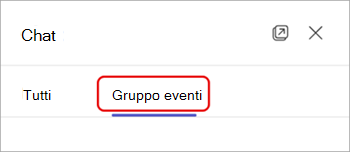
nei controlli della riunione.Selezionare il gruppo Eventi nella parte superiore del riquadro Chat
.
Nota
Si vogliono visualizzare le chat dell'evento e del gruppo eventi affiancate? Nel riquadro Chat selezionare Apri in una nuova finestra e selezionare Gruppo eventi per visualizzare la chat del gruppo eventi in una finestra separata.
Chat dopo un evento
Continua la conversazione con il gruppo di eventi dopo la fine di un evento per riepilogare i momenti importanti, assegnare elementi di completamento o pianificare i prossimi eventi ricorrenti. Per gli eventi ricorrenti, ci sarà una singola chat di gruppo eventi che persiste per tutte le occorrenze dell'evento.
Per chattare con un gruppo di eventi dopo un evento, seleziona Chat in Teams. Se l'elenco chat ha una sezione Chat riunione, la chat del gruppo eventi si troverà in questa posizione.