
Administre el registro de eventos en Microsoft Teams para determinar cómo se registran y participan en el evento los asistentes. Active o desactive el registro, personalice el formulario de registro, revise y administre las solicitudes de registro y administre la lista de espera del evento para ayudar a garantizar una experiencia de registro fluida para los asistentes.
Importante
Si creó su evento en el calendario de Teams, es posible que estas experiencias tengan un aspecto diferente. Para obtener ayuda para administrar el registro de eventos programados desde el calendario de Teams, consulte Administrar el registro de seminarios web.
Activar o desactivar el registro
Al programar el evento, puede elegir activar o desactivar el registro.
Para activar o desactivar el registro:
Cree un evento en la aplicación Eventos.
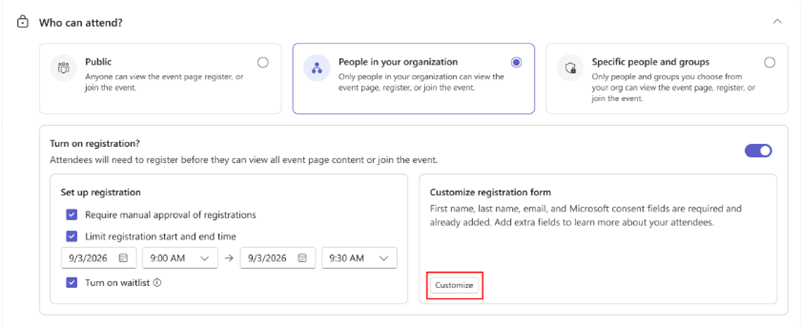
En ¿Quién puede asistir?, activa el botón de alternancia ¿Activar registro?
Después de guardar el evento, no podrá cambiar esta configuración.
Personalizar el registro
Personalice la experiencia de registro para su evento editando el formulario de registro, activando la aprobación del registro manual y la lista de espera del evento, y limitando las horas de inicio y finalización del registro.
Importante
Para modificar el registro, el registro debe haberse activado antes de guardar el evento por primera vez al programarlo.
Edite el formulario de registro
Obtenga más información sobre sus asistentes agregando campos personalizados al formulario de registro. El formulario solicitará automáticamente a los asistentes su nombre, apellido y correos electrónicos, e incluirá campos de consentimiento de Microsoft.
Para personalizar un formulario de registro de eventos:
Seleccione el
 , en el lado izquierdo de Teams.
Seleccione Administrar.
Busque el evento para el que desea personalizar el formulario de registro y seleccione el icono Editar
 .
.Selecciona Quién puede asistir.
En la configuración del registro, seleccione Personalizar.
Seleccione Agregar campo.
Elija un campo o seleccione Pregunta personalizada para crear una.
Elija si el campo es obligatorio.
Use las flechas para mover el campo por encima o por debajo de otros en el formulario.
Selecciona Guardar.
Selecciona Guardar cambios
 .
.
Para personalizar un formulario de registro para un evento creado en el calendario de Teams, vea Administrar el registro de seminarios web en Microsoft Teams.
Activar la aprobación manual
Mantenga su evento seguro requiriendo la aprobación manual para el registro de cada asistente.
Para activar la aprobación manual:
Seleccione el
, en el lado izquierdo de Teams.Seleccione Administrar.
Busque el evento para el que desea personalizar el formulario de registro y seleccione el icono Editar
.Selecciona Quién puede asistir.
En Configurar registro, active la casilla Requerir aprobación manual de los registros .
Selecciona Guardar cambios
.
Administrar solicitudes de registro
Para administrar las solicitudes de registro de eventos:
Seleccione el
, en el lado izquierdo de Teams.Seleccione Administrar.
En Publicado, seleccione un evento.
Seleccione People & correos electrónicos.
Seleccione Asistentes.
Junto a Estado, seleccione Aprobación pendiente.
Seleccione Ver formulario junto al nombre de alguien para ver su formulario de registro.
Para administrar la solicitud de alguien individualmente, seleccione Rechazar o Aprobar junto a su nombre.
Para administrar solicitudes de forma masiva, active las casillas junto a varios nombres o active la casilla junto a Nombre. A continuación, seleccione Rechazar (#) o Aprobar (#) en la parte superior de la lista.
Para activar la aprobación manual o administrar las solicitudes de registro para un evento creado en el calendario de Teams, consulte Administrar el registro de seminarios web en Microsoft Teams.
Limitar las horas de inicio y finalización del registro
Para establecer un plazo específico para el registro de asistentes:
Seleccione el
, en el lado izquierdo de Teams.Seleccione Administrar.
Busque el evento para el que desea personalizar el formulario de registro y seleccione el icono Editar
.Selecciona Quién puede asistir.
En Configurar registro, active la casilla Limitar hora de inicio y finalización del registro .
Establezca las horas de inicio y finalización del registro.
Selecciona Guardar cambios
.
Para administrar el registro de un evento creado en el calendario de Teams, consulte Administrar el registro de seminarios web en Microsoft Teams.
Activar la lista de espera de eventos
Elige iniciar una lista de espera después de que se llene la capacidad de tu evento. Si los asistentes registrados cancelan sus registros, los asistentes en lista de espera tendrán la oportunidad de registrarse. La capacidad de la lista de espera coincidirá con la capacidad de registro.
Para activar la lista de espera de eventos:
Seleccione el
, en el lado izquierdo de Teams.Seleccione Administrar.
Busca el evento en el que deseas activar la lista de espera y selecciona Edit edit
.Selecciona Quién puede asistir.
En Configurar registro, marca la casilla Activar lista de espera .
Selecciona Guardar cambios
.
Administrar la lista de espera de eventos
Si tu evento está lleno, elimina a un asistente registrado o aumenta la capacidad del evento para admitir a alguien de la lista de espera. People será trasladada de la lista de espera por orden de llegada.
Para administrar la lista de espera de un evento:
Seleccione el
, en el lado izquierdo de Teams.Seleccione Administrar.
Seleccione un evento.
Seleccione People & correos electrónicos.
Seleccione Asistentes.
Junto a Estado, selecciona En lista de espera.
Para administrar la lista de espera de un evento creado en el calendario de Teams, consulte Administrar el registro de seminarios web en Microsoft Teams.
Ver detalles de registro
Mire cuántas personas se registraron para su evento, vieron la página de registro, cancelaron sus registros y más.
Para ver los detalles del registro del evento:
Seleccione el
, en el lado izquierdo de Teams.Seleccione Administrar.
Seleccione un evento.
Seleccione Conclusiones.
Para descargar esta información para revisarla más tarde, seleccione el icono de flecha Descargar .
.
Temas relacionados
Publicitar un evento en la aplicación Eventos de Microsoft Teams
Administrar los próximos eventos en la aplicación Eventos de Microsoft Teams