
Genere un resumen de IA después de una reunión programada de Microsoft Teams sin guardar una grabación o transcripción de la reunión. En lugar de usar una transcripción, Teams usa el audio de la reunión para generar un resumen con IA.
Nota
Los resúmenes de IA sin transcripción en Teams están disponibles como parte de Microsoft 365 Copilot, una licencia de complemento que proporciona características adicionales para que las reuniones de Teams sean más personalizadas, inteligentes y seguras. La disponibilidad también depende de las directivas configuradas por su administrador de TI. Para obtener acceso, póngase en contacto con su administrador de TI.
Iniciar resumen sin transcripción
El resumen inteligente sin transcripción se iniciará en las reuniones programadas en las que el organizador haya iniciado manualmente Copilot o el resumen inteligente.
Para cambiar si el resumen inteligente se inicia automáticamente en una reunión con Copilot:
- Seleccione el
 de Calendar en Teams.
 - Seleccione una reunión.
- Selecciona Opciones
 .
. - Seleccione el
 .
. - Activar o desactivar el botón Iniciar resumen inteligente cuando Copilot está activado .
- Selecciona Aplicar.
Independientemente de este estado de configuración, los organizadores, coorganizadores y moderadores pueden activar o desactivar el resumen inteligente en cualquier momento durante una reunión.
Para activar o desactivar el resumen inteligente durante una reunión de Teams:
- Seleccione IA de reunión en la parte superior de la ventana de la reunión.
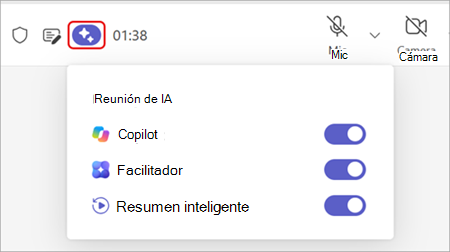
- Active o desactive el botón de alternancia de resumen inteligente .
Nota
Si el botón de alternancia de Copilot está desactivado, se desactivarán todos los botones de alternancia de IA de reunión , incluido el resumen inteligente.
Los participantes reciben una notificación de mensaje emergente cuando el resumen inteligente está activado o desactivado. Los asistentes pueden ver su estado, pero no pueden cambiarlo.
Para generar un resumen con IA, el botón de alternancia de resumen inteligente debe activarse al final de la reunión. El resumen de IA solo cubrirá los detalles capturados mientras está activado durante la reunión.
Acceso a un resumen de IA
Un resumen de IA sin transcripción está disponible para todos los asistentes con licencias de Copilot después de que finalice una reunión programada para todos.
Nota
Los resúmenes de IA sin transcripción no se admiten actualmente para reuniones instantáneas.
Para acceder a un resumen de IA después de una reunión de Teams:
- Seleccione Chat
 en Teams.
 - Abra el chat de la reunión.
- Selecciona Resumen.
Almacenamiento de resúmenes de IA
Los resúmenes inteligentes usan datos en tiempo real para generar resúmenes de IA para reuniones sin transcripción. Los datos activos se almacenan en la memoria caché, a la que nadie puede acceder y se eliminarán automáticamente después de que finalice una reunión.
Cuando se genera un resumen de IA, un documento de Word que contiene el resumen se almacena en la carpeta "Reuniones" del OneDrive del organizador. Los documentos de resumen de IA son de solo lectura y expiran automáticamente después de un período de tiempo especificado por el administrador de TI.
Eliminar un resumen
Los organizadores de la reunión pueden eliminar resúmenes de IA en Teams o OneDrive. Cuando se elimina un resumen de IA en Teams, la copia en OneDrive también se eliminará y viceversa.
Para eliminar un resumen de IA en Teams:
- Seleccione el en Teams.
- Abra el chat de la reunión.
- Selecciona Resumen.
- Seleccione Más opciones
 >Eliminar
 .
.
La eliminación de resúmenes de IA es una acción permanente y no se puede deshacer.
Preguntas frecuentes
Antes de que se inicie una reunión, ¿qué sucede cuando un organizador activa o desactiva el botón de alternancia Iniciar resumen inteligente cuando Copilot está activado ?
Cuando este botón de alternancia está activado, el resumen inteligente y Copilot se emparejarán y se activarán cuando se inicie la reunión.
Cuando este botón de alternancia está desactivado, el resumen inteligente y Copilot no se emparejarán y tendrán que activarse manualmente durante la reunión.
¿Qué sucede si selecciono IA de reunión durante una reunión y activo o desactivo el botón de alternancia de resumen inteligente ?
Si el botón de alternancia de resumen inteligente está activado al final de la reunión, se generará un resumen inteligente.
Si el botón de alternancia de resumen inteligente está desactivado al final de la reunión, no se generará un resumen inteligente.