
Después de programar un evento, chatee en privado con otros organizadores, coorganizadores y moderadores en el chat grupal del evento. Este chat es independiente del chat grupal que incluye a todos los participantes del evento y no es accesible para los asistentes.
Nota
El chat grupal de eventos no se admite en dispositivos CVI.
Miembros del chat del grupo de eventos
Al programar un evento en Teams, se creará automáticamente el chat del grupo de eventos. El organizador, los coorganizadores y los moderadores del evento están incluidos en el chat.
Si agrega más coorganizadores y moderadores más adelante, se agregarán automáticamente al chat del grupo de eventos. Los nuevos miembros del grupo de eventos no tendrán acceso al historial de chats y solo verán los mensajes enviados después de su agresión.
Chat antes de un evento
Use el chat grupal de eventos en cualquier momento antes de un evento, incluso antes de que se publique el evento, para coordinar la logística del evento, informarse mutuamente sobre estados y actividades relacionados, y mucho más.
Nota
Solo los organizadores y coorganizadores de eventos pueden iniciar un chat grupal de eventos antes de un evento.
Para iniciar un chat de eventos antes de un evento:
Agregue moderadores y coorganizadores al evento.
Seleccione Eventos
 en la parte izquierda de Teams. Si no ve Eventos , seleccione Ver más aplicaciones
 . A continuación, busque y seleccione Eventos .
Seleccione Administrar.
En una tarjeta de evento, seleccione Más opciones
>:Chatear con el grupo de eventos.
Envíe un chat inicial para comenzar la conversación.
Los miembros del grupo de eventos solo verán el chat del grupo de eventos en su lista de chats después de que se envíe el primer mensaje.
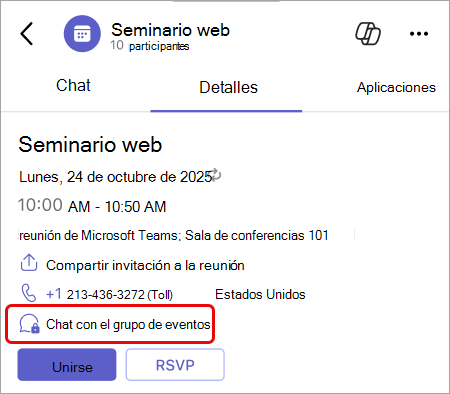
También puede iniciar un chat de grupo de eventos seleccionando Calendario en Teams, haciendo doble clic en el evento y seleccionando Chat con grupo de eventos.
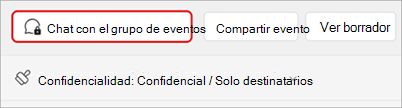
Para volver al chat del grupo de eventos, seleccione Chat en Teams y busque la conversación. Si los chats de reunión se muestran en su propia sección, el chat del grupo de eventos aparecerá allí.
Nota
Los nombres e iconos del chat de grupo de eventos no se pueden personalizar.
Chat durante un evento
Chat en privado durante un evento para que su evento se desarrolle sin problemas. Dé pistas a los próximos moderadores, administre los problemas técnicos y coordine la moderación, sin interrumpir la experiencia del evento.
Nota
Los moderadores externos y anónimos no tendrán acceso al chat del grupo de eventos durante el evento.
Para chatear con un grupo de eventos durante un evento:
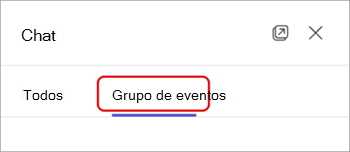
Seleccione Chat
en los controles de la reunión.Seleccione Grupo evento en la parte superior del panel de chat
.
Nota
¿Desea ver los chats de grupo de eventos y eventos en paralelo? En el panel Chat, seleccione Abrir en una ventana nueva y, después, Grupo de eventos para mostrar el chat del grupo de eventos en una ventana independiente.
Chat después de un evento
Continúe la conversación con el grupo de eventos después de que finalice un evento para recapitular momentos importantes, asignar elementos de seguimiento o planear próximos eventos periódicos. Para los eventos periódicos, habrá un único chat de grupo de eventos que se mantendrá durante todas las repeticiones del evento.
Para chatear con un grupo de eventos después de un evento, seleccione Chat en Teams. Si la lista de chats tiene una sección de chat de reunión, el chat del grupo de eventos se encontrará allí.
Temas relacionados
Hospedar un evento en la aplicación Eventos de Microsoft Teams