
Quan trọng
Trải nghiệm sự kiện teams trực tiếp sẽ ngừng hoạt động vào ngày 30 tháng 6 năm 2026. Vui lòng chuyển sang phòng họp thị trấn Teams để có trải nghiệm và tính năng sự kiện mới nhất. Để biết thêm thông tin, vui lòng đọc bài đăng blog này.
Người tổ chức sự kiện trực tiếp có thể cấp quyền cho người dự ẩn danh để trình bày nội dung. Diễn giả ẩn danh phải tham gia cuộc họp bằng Teams dành cho máy tính để bàn hoặc Teams dành cho thiết bị di động trên iPad.
Cho phép bản trình bày ẩn danh
Quan trọng
Lên lịch sự kiện trực tiếp chỉ sẵn dùng trong lịch cổ điển. Để tìm hiểu thêm, hãy xem Bắt đầu với lịch mới trong Microsoft Teams.
Để lên lịch sự kiện trực tiếp cho phép diễn giả ẩn danh:
Chọn Calendar
 Teams.
Chọn mũi tên thả xuống bên cạnh Cuộc họp mới
 .
. Chọn Sự kiện trực tiếp.
Bật nút bật tắt Cho phép diễn giả bên ngoài.
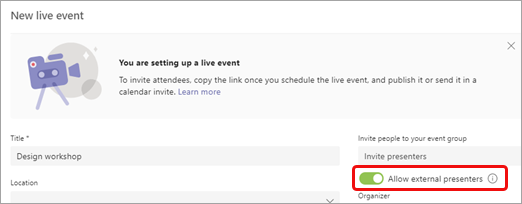
Lưu ý
Sau khi đã lên lịch cho sự kiện, bạn có thể bật tùy chọn này bằng cách bấm đúp vào sự kiện trong lịch của mình, rồi chọn Chỉnh sửa.
Mời diễn giả ẩn danh vào cuộc họp thông qua lời mời hoặc gửi cho họ thông tin tham gia diễn giả sau khi bạn gửi lời mời. (Để xem thông tin tham gia diễn giả, hãy mở sự kiện trong lịch của bạn, cuộn xuống cuối trang và sao chép thông tin bên dưới Microsoft Teams.)
Khi bắt đầu cuộc họp, những diễn giả ẩn danh không có danh tính Azure Active Directory (Azure AD) sẽ vào phòng đợi cuộc họp khi họ chọn nối kết Gia nhập. Bạn phải để họ vào cuộc họp.
Lưu ý
- Danh tính Azure AD là địa chỉ email Microsoft do công ty của họ cấp hoặc tài khoản Microsoft Business cá nhân.
- Những người dự có danh tính Azure AD nhưng không phải là một phần của đối tượng thuê của bạn sẽ tham gia cuộc họp trực tiếp nếu được mời nhưng vẫn cần được trao vai trò diễn giả để nói và chia sẻ nội dung.
- Người dự nội bộ sử dụng nối kết gia nhập diễn giả nhưng không được thêm vào một cách rõ ràng vì diễn giả sẽ vào phòng đợi và tự động được đặt làm diễn giả khi họ được tiếp nhận vào cuộc họp.
- Không chia sẻ nối kết nội bộ với bất kỳ ai ngoài diễn giả bên ngoài. Diễn giả bên ngoài là những người dự không có danh tính trên đối tượng thuê của họ (chẳng hạn như tài khoản email @microsoft.com ).
- Không tiếp nhận người dự từ phòng đợi trừ khi bạn xác nhận họ là diễn giả bên ngoài của bạn.
- Nếu nối kết người dự bị sai định dạng hoặc không bao gồm các tham số thích hợp, người dự sẽ kết thúc ở phòng đợi của sự kiện trực tiếp.
Để thay đổi thủ công vai trò của diễn giả ẩn danh trong khi diễn ra sự kiện:
- Chọn nút People
 khiển cuộc họp của bạn.
 - Di chuột lên tên của người có vai trò bạn muốn thay đổi và chọn Tùy chọn khác Biểu tượng tùy chọn
 > Đặt làm biểu tượng diễn giả
 .
.
Sau khi được tăng cấp thành diễn giả, diễn giả ẩn danh có thể:
- Chia sẻ âm thanh và video của họ.
- Chia sẻ nội dung.
- Xem trò chuyện nhóm diễn giả.
Họ không thể:
- Truy nhập cuộc họp Q&A.
- Loại bỏ người khác khỏi cuộc họp.
Lưu ý
Khi bật Cho phép diễn giả bên ngoài, những người gọi vào sự kiện có thể nghe nhưng không thể nói.
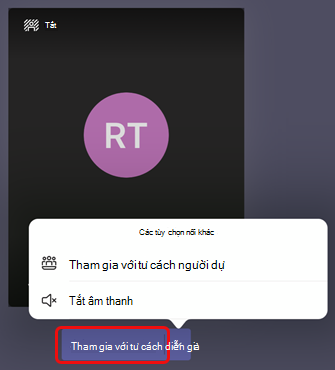
Đối với diễn giả ẩn danh trên iPad
Sau khi chọn liên kết Tham gia , chọn Tham gia với tư cách diễn giả.
Bạn cần hỗ trợ về sự kiện của mình?
Với Chương trình Hỗ trợ Sự kiện Trực tiếp của Microsoft 365 (LEAP), chúng tôi có thể giúp bạn làm quen hơn với việc thiết lập và điều hành sự kiện, hội thảo web hoặc cuộc họp lớn và sẵn dùng trong suốt sự kiện để trợ giúp nếu có bất kỳ câu hỏi hoặc sự cố nào xuất hiện.
Trong quá trình xem trước, chương trình hỗ trợ miễn phí cho khách hàng sử dụng Teams hoặc Yammer để cung cấp sự kiện của họ. Đăng ký ngay để bắt đầu.
Chủ đề liên quan
Lên lịch sự kiện trực tiếp trên Teams
Mời người dự đến một sự kiện trực tiếp trong Microsoft Teams