

Quan trọng
Trải nghiệm sự kiện trực tiếp trên Teams sẽ ngừng hoạt động vào ngày 30 tháng 6 năm 2026. Vui lòng chuyển sang cuộc họp toàn công ty trong Teams để có trải nghiệm và các tính năng mới nhất của sự kiện. Để biết thêm thông tin, vui lòng đọc bài đăng blog này.
Tổng quan
Xem video này để biết tổng quan về cách tạo sự kiện trực tiếp trong Teams.
Khả năng của nhà sản xuất
Các sự kiện nhóm trực tiếp cung cấp các tùy chọn linh hoạt cho người tạo sự kiện:
- Nếu bạn muốn truyền phát một cuộc họp Teams, đưa những người thuyết trình từ xa và chia sẻ màn hình vào sự kiện, bạn có thể tạo sự kiện trực tiếp của mình trong Teams.
- Nếu bạn đang tổ chức một sự kiện với đội ngũ sản xuất, bạn có thể sử dụng ứng dụng hoặc thiết bị bên ngoài để tạo sự kiện của mình. Phương pháp này được hỗ trợ bởi Microsoft Stream.
Lưu ý
Bạn phải chọn cách bạn dự định tổ chức sự kiện khi bạn lên lịch.
Khả năng của nhà sản xuất có thể khác nhau tùy thuộc vào phương pháp sản xuất bạn sử dụng:
| Người sản xuất có thể... | Sản xuất trong Teams | Sản xuất bằng ứng dụng hoặc thiết bị bên ngoài | Sản xuất bằng trình mã hóa Teams |
|---|---|---|---|
| Chọn nguồn cấp video từ những diễn giả khác và gửi chúng đến sự kiện | Có | Không | Không |
| Chat với các nhà sản xuất và diễn giả khác | Có | Có | Có |
| Bắt đầu và kết thúc sự kiện trực tiếp | Có | Có | Có |
| Xem số lượng người dự trực tiếp | Có | Có | Có |
| Chia sẻ màn hình của họ (màn hình nền hoặc cửa sổ) vào sự kiện | Có | Không | Không |
| Tắt tiếng tất cả những người sản xuất và diễn giả khác | Có | Không | Có |
| Kết nối âm thanh từ điện thoại PSTN (quay số vào hoặc tự quay số ra) | Có | Không | Chỉ Yes-Event nhóm |
| Điều tiết phần Hỏi&Đáp, nếu được đặt cấu hình cho sự kiện này | Có | Có | Có |
| Thực hiện hội thoại Yammer, nếu được cấu hình cho sự kiện này | Có | Có | Có-khi được lên lịch thông qua Yammer |
| Tự động lưu trữ bản ghi trong Microsoft Stream | Không | Có | Yes-Microsoft Stream chỉ dành cho các sự kiện không công khai |
| Tải xuống bản ghi | Có | Có-thông qua Microsoft Stream | Có |
| Tải xuống báo cáo của người dự | Có | Không | Có |
Sản xuất sự kiện trực tiếp của bạn
Bạn có thể tạo sự kiện trực tiếp trong Teams bằng cách sử dụng hướng dẫn dưới đây. Để biết thêm hướng dẫn chi tiết về việc thiết lập sự kiện, hãy xem Các phương pháp hay nhất để tạo sự kiện trực tiếp trên Teams.
Lưu ý
Xem Tạo sự kiện trực tiếp bằng ứng dụng hoặc thiết bị bên ngoài nếu bạn đang sử dụng bộ mã hóa dựa trên phần cứng hoặc phần mềm bên ngoài cho sự kiện của mình.
Chọn Calendar
 , sau đó sự kiện trực tiếp và Tham gia.
Điều chỉnh micrô và camera trước đó.
Chọn mũi tên thả xuống bên cạnh Tham gia ngay và chọn Tham gia với tư cách Nhà sản xuất hoặc Tham gia với tư cách Người dự.
Lưu ý
- Bạn sẽ chỉ tham gia với tư cách người sản xuất nếu bạn là người tổ chức sự kiện hoặc nếu người tổ chức gán vai trò này cho bạn khi họ lên lịch cho sự kiện.
- Để tạo sự kiện trực tiếp, hãy tham gia sự kiện trên ứng dụng trên máy tính.
Bật camera của bạn để xem ảnh đó ở cuối màn hình. Chọn nguồn cấp dữ liệu camera của bạn để xem trước trong hàng đợi của bạn (bên trái).
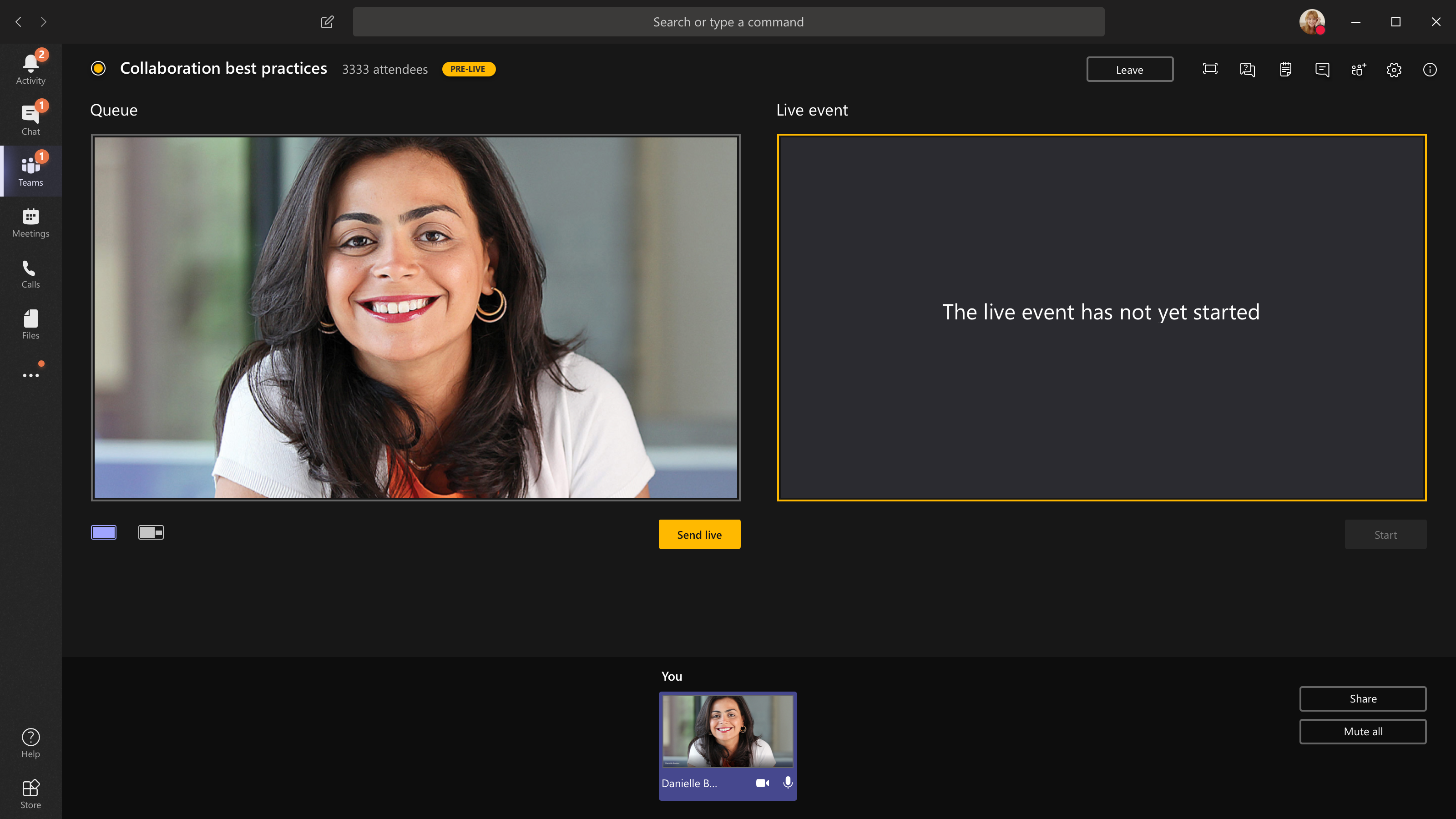
Để chuyển sang camera khác, hãy chọn Thêm tùy chọn
 >Cài đặt Cài
 > đặt thiết bị trong các điều khiển cuộc họp của bạn và chọn camera mới.
Chọn Gửi trực tiếp để gửi nguồn cấp dữ liệu từ bản xem trước sang sự kiện trực tiếp.
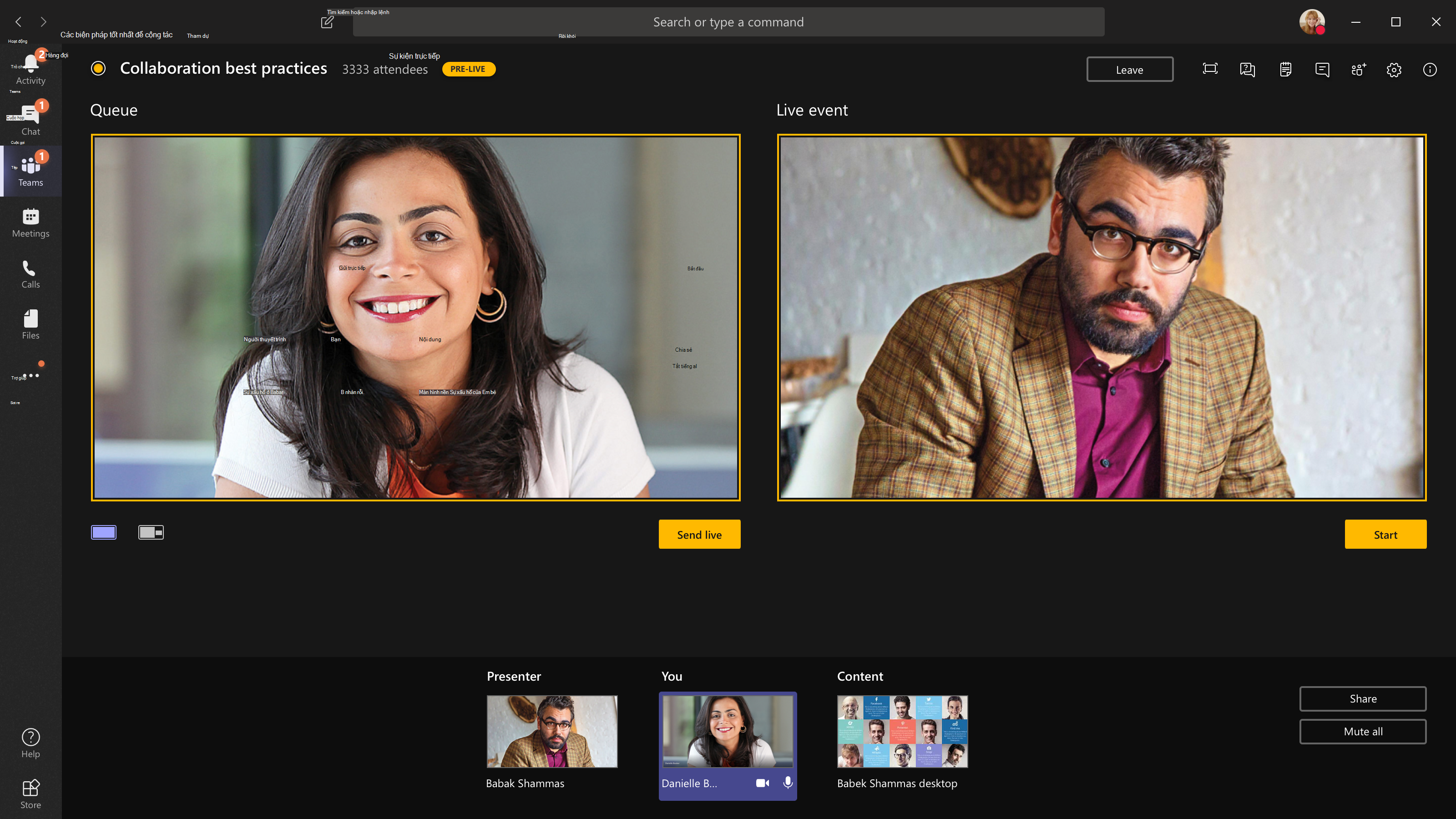
Chọn Bắt đầu Tiếp>tục để bắt đầu phát sóng trực tiếp cho những người tham dự của bạn.
Lưu ý
- Sau khi nguồn cấp dữ liệu được phát trực tiếp, độ phân giải cao nhất được hỗ trợ là 720p.
- Tắt tiếng của bất kỳ người sản xuất hoặc diễn giả nào không chủ động nói. Nếu họ không tắt tiếng, âm thanh của họ sẽ được phát trực tiếp đến người dự.
- Có độ trễ 15 đến 60 giây từ thời điểm truyền phát dòng phương tiện đến khi người dự xem nó.
Nếu bạn ngừng chia sẻ video (ví dụ: bằng cách tắt camera), mọi người sẽ thấy Sự kiện trực tiếp sẽ tiếp tục sau giây lát.
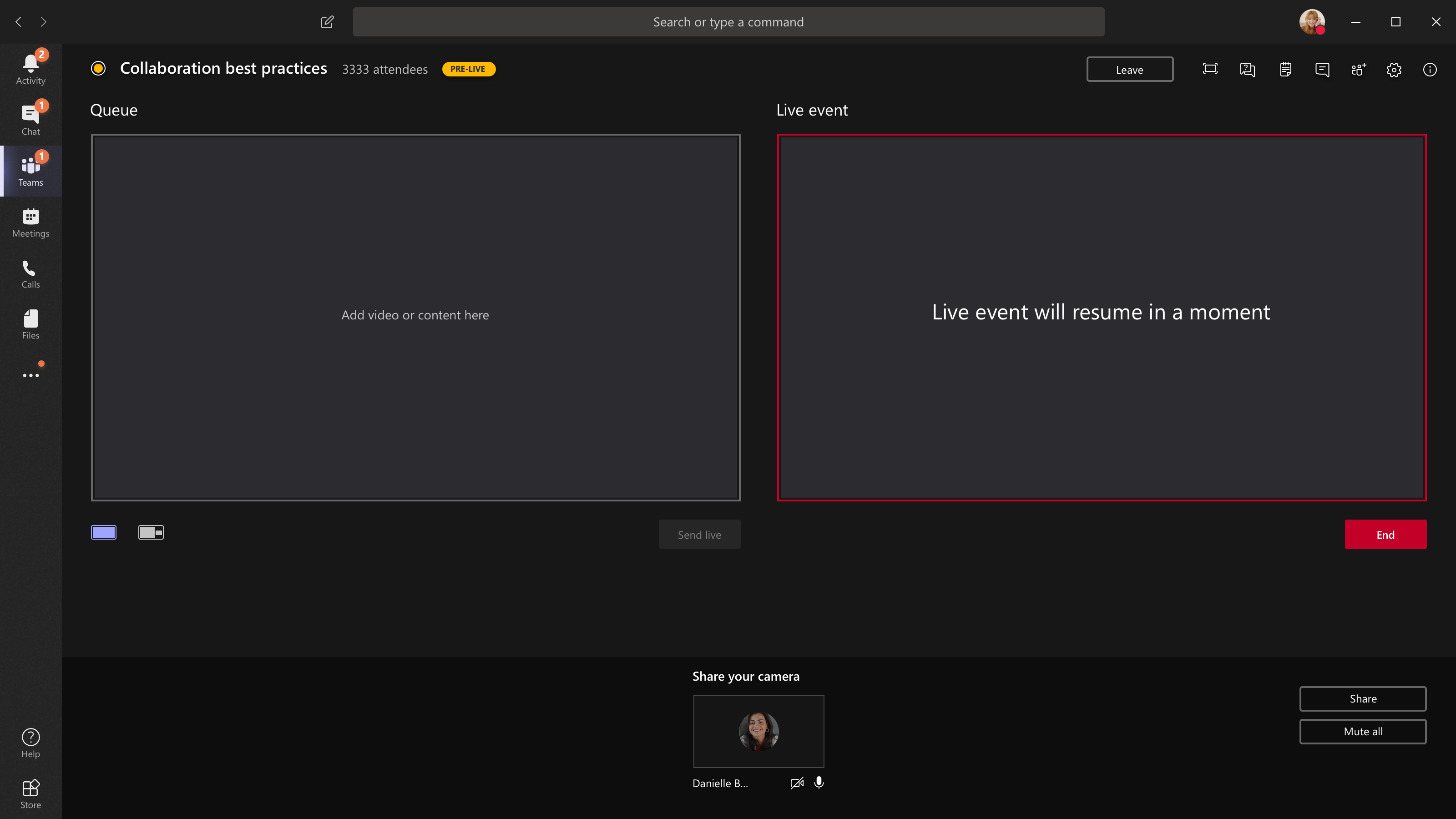
Để chia sẻ màn hình nền hoặc cửa sổ, hãy chọn Chia sẻ
 và chọn màn hình bạn muốn chia sẻ. Khi bạn đã chia sẻ xong, hãy chọn Dừng chia sẻ
 trong các điều khiển cuộc họp của bạn.
Mẹo
Mời một người đồng thuyết trình vào sự kiện trực tiếp, người này có thể chia sẻ màn hình nền hoặc cửa sổ để tránh hiển thị Teams và hàng đợi sự kiện của bạn cho người dự.
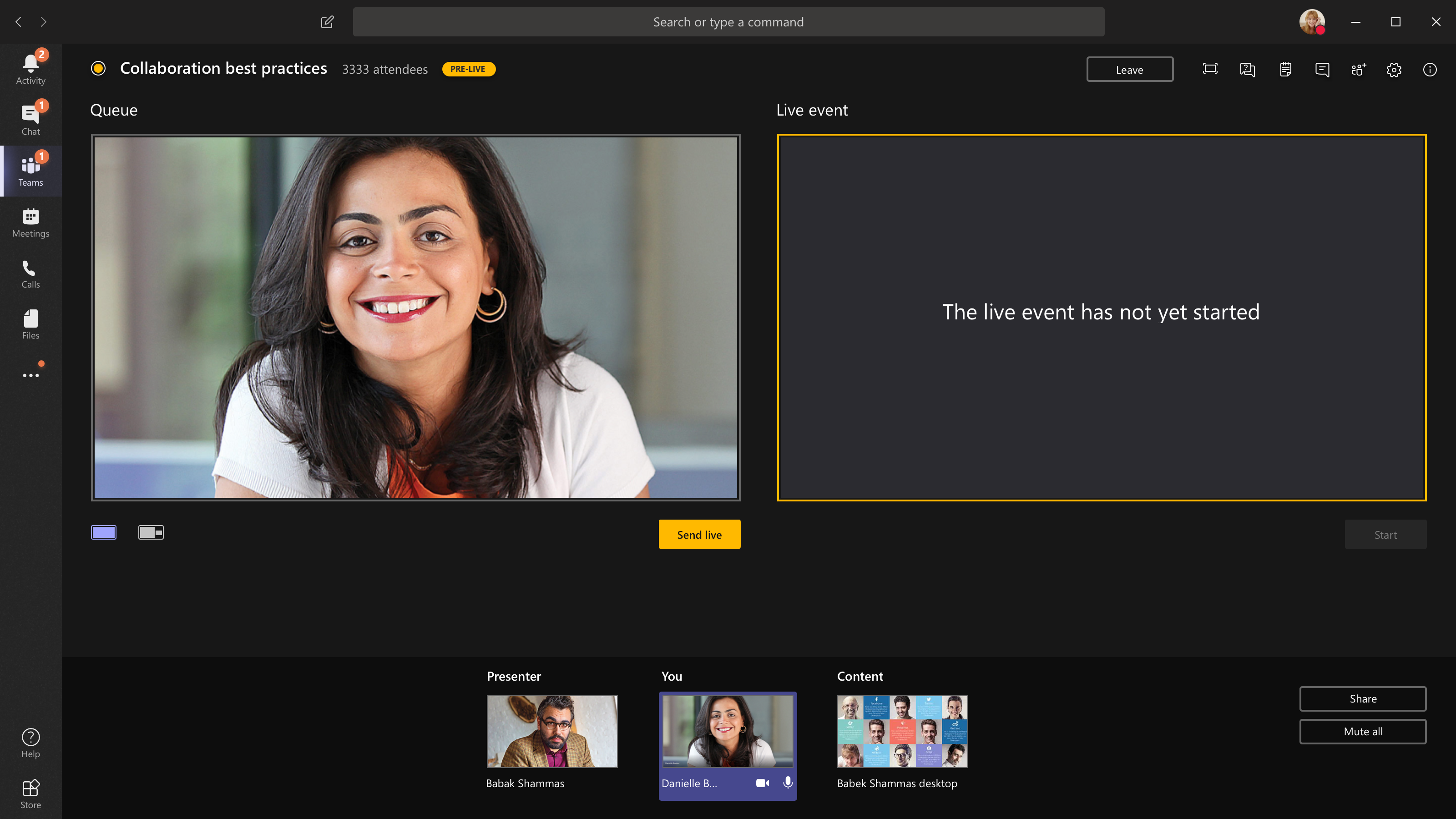
Để xếp hàng nguồn cấp video khác, bạn sẽ cần những diễn giả khác tham gia sự kiện. Nguồn cấp dữ liệu của họ sẽ hiển thị ở cuối màn hình của bạn.
Lưu ý
- Tối đa mười diễn giả hoặc nhà sản xuất (bao gồm bạn) có thể chia sẻ video hoặc nội dung. Tuy nhiên, chỉ có thể chia sẻ một màn hình nền hoặc cửa sổ tại một thời điểm.
- Nếu nội dung của bạn đang trực tiếp, những diễn giả hoặc nhà sản xuất khác có thể bắt đầu chia sẻ màn hình của họ bằng cách chọn Chia sẻ, nhưng thao tác này sẽ thay thế mọi thứ bạn đang chia sẻ. Đảm bảo rằng nhóm sự kiện đã biết về xung đột tiềm tàng này.
Để kết thúc sự kiện, hãy chọn Kết thúc>Tiếp tục.
Nếu bạn đang sản xuất sự kiện của mình từ khán phòng và có một khán giả trong phòng có phản ứng (tiếng cười, tiếng vỗ tay, vỗ tay, v.v.) mà bạn muốn ghi lại trong sự kiện trực tiếp, bạn có thể tắt tính năng khử tiếng ồn.
Để tắt chế độ khử tiếng ồn, chọn tùy chọn> khácCài đặt Thiết>bị trong các điều khiển cuộc họp của bạn và tắt nút bật tắt khử tiếng ồn.
Lưu ý
Bạn sẽ không thể tạo sự kiện trực tiếp bằng Linux.
Khởi động lại sự kiện trực tiếp của bạn
Với tư cách là người sản xuất, bạn có thể bắt đầu lại sự kiện trực tiếp trong khi sự kiện đang diễn ra hoặc sau khi bạn đã kết thúc sự kiện. Khi khởi động lại, bạn cần dừng và khởi động lại trình mã hóa, nếu không trình mã hóa có thể không gửi video vào cuộc họp.
Quan trọng
Nếu bạn bắt đầu lại một sự kiện trực tiếp, bản ghi, bản chép lại và phụ đề của sự kiện đã bắt đầu trước đó sẽ bị xóa và thay thế bằng sự kiện được bắt đầu lại. Người tham dự sẽ không thể xem sự kiện trước đó theo yêu cầu.
Để khởi động lại sự kiện trực tiếp, bạn sẽ cần sử dụng ứng dụng Teams trên máy tính hoặc Teams trên web.
- Chọn Hành động khác
 > nútSự kiện Khởi động lại trong các điều khiển cuộc họp của bạn.
 - Chọn Khởi động lại để xác nhận.
Teams sẽ xác minh rằng sự kiện có thể được bắt đầu lại. Nếu Teams có thể khởi động lại thành công sự kiện trực tiếp của bạn, người tạo và người thuyết trình sẽ bị ngắt kết nối, trong khi người dự sẽ thấy màn hình chờ thông báo rằng sự kiện sẽ sớm bắt đầu. Người sản xuất và diễn giả sẽ cần tham gia lại và bắt đầu lại sự kiện.
Kiểm tra tình trạng và hiệu suất của bạn
Để kiểm tra hiệu suất của thiết bị trong khi bạn tạo sự kiện trực tiếp, hãy chọn Tình trạng và hiệu suất trong bảng điều khiển của bạn.
Tại đó, bạn có thể xem lại nhiều số liệu khác nhau, bao gồm:
| Số đo | Công cụ đo lường là gì | Tại sao bạn muốn biết |
|---|---|---|
| Băng thông ước tính | Công suất mạng của bạn, được đo bằng Megabit trên giây (Mbps) | Băng thông thấp có thể ảnh hưởng đến chất lượng âm thanh và video mà bạn có thể gửi đến người dự. |
| Thời gian khứ hồi | Tốc độ mạng của bạn, được đo bằng mili giây (ms) | Thời gian truyền đi về lâu có thể ảnh hưởng đến chất lượng âm thanh và video mà bạn có thể gửi đến người dự. |
| Độ phân giải gửi camera | Lượng chi tiết mà máy ảnh của bạn có thể gửi, được đo theo điểm ảnh (p) | Độ phân giải gửi camera thấp có thể ảnh hưởng đến chất lượng âm thanh và video mà bạn có thể gửi cho người dự. |
| Xử lý video (codec phần cứng) | Cách bạn chuyển đổi cảnh quay từ camera thành tín hiệu kỹ thuật số | Codec phần mềm có thể kém hiệu quả về năng lượng và đòi hỏi nhiều bộ nhớ hơn, điều này có thể ảnh hưởng đến chất lượng video bạn có thể gửi. |
| Giới hạn tốc độ bit của phương tiện | Lượng băng thông mà Teams được phép sử dụng cho phương tiện, được đo bằng Megabit trên giây (Mbps) | Chính sách tổ chức này có thể ảnh hưởng đến chất lượng âm thanh và video mà bạn có thể gửi đến người dự. |
| Chia sẻ màn hình | Tổ chức của bạn có cho phép bạn chia sẻ màn hình của mình trong cuộc họp hay không | Chính sách tổ chức này có thể ngăn không cho bạn chia sẻ màn hình của mình trong một sự kiện trực tiếp. |
| Video IP | Tổ chức của bạn có cho phép bạn chia sẻ video trong cuộc họp hay không | Chính sách tổ chức này có thể ngăn bạn chia sẻ video trong sự kiện trực tiếp. |
Lưu ý
Bạn cần bật camera để đo lường cho từng danh mục.
Chủ đề liên quan
Tổng quan về sự kiện trực tiếp trên Teams