

Khi tham gia cuộc họp Teams, bạn có thể chọn tắt tiếng micrô để ngăn tiếng ồn không mong muốn hoặc bật tiếng micrô để tham gia cuộc họp.
Có một số cách khác nhau để bạn có thể tắt hoặc bật tiếng micrô của mình trong Teams.
Tắt hoặc bật tiếng trước cuộc họp
Trước khi tham dự một cuộc họp, bạn có thể bật hoặc tắt micrô bằng cách chọn nút  .
.
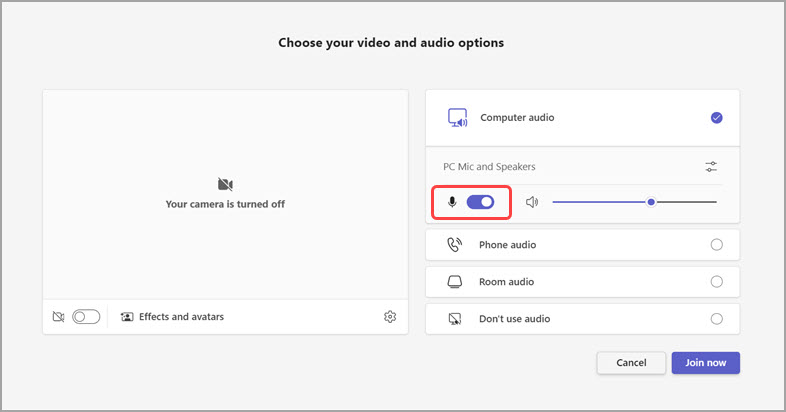
Teams sẽ ghi nhớ tùy chọn micrô bạn đã đặt tại đây khi bạn tham gia các cuộc họp trong tương lai.
Tắt hoặc bật tiếng trong cuộc họp
Để tắt tiếng micrô của bạn trong suốt cuộc họp, hãy chọn micrô trong các điều khiển cuộc họp của bạn. Để bật lại micrô của bạn, hãy chọn  micrô nhóm.

Bạn cũng có thể bật và tắt micrô bằng cách nhấn phím tắt Ctrl + Shift + M. Để tìm hiểu thêm, hãy xem Phím tắt cho Microsoft Teams.
Lưu ý
Một số chức năng micrô có thể không sẵn dùng tùy thuộc vào cài đặt cuộc họp hoặc chính sách do người quản trị CNTT của bạn đặt.
Để tự động tắt tiếng micrô nếu màn hình khóa:
- Trong Teams, chọn Xem thêm tùy chọn
 > tùy chọn khác của Microsoft TeamsNút Cài đặt Cài đặt
 .
. - Chọn Quyền riêng tư
 .
. - Bật nút bật/tắt camera và micrô khi màn hình của tôi khóa .
- Khởi động lại Teams để kích hoạt cài đặt này.
Bật hoặc tắt tiếng từ thanh tác vụ (Windows)
Nếu tham gia cuộc họp Teams trên thiết bị Windows, bạn có thể tắt hoặc bật micrô từ thanh tác vụ Windows.
Để tắt tiếng và bật tiếng micrô từ thanh tác vụ Windows:
- Chọn biểu tượng micrô
 trên thanh tác vụ của bạn.
 - Nhấn Windows
 + Alt + Phím K.
Sử dụng Ctrl + Phím cách để bật tiếng
Trên ứng dụng Teams trên máy tính, bạn cũng có thể chọn tắt tiếng để tránh tiếng ồn hoặc gián đoạn không mong muốn trong cuộc họp và nhanh chóng phản hồi khi được gọi. Để bật tiếng nhanh, hãy nhấn giữ các phím Ctrl + Phím cách (Windows) và Option + Phím cách (Mac). Nhả phím để quay lại trạng thái tắt tiếng một lần nữa.
Cách bật:
Trong Teams, chọn Xem thêm tùy chọn
> tùy chọn khác của Microsoft TeamsNút Cài đặt Cài đặt .Chọn Quyền riêng tư
.Bật nút bật/tắt Phím tắt để bật tiếng .
Tham gia cuộc gọi hoặc cuộc họp. Tắt tiếng của chính bạn.
- Trên Windows, nhấn và giữ Ctrl + Phím cách. Trên máy Mac, nhấn và giữ Option + Phím cách. Bạn sẽ thấy một cảnh báo về bật tiếng tạm thời. Hãy kiểm tra để đảm bảo bạn đang bật tiếng.
- Khi bạn nhả tổ hợp phím, micrô của bạn sẽ lại bị tắt tiếng.
Lưu ý
Các phím tắt nói chung—bao gồm Ctrl + Phím cách và Option + Phím cách để bật tiếng—không hoạt động trong hộp trò chuyện hoặc khi các ứng dụng như PowerPoint trực tiếp hoặc Bảng trắng được chia sẻ ở nền cuộc họp.
Bạn muốn tìm hiểu thêm? Xem các cuộc họp trong Teams.
Chủ đề liên quan
Quản lý cài đặt âm thanh trong cuộc họp Teams
Chia sẻ âm thanh từ máy tính của bạn trong cuộc họp hoặc sự kiện trực tiếp Teams