

Hầu hết các cuộc họp Teams đều bao gồm cuộc trò chuyện nơi người dự cuộc họp có thể chia sẻ thông tin mà không làm gián đoạn luồng cuộc họp.
Lưu ý
Nếu bạn không thấy tính năng chat trong cuộc họp Teams, hãy liên hệ với quản trị viên CNTT của bạn.
Trong bài viết này
Tham gia trò chuyện trong cuộc họp
Xem và gửi tin nhắn trong cuộc trò chuyện của cuộc họp trước, trong và sau cuộc họp. Khi ai đó gửi tin nhắn mới, một chấm màu đỏ sẽ xuất hiện trên  ChatTeams trong các điều khiển cuộc họp hoặc thanh công cụ của người thuyết trình nếu bạn đang trình bày nội dung. Để tìm hiểu thêm, hãy xem Trình bày nội dung trong các cuộc họp Microsoft Teams.

Lưu ý
Quyền truy nhập Chat trước, trong và sau cuộc họp có thể bị giới hạn tùy thuộc vào cài đặt của người tổ chức hoặc chính sách của người quản trị CNTT.
Trước cuộc họp
People được mời đến cuộc họp có thể bắt đầu trò chuyện với nhau trước khi cuộc họp bắt đầu.
Để trò chuyện trước cuộc họp:
- Chọn biểu
 trong Teams.
 - Nhấp chuột phải vào cuộc họp bạn muốn trò chuyện.
- Chọn Chat with participants Biểu .
- Nhập và gửi thư của bạn.
Tin nhắn được gửi trong cuộc trò chuyện trước cuộc họp sẽ hiển thị với tất cả mọi người trong và sau cuộc họp.
Trong cuộc họp
Để trò chuyện trong cuộc họp:
Chọn Biểu
hoặc Tác vụ khác teams-ellipses-iconBiểu > Tab trong điều khiển cuộc họp của bạn.
Trong ngăn trò chuyện trong Cuộc họp , xem tin nhắn đã gửi và xem ai đang gõ trong thời gian thực.
- Chọn Mở trong cửa sổ mới
 thực hiện đa nhiệm trong cuộc họp của bạn.
- Chọn Mở trong cửa sổ mới
Nhập tin nhắn của bạn vào hộp soạn thảo.
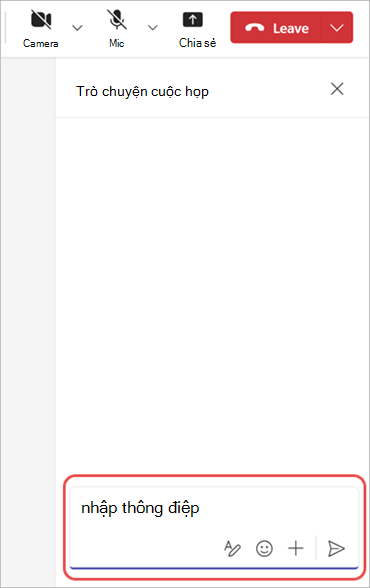
- Chọn tùy chọn Hiện Định dạng Nút
 để chèn liên kết, thêm dấu đầu dòng và nhiều thao tác khác vào thư của bạn. Để tìm hiểu thêm, hãy xem Định dạng thư.
 - Chọn Emoji, GIF và Hình dán Biểu
 để gửi nội dung thú vị! Để tìm hiểu thêm, hãy xem mục Gửi biểu tượng cảm xúc, GIF hoặc nhãn dán.
 - Chọn Đính kèm tệp Nút
 để tìm kiếm và đính kèm tài liệu, PowerPoint hoặc tệp khác.
 - Chọn Viết bằng Copilot nút
 để soát lỗi, viết lại hoặc điều chỉnh giọng điệu tin nhắn của bạn. Có sẵn với giấy phép Copilot.
 - Chọn Loop components ::image type="content" source=".. /media/loop-icon.png" alt-text="Teams Loop components icon":: để đính kèm thành phần Loop vào tin nhắn của bạn.
- Chọn Hành động và ứng dụng
 để lên lịch gửi tin nhắn, thêm ứng dụng vào cuộc trò chuyện và hơn thế nữa.
- Chọn tùy chọn Hiện Định dạng Nút
Chọn Gửi
 gửi tin nhắn của bạn trong cuộc trò chuyện.
Nếu bạn chọn biểu tượng Chia sẻ lời mời chia trong ngăn nút People
 trong suốt cuộc họp, những người mà bạn mời có thể xem cuộc trò chuyện từ thời điểm bạn mời họ cho đến khi cuộc họp kết thúc.
Mẹo
Bạn muốn chỉnh sửa tin nhắn của mình sau khi gửi? Di chuột qua tin nhắn bạn đã gửi và chọn  Chỉnh sửa. Chỉnh sửa tin nhắn của bạn và chọn Xong Biểu
 để cập nhật tin nhắn trong cuộc trò chuyện.
Sau cuộc họp
Sau khi cuộc họp kết thúc, quay lại cuộc trò chuyện để tham khảo hoặc tiếp tục cuộc hội thoại.
Để xem trò chuyện trong cuộc họp sau cuộc họp:
Chọn biểu tượng ChatTeams
trong Teams.Chọn cuộc trò chuyện trong cuộc họp. Trong danh sách trò chuyện, phía trước các cuộc trò chuyện trong cuộc họp là biểu
và có cùng tiêu đề với cuộc họp.
Để xem tất cả các cuộc trò chuyện trong cuộc họp của bạn ở một nơi, hãy chọn bộ lọc Trò chuyện trong cuộc họp ở đầu danh sách trò chuyện của bạn.
Truy nhập Chat sau cuộc họp
Những người dự họp có thể truy nhập vào cuộc trò chuyện sau cuộc họp bao gồm:
- Tất cả người dự cuộc họp của các cuộc họp một lần đã được lên lịch.
- Tất cả những người dự cuộc họp định kỳ đã lên lịch có trong thư mời họp.
Những người dự cuộc họp không thể truy cập vào tính năng trò chuyện sau cuộc họp bao gồm:
- Người tham dự bên ngoài hoặc ẩn danh không được tổ chức quản lý.
- Những người dự đã được chuyển tiếp sự kiện hoặc chuỗi cuộc họp.
- Những người dự được thúc đẩy tham gia cuộc họp.
- Những người tham dự đã được loại bỏ thủ công khỏi cuộc họp trò chuyện hoặc chọn rời khỏi. Để tìm hiểu thêm, hãy xem Rời khỏi hoặc loại bỏ ai đó khỏi nhóm trò chuyện trong Microsoft Teams.
Không thể thêm People bên ngoài và không được mời vào mục trò chuyện trong cuộc họp trước, trong hoặc sau cuộc họp. Việc thêm người bên ngoài trực tiếp vào cuộc trò chuyện trong cuộc họp sẽ nhắc tạo một cuộc trò chuyện nhóm mới.
React với một thông điệp
Nói nhiều hơn với ít hơn bằng cách gửi phản ứng nhanh trong cuộc trò chuyện. Di chuột qua một tin nhắn và chọn phản ứng bạn muốn gửi. Chọn Xem thêm phản ứng để chọn từ danh sách đầy đủ các phản ứng.
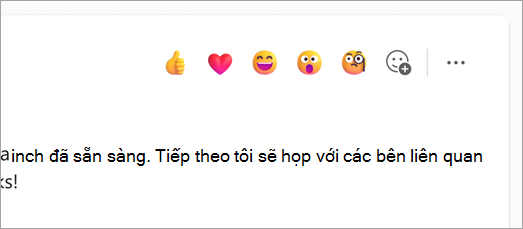
Cảm xúc bạn chọn sẽ xuất hiện ở góc dưới bên trái của tin nhắn. Bạn cũng có thể chọn phản ứng đã có trên tin nhắn để phản ứng với cùng một biểu tượng cảm xúc đó.
Để tìm hiểu thêm, hãy xem Thích hoặc phản ứng với tin nhắn trong Microsoft Teams.
Ẩn bong bóng trò chuyện
Giảm thiểu sự xao nhãng trong cuộc họp bằng cách ẩn các bong bóng trò chuyện xuất hiện trong cửa sổ cuộc họp chính.
Cách ẩn bong bóng trò chuyện:
- Chọn Tác vụ khác
 > Tùy chọn khác
  Cài đặt trong các điều khiển cuộc họp.
 - Chọn Không hiển thị bong bóng trò chuyện Teams
 .
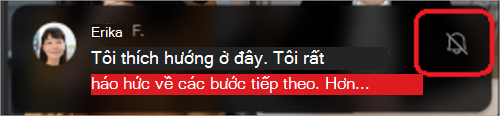
. - Để tạm thời ẩn bong bóng trò chuyện, hãy chọn Tắt tiếng biểu
 trong bong bóng trò chuyện.
Chat trong cuộc họp định kỳ
Đối với cuộc họp định kỳ, cuộc trò chuyện sẽ tiếp tục từ cuộc họp này sang cuộc họp khác. Khi người tham gia mở cửa sổ trò chuyện của mình, họ sẽ có quyền truy nhập vào các tin nhắn được trao đổi trong các cuộc họp trước.
Lưu ý
Nếu một người tham gia bị loại bỏ khỏi chuỗi cuộc họp định kỳ, người dự đó sẽ mất quyền truy nhập trò chuyện.
Mời ai đó vào một lần xuất hiện riêng lẻ
People được mời tham gia một cuộc họp duy nhất trong chuỗi cuộc họp định kỳ có thể tham gia vào cuộc trò chuyện với những người dự khác. Họ sẽ không thấy lịch sử chat từ các cuộc họp trước đây trong chuỗi cuộc họp, nhưng họ có thể xem và gửi tin nhắn trong cuộc họp mà họ đang tham gia.
Để mời ai đó vào một trong các cuộc họp định kỳ của bạn chứ không phải phần còn lại, hãy đảm bảo bạn chuyển tiếp lời mời cho một phiên bản chứ không phải toàn bộ chuỗi cuộc họp để đảm bảo quyền riêng tư của cuộc trò chuyện.
Mẹo
Nếu bạn đã mời người tham gia bên ngoài làm diễn giả khách mời và bạn muốn hạn chế thêm quyền truy nhập của họ vào cuộc trò chuyện trong cuộc họp, bạn có thể đặt bản trình bày của họ làm phiên cuối cùng của cuộc họp. Sau đó người tổ chức cuộc họp hoặc người điều phối có thể giám sát danh sách người dự trong suốt cuộc họp và nếu diễn giả gia nhập ngoài thời gian được phân bổ, họ có thể loại bỏ họ theo cách thủ công.
Chat trong cuộc họp kênh
Lưu ý
Một số trải nghiệm này chỉ có sẵn ở bố cục luồng trong các kênh Teams.
Trong cuộc họp kênh, tất cả các thành viên trong kênh đều có thể xem và thêm vào cuộc trò chuyện cho dù họ có tham dự cuộc họp hay không. People không phải là một phần của kênh nhưng được mời tham gia cuộc họp sẽ không thể sử dụng cuộc trò chuyện.
Cuộc hội thoại cuộc họp kênh sẽ xuất hiện dưới dạng chuỗi trong bài đăng hoặc nguồn cấp dữ liệu Cuộc hội thoại của kênh. Để tìm hiểu thêm, hãy xem Cuộc họp kênh trong Microsoft Teams.
Thông báo trò chuyện cuộc họp
Luôn cập nhật về các cuộc hội thoại diễn ra trước, trong và sau cuộc họp với các thông báo trò chuyện trong cuộc họp. Thông báo trò chuyện cuộc họp có thể thay đổi tùy thuộc vào trạng thái RSVP của bạn.
Đối với các cuộc họp đơn lẻ, nếu bạn RSVP:
- Chấp nhận, cuộc trò chuyện cuộc họp sẽ được bật tiếng.
- Do dự, Theo dõi hoặc không RSVP, trò chuyện trong cuộc họp sẽ bị tắt tiếng trừ khi bạn gửi tin nhắn hoặc tham gia cuộc gọi.
- Từ chối, cuộc trò chuyện sẽ bị tắt tiếng và ẩn khỏi danh sách trò chuyện của bạn trừ khi bạn gửi tin nhắn, tham gia cuộc họp hoặc được ai đó trực tiếp họp @mentioned .
Trong cuộc họp định kỳ, từ chối toàn bộ chuỗi cuộc họp để ẩn trò chuyện trong cuộc họp. Nếu bạn từ chối một trường hợp riêng lẻ của chuỗi, cuộc trò chuyện sẽ bị tắt tiếng, trừ khi bạn gửi tin nhắn hoặc tham gia cuộc họp.
Lưu ý
- Để tìm cuộc trò chuyện cuộc họp bị ẩn, hãy tìm kiếm tiêu đề cuộc họp hoặc tìm tiêu đề cuộc họp trong lịch của bạn bằng cách bật Hiển thị sự kiện bị từ chối. Bạn sẽ chỉ có thể xem các sự kiện mình đã từ chối sau khi bật cài đặt.
- Nếu bạn thay đổi trạng thái RSVP, cài đặt thông báo trò chuyện cuộc họp sẽ cập nhật để phản ánh trạng thái mới nhất.
Cài đặt thông báo trò chuyện cuộc họp
Thay đổi tùy chọn thông báo trò chuyện trong cuộc họp dựa trên trạng thái RSVP để chỉ xem các cuộc trò chuyện có liên quan đến bạn.
Để thay đổi thiết đặt thông báo trò chuyện trong cuộc họp:
Chọn Cài đặt và các tùy chọn khác
 >Cài đặt
 trong Teams.
Chọn Thông báo và hoạt động
 .
.Trong Cuộc họp
:- Chọn tùy chọn của bạn trong menu thả xuống Thông báo trò chuyện cuộc họp cho cuộc họp mà tôi đã chấp nhận .
- Chọn tùy chọn của bạn trong menu thả xuống Thông báo trò chuyện cuộc họp cho các cuộc họp được đánh dấu là dự kiến hoặc không phản hồi .
Các thay đổi đối với cài đặt của bạn sẽ có hiệu lực ngay.
Tắt tiếng và bật tiếng trò chuyện cuộc họp
Tắt tiếng và bật tiếng các cuộc trò chuyện trong cuộc họp riêng lẻ từ danh sách cuộc trò chuyện của bạn. Khi tắt tiếng cuộc hội thoại, bạn sẽ không còn nhận được thông báo khi ai đó gửi tin nhắn mới. Bạn luôn có thể bật tiếng sau.
Để tắt hoặc bật tiếng trò chuyện trong cuộc họp cụ thể:
- Chọn trong Teams.
- Di chuột qua phần trò chuyện trong cuộc họp trong danh sách trò chuyện của bạn.
- Chọn Xem thêm tùy chọn .
- Chọn Tắt tiếng hoặc Bật tiếng .
Truy nhập Chat
Quyền truy nhập của người dự vào cuộc trò chuyện trong cuộc họp sẽ khác nhau tùy thuộc vào loại cuộc họp, mối quan hệ của mỗi người dự với tổ chức của người tổ chức và cách họ được mời. Khả năng trò chuyện trong cuộc họp cũng ảnh hưởng đến việc truy nhập vào cuộc trò chuyện trước, trong và sau cuộc họp. Để tìm hiểu thêm, hãy xem Truy cập trò chuyện cuộc họp trong Microsoft Teams.
Người tổ chức cuộc họp cũng có thể giới hạn quyền truy nhập trò chuyện cuộc họp hoặc tắt hoàn toàn quyền truy nhập bằng cách sửa đổi các tùy chọn cuộc họp.
Danh sách liên hệ
Nếu bạn mời danh sách liên hệ gồm hơn 150 thành viên tham gia cuộc họp, họ sẽ chỉ có thể truy cập tính năng chat trong cuộc họp. Để cho phép mọi người truy nhập vào cuộc trò chuyện trước và sau cuộc họp, hãy bung rộng danh sách liên hệ trước khi bạn gửi lời mời.
Nếu một số người trong danh sách liên hệ là người dự bắt buộc và những người còn lại là tùy chọn, hãy thêm họ vào trường người dự bắt buộc trong lời mời họp. Sau đó, chọn + Tùy chọn , rồi thêm toàn bộ danh sách liên hệ vào đó.
Nếu việc thêm danh sách liên hệ sẽ khiến cuộc trò chuyện vượt quá 1.000 người, bạn sẽ không thể thêm danh sách.
Để tìm hiểu thêm về danh sách liên hệ, hãy xem Tạo, sửa hoặc xóa danh sách liên hệ. Để tìm hiểu thêm về quyền truy nhập trò chuyện trong cuộc họp cho danh sách liên hệ, hãy xem Truy cập trò chuyện trong cuộc họp trong Microsoft Teams.