

Nếu bạn không thể tham gia ngay cuộc họp Teams, có một số lý do có thể xảy ra:
- Bạn đang đợi ở phòng chờ: Một số người tổ chức có thể đặt người dự ở phòng đợi trước khi tiếp nhận họ vào cuộc họp. Đợi ai đó tiếp nhận bạn hoặc liên hệ trực tiếp với người tổ chức để được phép vào.
- Trình duyệt internet của bạn không được hỗ trợ: Cuộc họp Teams hiện không được hỗ trợ trong trình duyệt web di động. Nếu bạn đang tham gia từ điện thoại hoặc máy tính bảng, hãy cài đặt và tham gia bằng ứng dụng Teams dành cho thiết bị di động. Để tìm hiểu thêm, hãy xem mục Tham gia cuộc họp trong Microsoft Teams.
- Kết nối internet của bạn thấp: Nếu kết nối internet của bạn yếu, bạn không thể tham gia cuộc họp Teams ngay lập tức. Hãy thử đợi kết nối của bạn cải thiện, tham gia từ thiết bị di động được hỗ trợ hoặc liên hệ với nhà cung cấp internet của bạn.
- Các chính sách bảo mật của cuộc họp đang ngăn bạn tham gia: Nếu người tổ chức cuộc họp bật mã hóa đầu cuối cho cuộc họp, có thể quyền truy nhập của bạn bị giới hạn để tham gia. Hãy thử liên hệ với người tổ chức để được phép tham dự
- Có thể cần xác nhận email để tham gia: Một số cuộc họp yêu cầu bạn xác nhận danh tính của mình trước khi tham gia. Nếu được nhắc, hãy nhập địa chỉ email của bạn và hoàn tất xác minh mật khẩu dùng một lần (OTP) được gửi đến email của bạn. Sau khi xác thực, chọn Tham gia ngay để tham gia cuộc họp.
- Cuộc họp không phải là cuộc họp trực tuyến: Nếu bạn không có tùy chọn tham gia cuộc họp Teams, cuộc họp có thể không được tổ chức dưới dạng cuộc họp trực tuyến. Nếu bạn là người tổ chức, hãy mở chi tiết cuộc họp từ lịch Teams của bạn và bật nút chuyển đổi cuộc họp Teams . Nếu bạn là người dự, hãy liên hệ với người tổ chức cuộc họp.
Tin nhắn gia nhập cuộc họp
Trong Teams, bạn có thể nhận được thông báo về lý do bạn không thể tham gia cuộc họp. Dưới đây là các thông báo khác nhau bạn có thể gặp phải và cách giải quyết chúng.
"Đăng nhập để tham gia cuộc họp này"
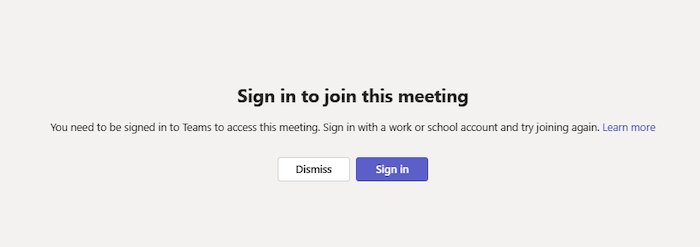
Nếu bạn thấy thông báo này, cuộc họp không cho phép mọi người tham gia trừ khi họ đăng nhập bằng tài khoản Teams cơ quan hoặc trường học. Bạn có thể cần thực hiện thêm các bước để tham gia:
- Nếu bạn tham gia từ liên kết cuộc họp hoặc với tư cách là người dùng ẩn danh, hãy đảm bảo bạn đã đăng nhập vào tài khoản cơ quan hoặc trường học trong Teams.
- Nếu bạn là người tổ chức cuộc họp và muốn mọi người có thể tham gia cuộc họp của bạn mà không cần đăng nhập, hãy liên hệ với người quản trị CNTT của bạn (tìm hiểu thêm tại đây). Các thay đổi từ người quản trị CNTT của bạn có thể cần tới 24 giờ để có hiệu lực.
"Đăng nhập bằng tài khoản khác để tham gia cuộc họp này"
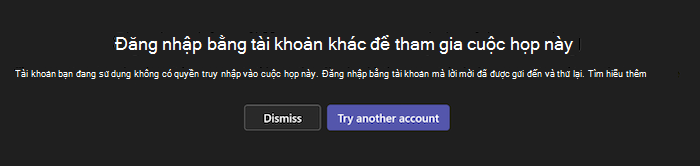
Nếu bạn thấy thông báo này, các chính sách do tổ chức của bạn hoặc tổ chức của người tổ chức cuộc họp thiết lập sẽ ngăn bạn truy cập vào cuộc họp. Bạn có thể cần thực hiện thêm các bước để tham gia:
- Đảm bảo bạn đã đăng nhập vào tài khoản mà lời mời ban đầu đã được gửi đến.
- Nếu bạn là người tổ chức cuộc họp và bạn muốn cho phép mọi người từ các tổ chức khác tham gia cuộc họp của bạn, hãy liên hệ với quản trị viên CNTT của bạn (tìm hiểu thêm tại đây). Các thay đổi từ người quản trị CNTT của bạn có thể cần tới 24 giờ để có hiệu lực.
"Cuộc họp này đã bị khóa."
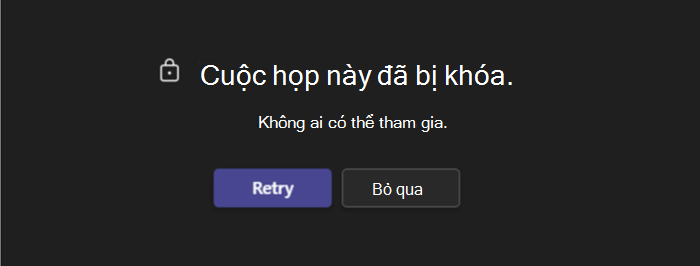
Sau khi cuộc họp bắt đầu, người tổ chức có thể khóa cuộc họp để ngăn người dự mới tham dự.
Liên hệ với người tổ chức cuộc họp để thông báo cho họ biết bạn gặp khó khăn khi tham gia. Nếu họ mở khóa nó, bạn có thể thử tham gia lại.
"Chính sách tổ chức của bạn không cho phép bạn tham gia cuộc họp này"

Bạn không thể gia nhập vì người tổ chức đã bật mã hóa đầu cuối cho cuộc họp của họ. Liên hệ với người tổ chức để thông báo cho họ biết bạn gặp khó khăn khi tham gia.
"Phòng đợi họp đã chật kín ngay bây giờ."
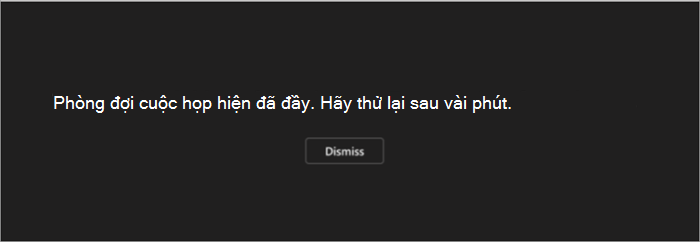
Nếu phòng đợi đã đầy, hãy chờ vài phút trước khi thử gia nhập lại. Bạn có thể tham gia nếu những người dự khác gia nhập cuộc họp hoặc rời khỏi phòng chờ. Để biết thêm về cài đặt phòng chờ, hãy xem Sử dụng phòng đợi trong các cuộc họp Teams.
"Rất tiếc, chưa có ai trả lời yêu cầu tham gia của bạn."
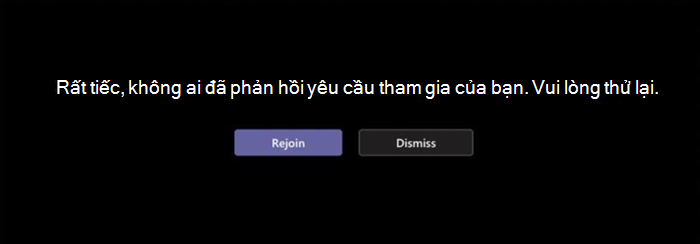
Nếu bạn nhận được thông báo này sau 30 phút chờ thì yêu cầu của bạn đã hết thời gian chờ.
- Hãy kiểm tra để đảm bảo rằng bạn đang gia nhập từ liên kết cuộc họp chính xác và thử lại.
- Hãy liên hệ với người tổ chức cuộc họp để đảm bảo rằng yêu cầu của bạn được nhìn thấy.
Chủ đề liên quan
Tại sao tôi lại gặp sự cố khi đăng nhập vào Microsoft Teams?